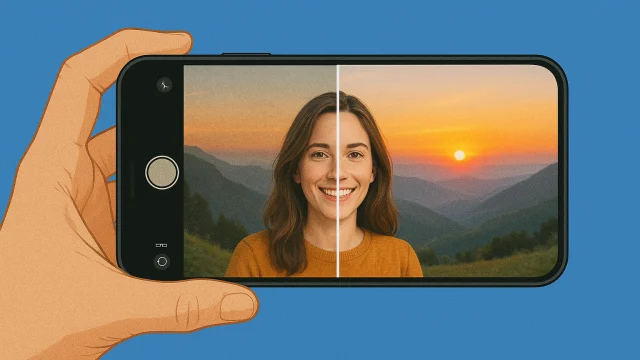
Jak obnovit smazané fotografie: 6 míst, kde by se ty vaše mohly nacházet
 Dát Ricardo Sanches
Ztráta fotografie vždycky probíhá ve stejném pořadí: šok, zběsilé procházení galerií a jistota, že je pryč. Ale ve většině případů pryč není. Soubor je někde ve vašem zařízení nebo na jednom z vašich účtů – a to, kde to bude, záleží zcela na vás. jako Uhnul jí z cesty.
Tato příručka vše uspořádá. Místo toho, abyste si museli nainstalovat aplikaci a doufat v to nejlepší, vás provede šesti místy, kde se fotografie obvykle nachází, od nejpravděpodobnějšího po nejméně pravděpodobné, s uvedením cesty na Androidu a iPhonu pro každé z nich. Postupujte podle kroků v daném pořadí: první tři řeší drtivou většinu případů a nevyžadují žádnou instalaci.

1. Odpadkový koš v galerii
Především otevřete koš v aplikaci, kterou používáte k prohlížení fotografií. Existuje už léta a je to místo, kam se ukládá vše, co smažete prstem, ale téměř nikdo si na to v okamžiku zoufalství nevzpomene.
Na Androidu, Cesta se liší v závislosti na výrobci: v Galerii Samsungu je to v třířádkové nabídce pod Košem; na Fotkách Google je to v Knihovně, také pod Košem. Na iPhonu, Otevřete aplikaci Fotografie, přejděte do Alb a vyhledejte Nedávno smazáno, V sekci nástrojů – v novějších verzích iOS je album uzamčeno a odemykáte ho pomocí Face ID nebo Touch ID.
Klepněte na fotografii, klepněte na Obnovit a vrátí se na původní místo s původním datem. Žádné stahování, žádná oprávnění, žádná platba.
2. Koš z Google Fotek – a jeho hodiny.
Pokud používáte Fotky Google, existuje druhý koš, oddělený od galerie zařízení, a to je ten s datem vypršení platnosti. Oficiální pravidlo Googlu je jednoduché: Zálohované fotografie zůstanou v koši 60 dní; nezálohované fotografie tam zůstanou 30 dní.. Jakmile lhůta uplyne, je trvale smazán a nikdo jej nemůže obnovit.
Tento rozdíl vysvětluje, proč dva lidé se stejným mobilním telefonem dosahují různých výsledků. Ti, kteří nechali zálohování zapnuté, mají dvakrát více času a kopii, která nezávisí na zařízení – pokud se telefon rozbije, ztratí nebo naformátuje, fotografie zůstane na účtu. Ti, kteří zálohování nikdy nepovolili, se spoléhají pouze na to, co je uloženo v telefonu.
Na iPhonu je logika podobná: album Nedávno smazané se ukládá 30 dní a iCloud toto album synchronizuje napříč zařízeními připojenými ke stejnému účtu.
3. Složka, kterou galerie nečte
Zde je ten nejvíce zavádějící případ. Fotka nebyla smazána, není v žádné složce koše a přesto se nezobrazuje.
Důvodem je, že Android nevytváří galerii skenováním složky po složce při každém otevření aplikace. Systém udržuje katalog toho, co je v úložišti, a galerie tento katalog zobrazuje. Pokud je soubor mimo katalog vynechán, stane se neviditelným: zůstane uložený, nadále zabírá místo a zmizí z obrazovky.
Dokonce na to existuje oficiální mechanismus. Prázdný soubor s názvem .nomedia Uvnitř složky je skener médií instruován, aby ignoroval vše ostatní – dokumentace k systému Android popisuje tuto funkci jako způsob, jak skrýt soubory v úložišti MediaStore. Aplikace může tento soubor vytvořit bez varování a špatně vytvořená kopie mezi složkami ho může přetáhnout s sebou.
Test je jednoduchý: otevřete správce souborů a přejděte do složky podle cesty, ne přes galerii. Pokud se tam fotografie nacházejí, problém je v katalogu. Restartování zařízení vynutí nové skenování při spuštění; smazání .nomedia Složka se postará o zbytek.
4. Složka médií WhatsApp
Fotografie přijaté v konverzacích mají větší šanci na úspěch než ostatní. WhatsApp ukládá stažená média do samostatné složky v zařízení, oddělené od historie konverzací – tuto složku uvádí vlastní centrum nápovědy služby. WhatsApp/Média ve vnitřní paměti s podsložkami podle typu souboru.
Praktickým důsledkem je, že smazání zprávy, nebo dokonce smazání celé konverzace, nemusí nutně smazat soubor. Otevřete správce souborů, vyhledejte složku s obrázky WhatsApp a hledejte podle data. Je běžné, že tam najdete fotografii, která z chatu zmizela.
5. Zálohování, které jste zapomněli zapnout
Mnoho lidí si synchronizaci povolilo už před lety, během počátečního nastavení telefonu, a už na ni nikdy nepomysleli. Než se vzdáte, stojí za to zkontrolovat všechny účty: Fotky Google, iCloud, Samsung Cloud, OneDrive, Dropbox a počítač, ke kterému jste kabel připojili.
Zkontrolujte to v prohlížeči, na webových stránkách služby, a ne v mobilní aplikaci. Skenování je rychlejší, zobrazuje celé složky a zabraňuje probíhající synchronizaci smazat na serveru to, co jste právě smazali ze svého zařízení.
6. Paměťová karta, o jejíž formátování jste požádali
Pokud byly fotografie na paměťové kartě a telefon začal hlásit, že je prázdná nebo že je potřeba ji naformátovat, téměř vždy byl poškozen index karty – tabulka, která ukazuje, kde každý soubor začíná. Soubory se stále ukládají; co se ztratilo, byla mapa.
Dva postoje ve správném pořadí: Vyjměte SIM kartu z mobilního telefonu. A nic dalšího na něj nenahrávejte. A Nepřijměte formátování., Jakkoli naléhavé může být varování, formátování přepíše přesně tu mapu, kterou lze ještě znovu sestavit. S vyjmutou kartou ze zařízení nabízí čtečka karet a počítač mnohem větší dosah než jakákoli mobilní aplikace, protože v počítači program vidí celý disk.
Čeho dnes dokáže aplikace pro obnovení
Tato kategorie aplikací se rozrostla a většina seznamů s ní nedržela krok. Až do verze Android 10 mohla aplikace prohledat celé úložiště a najít stopy smazaných souborů. Android 11 Od té doby systém tento přístup uzavřel: bez root přístupu žádná běžná aplikace nemůže číst nezpracovanou paměť zařízení.
V praxi se mnoho z toho, co dnes “hloubkové skenování” zjistí, uložené miniatury a záznamy galerie — malá verze s nízkým rozlišením, kterou systém uložil pro sestavení fotografické mřížky. Vyvolává nostalgii, ale není vhodná pro tisk ani odesílání. Než zaplatíte za jakékoli načtení, zkontrolujte velikost nalezené fotografie: pokud původní fotografie měla 3 MB a výsledná 40 KB, díváte se na miniaturu.
Také stojí za to pochopit obchodní model kategorie, protože je vždy stejný: Skenování je zdarma, ale platí se výkupné.. Aplikace zobrazuje miniaturu všeho, co najde, a po uložení vám naúčtuje poplatek. Není to podvod, je to obchodní model – ale mění to, co musíte udělat, než vytáhnete kartu z kapsy.
A věnujte pozornost oprávněním. Nejběžnější v této kategorii je... přístup ke všem souborům, To umožňuje aplikaci číst cokoli uložené v úložišti aplikace – dokumenty, účtenky, snímky obrazovky konverzací. Zásady Obchodu Play povolují toto oprávnění pouze pro určité kategorie, jako jsou správci souborů, zálohy, vyhledávání, antivirus a šifrování. Aplikace, která o toto oprávnění požaduje, ale nespadá do žádné z těchto kategorií, by měla být vnímána s podezřením.
Aplikace, které stojí za to mít v telefonu.
Upozorňujeme, že dvě z níže uvedených tří nejsou aplikace pro obnovení. Jsou to ty, které řeší nejčastější problémy dříve, než budete potřebovat obnovení.
Prvních pět minut
Pokud k zmizení došlo právě teď, postup je následující:
- Přestaňte používat svůj mobilní telefon. Žádné focení, stahování souborů ani aktualizace aplikací. Smazané fotografie nezmizí okamžitě – místo, které zabírají, zůstává označeno jako volné a každý nový soubor ho může přepsat.
- Zapněte režim v letadle. To brzdí probíhající synchronizace, což by mohlo šířit odstranění do cloudu.
- Otevřete oba odpadkové koše., Ten z galerie a ten z Fotek Google, v tomto pořadí.
- Zkontrolujte si své cloudové účty prostřednictvím prohlížeče., Na počítači, pokud ho máte poblíž.
- Teprve potom Zvažte instalaci něčeho – a pokud byly fotografie na kartě, nejprve kartu vyjměte.
Často kladené otázky
Taky jsem to smazal z koše. Je to ještě možné?
Stává se to obtížnější a šance klesá s rostoucím používáním telefonu. Pokud byla záloha v cloudu, je její kopírování odtud nejkratší cestou, protože nezáleží na tom, co se se zařízením stalo potom.
Naformátoval jsem si telefon. Ztratil jsem všechno?
Ze zařízení pravděpodobně ano. Z účtu ne nutně: pokud bylo zálohování povoleno, přihlaste se do služby prostřednictvím prohlížeče se stejným účtem, který jste používali předtím.
Stojí obnova smazané fotografie peníze?
Prvních pět míst v této příručce je zdarma a nevyžaduje žádnou instalaci. Za poplatek za záchranu v rámci aplikací pro obnovu po bezplatném skenování se obvykle platí.
Funguje to stejně i na iPhonu?
Cesta je kratší a předvídatelnější. iPhone soustředí vše do alba Nedávno smazané s 30denním časovým limitem a do iCloudu. Aplikace pro obnovení dat třetích stran mají v iOS málo místa právě proto, že systém nezpřístupňuje úložiště.
Fotka se vrátila malá a rozmazaná. Proč?
Byla obnovena miniatura z mezipaměti, nikoli původní soubor. Porovnejte velikost v KB s velikostí běžné fotografie z vaší galerie: rozdíl je obvykle desítkynásobný.
Shrnutí
Správná otázka nezní, která aplikace obnoví smazané fotografie. Jde o to, přes který port vaše fotografie zmizela. Pokud se jednalo o odebrání prstem, koš to opraví. Pokud se jednalo o vyčištění, záloha to vyřeší. Pokud zmizela z galerie, ale zůstala ve složce, problém je v systémovém katalogu, nikoli v souboru. Pokud se jednalo o paměťovou kartu, je třeba ji před jakýmkoli pokusem z telefonu vyjmout.
Stejné pravidlo platí ve všech scénářích a je to jediný případ, kdy datum vypršení platnosti hraje proti vám: Čím méně se telefon po ztrátě používá, tím větší je šance, že se fotografie podaří najít v neporušeném stavu..