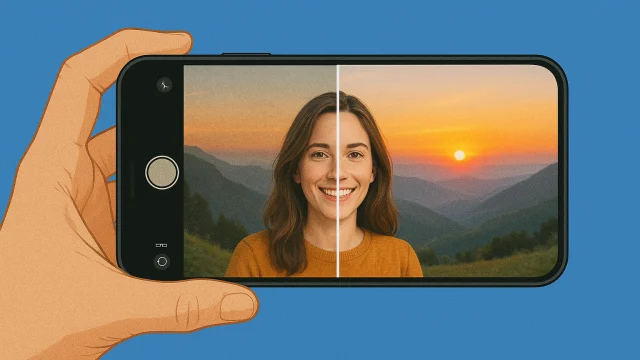
Cómo recuperar fotos eliminadas: Los 6 lugares donde podrían estar las tuyas
 Poner Ricardo Sánchez
Perder una foto siempre sigue la misma secuencia: la sorpresa, la búsqueda frenética en la galería y la certeza de que se ha perdido. Pero en la mayoría de los casos, no se ha perdido. El archivo está en algún lugar de tu dispositivo o en una de tus cuentas, y dónde está depende completamente de ti. como Él se apartó de su camino.
Esta guía lo organiza todo. En lugar de recomendarte que instales una aplicación y esperes lo mejor, te explica los seis lugares donde suele encontrarse la foto, desde el más probable hasta el menos probable, con la ruta correspondiente en Android e iPhone. Sigue los pasos en orden: los tres primeros resuelven la gran mayoría de los casos y no requieren la instalación de nada.

1. El cubo de basura de la galería
Antes que nada, abre la papelera de reciclaje en la aplicación que usas para ver las fotos. Lleva ahí años y es donde se borra todo lo que eliminas con el dedo, pero casi nadie se acuerda de ella en un momento de desesperación.
En Android, La ruta varía según el fabricante: en la Galería de Samsung se encuentra en el menú de tres líneas, debajo de Papelera; en Google Fotos está en la Biblioteca, también debajo de Papelera. En iPhone, Abre la aplicación Fotos, ve a Álbumes y busca Eliminado recientemente, Dentro de la sección de utilidades, en las versiones recientes de iOS el álbum viene bloqueado y se desbloquea con Face ID o Touch ID.
Toca la foto, toca Recuperar y volverá a su ubicación original con la fecha original. Sin descargas, sin permisos, sin pago.
2. La papelera de Google Fotos y su reloj.
Si utilizas Google Fotos, hay una segunda papelera, separada de la galería del dispositivo, y esa es la que tiene fecha de caducidad. La regla oficial de Google es sencilla: Las fotos de las que se hizo una copia de seguridad permanecen en la papelera durante 60 días; las fotos de las que no se hizo una copia de seguridad permanecen allí durante 30 días.. Una vez transcurrido el plazo, se elimina de forma permanente y nadie puede recuperarlo.
Esta distinción explica por qué dos personas con el mismo teléfono móvil obtienen resultados diferentes. Quienes dejaron la copia de seguridad activada tienen el doble de tiempo y una copia que no depende del dispositivo: si el teléfono se rompe, se pierde o se formatea, la foto permanece en la cuenta. Quienes nunca activaron la copia de seguridad dependen únicamente de lo que está almacenado en el teléfono.
En el iPhone, la lógica es similar: el álbum Eliminados recientemente se almacena durante 30 días, y iCloud sincroniza este álbum en todos los dispositivos conectados a la misma cuenta.
3. La carpeta que la galería no lee
Este es el caso más engañoso. La foto no fue eliminada, no está en ninguna carpeta de la papelera y, sin embargo, no aparece.
La razón es que Android no crea la galería escaneando carpeta por carpeta cada vez que abres la aplicación. El sistema mantiene un catálogo de lo que hay en el almacenamiento, y la galería muestra este catálogo. Cuando un archivo no está en el catálogo, se vuelve invisible: permanece guardado, sigue ocupando espacio y desaparece de la pantalla.
Incluso hay un mecanismo oficial para ello. Un archivo vacío llamado .nomedia Dentro de una carpeta, el escáner de medios tiene la instrucción de ignorar todo lo demás; la propia documentación de Android describe esta función como una forma de ocultar archivos del MediaStore. Una aplicación puede crear este archivo sin previo aviso, y una copia mal hecha entre carpetas puede arrastrarlo consigo.
La prueba es simple: abra un administrador de archivos y navegue a la carpeta por ruta, no a través de la galería. Si las fotos están allí, el problema está en el catálogo. Reiniciar el dispositivo fuerza un nuevo escaneo al inicio; eliminar el .nomedia La carpeta se encargará del resto.
4. La carpeta de medios de WhatsApp
Las fotos recibidas en las conversaciones tienen más probabilidades de éxito que otras. WhatsApp guarda los archivos multimedia descargados en una carpeta aparte del dispositivo, distinta del historial de conversaciones; el propio centro de ayuda del servicio indica la ubicación de esta carpeta. WhatsApp/Medios de comunicación en la memoria interna, con subcarpetas por tipo de archivo.
En la práctica, borrar el mensaje, o incluso la conversación completa, no necesariamente borra el archivo. Abre el administrador de archivos, busca la carpeta de imágenes de WhatsApp y ordena por fecha. Es común encontrar allí la foto que desapareció del chat.
5. La copia de seguridad que olvidaste que habías activado.
Mucha gente activó la sincronización hace años, durante la configuración inicial del teléfono, y nunca más volvió a pensar en ello. Vale la pena revisar todas las cuentas antes de darse por vencido: Google Fotos, iCloud, Samsung Cloud, OneDrive, Dropbox y el ordenador al que conectaste el cable en algún momento.
Compruébalo a través de tu navegador, en la página web del servicio, y no mediante la aplicación móvil. Es más rápido escanear, muestra carpetas completas y evita que una sincronización en curso borre en el servidor lo que acabas de borrar en tu dispositivo.
6. La tarjeta de memoria que solicitaste formatear
Si las fotos estaban en una tarjeta de memoria y el teléfono indicaba que estaba vacía o que necesitaba formatearse, lo que casi siempre se dañaba era el índice de la tarjeta: la tabla que muestra dónde comienza cada archivo. Los archivos seguían guardados; lo que se perdía era el mapa.
Dos actitudes en el orden correcto: Retira la tarjeta SIM de tu teléfono móvil. Y no grabes nada más en él. No acepte el formato., Por muy insistente que sea la advertencia, el formateo reescribe exactamente el mapa que aún se puede reconstruir. Sin la tarjeta en el dispositivo, un lector de tarjetas y un ordenador ofrecen un alcance mucho mayor que cualquier aplicación móvil, ya que en el ordenador el programa accede a todo el disco.
Lo que una aplicación de recuperación puede lograr hoy en día
Esta categoría de aplicaciones ha crecido en tamaño, y la mayoría de las listas no se han mantenido al día. Hasta Android 10, una aplicación podía escanear todo el almacenamiento en busca de rastros de archivos eliminados. Desde Android 11 A partir de ese momento, el sistema bloqueó este acceso: sin acceso de superusuario, ninguna aplicación común puede leer la memoria sin procesar del dispositivo.
En la práctica, gran parte de lo que encuentran hoy los "escaneos profundos" son miniaturas almacenadas en caché y registros de galería — la versión pequeña y de baja resolución que el sistema guardó para crear la cuadrícula de fotos. Evoca nostalgia, pero no es apta para imprimir ni enviar. Antes de pagar por la recuperación, compruebe el tamaño del archivo que encontró la aplicación: si la foto original era de 3 MB y el resultado es de 40 KB, se trata de la miniatura.
También vale la pena comprender el modelo de negocio de la categoría, porque siempre es el mismo: El escaneo es gratuito, pero el rescate se paga.. La aplicación muestra una miniatura de todo lo que encuentra y te cobra cuando lo guardas. No es un fraude, es el modelo de negocio, pero cambia lo que tienes que hacer antes de sacar la tarjeta del bolsillo.
Y presta atención a los permisos. El más común en esta categoría es... acceso a todos los archivos, Esto permite que la aplicación lea todo lo que se almacena en su memoria: documentos, recibos, capturas de pantalla de conversaciones, etc. La política de Play Store solo permite este permiso para categorías específicas, como administradores de archivos, copias de seguridad, búsqueda, antivirus y cifrado. Una aplicación que solicita este permiso pero no se ajusta a ninguna de estas categorías debe considerarse sospechosa.
Las aplicaciones que merece la pena tener en tu teléfono.
Tenga en cuenta que dos de las tres aplicaciones que aparecen a continuación no son aplicaciones de recuperación. Son aquellas que solucionan los problemas más comunes antes de que necesite recuperarlas.
Los primeros cinco minutos
Si la desaparición acaba de ocurrir, la secuencia es la siguiente:
- Deja de usar tu teléfono celular. No se permite tomar fotos, descargar archivos ni actualizar aplicaciones. Las fotos eliminadas no desaparecen al instante: el espacio que ocupan permanece marcado como libre y cada nuevo archivo puede sobrescribirlo.
- Activa el modo avión. Esto retrasa las sincronizaciones en curso, que podrían propagar la eliminación a la nube.
- Abre ambos botes de basura., La de la galería y la de Google Fotos, en ese orden.
- Consulta tus cuentas en la nube a través de tu navegador., En el ordenador, si tienes uno cerca.
- Solo entonces Considera instalar algo; y si las fotos estaban en una tarjeta, retira primero la tarjeta.
Preguntas frecuentes
También lo borré de la papelera. ¿Todavía es posible?
Se vuelve más difícil y la probabilidad disminuye a medida que se usa más el teléfono. Si había una copia de seguridad en la nube, copiarla desde allí es la opción más rápida, ya que no depende de lo que le haya sucedido al dispositivo posteriormente.
Formateé mi teléfono. ¿Lo perdí todo?
Desde el dispositivo, probablemente sí. Desde la cuenta, no necesariamente: si la copia de seguridad estaba habilitada, inicie sesión en el servicio a través de su navegador con la misma cuenta que usó anteriormente.
¿Recuperar una foto borrada tiene algún coste?
Los primeros cinco servicios de esta guía son gratuitos y no requieren instalación. Lo que suele tener un coste es la tarifa de recuperación dentro de las aplicaciones de recuperación, después de un escaneo gratuito.
¿Funciona igual en iPhone?
El proceso es más corto y predecible. El iPhone concentra todo en el álbum Eliminados recientemente, con un límite de tiempo de 30 días, y en iCloud. Las aplicaciones de recuperación de terceros tienen poco espacio en iOS precisamente porque el sistema no expone el almacenamiento.
La foto salió pequeña y borrosa. ¿Por qué?
Se recuperó la miniatura de la caché, no el archivo original. Compara el tamaño en KB con el de una foto normal de tu galería: la diferencia suele ser de decenas de veces.
Resumen
La pregunta clave no es qué aplicación recupera fotos borradas, sino por qué puerto desapareció la foto. Si fue un dedo, la papelera de reciclaje lo solucionará. Si fue una limpieza, una copia de seguridad lo resolverá. Si desapareció de la galería pero permanece en la carpeta, el problema está en el catálogo del sistema, no en el archivo. Si fue la tarjeta de memoria, hay que extraerla del teléfono antes de intentar recuperarla.
La misma regla se aplica en todos los casos, y es la única que tiene una fecha de vencimiento que juega en tu contra: Cuanto menos se utilice el teléfono después de su pérdida, mayor será la probabilidad de que la foto se recupere intacta..