Aplicaciones para proyectar la pantalla del celular en la pared
 Poner Ricardo Sánchez
El teléfono en sí no proyecta imágenes en la pared: no tiene lente ni lámpara para ello, y ninguna aplicación modifica ese hardware. El proyector es el que proyecta la imagen. La función de la aplicación es enviar la pantalla del teléfono al proyector, de forma inalámbrica o por cable, y así las fotos, los vídeos y las presentaciones se proyectan en la pared a tamaño cinematográfico. A continuación, se muestran las aplicaciones y funciones que permiten esta conexión en Android y iPhone.
Cómo descargar e instalar Aplicaciones para proyectar la pantalla de tu celular en la pared
Antes de instalar nada, compruebe el proyector. Si tiene Wi-Fi con Chromecast, Miracast o AirPlay, la conexión es inalámbrica. Si solo tiene una entrada HDMI, deberá conectar un Chromecast o usar un adaptador USB-C a HDMI en teléfonos que admitan salida de vídeo por cable.
1. Google Home – Para usuarios de Chromecast
oh Google Home Esta es la aplicación oficial de Google para configurar Chromecast y Google TV. Con Chromecast conectado a la entrada HDMI del proyector, usa esta aplicación para preparar el dispositivo y duplicar la pantalla de tu Android: vídeos, fotos y presentaciones de diapositivas se proyectarán directamente en la pared.
Es gratuita en Google Play y también se puede usar para controlar la reproducción mientras el vídeo se proyecta en la pantalla.
2. Duplicación de pantalla y Vista inteligente: ya incluidas en Android.
Muchos teléfonos Android incluyen la función de duplicación de pantalla, sin necesidad de descargar ninguna aplicación. Desliza hacia abajo la barra de notificaciones y busca el acceso directo para transmitir; en los dispositivos Samsung Galaxy, se llama Smart View. Funciona con proyectores y televisores compatibles con Miracast o con Chromecast integrado.
3. Duplicación de pantalla: El camino a seguir en el iPhone
En el iPhone, esta función viene integrada: abre el Centro de control y pulsa Duplicar pantalla. Utiliza AirPlay, por lo que el proyector debe ser compatible con AirPlay o tener un Apple TV conectado.
También puedes conectarlo mediante cable: los iPhones con conector USB-C se pueden conectar a un adaptador USB-C a HDMI, y los modelos con conectores Lightning utilizan el adaptador Lightning Digital AV de Apple.
4. Cable HDMI: sin aplicación y sin retrasos.
Cuando la conexión Wi-Fi es un problema, un cable lo soluciona. En teléfonos Android con salida de video USB-C, un adaptador USB-C a HDMI conecta el dispositivo directamente al proyector, sin necesidad de instalar nada y sin la demora de la transmisión inalámbrica. Consulta las especificaciones de tu modelo para comprobar si admite salida de video antes de comprar el adaptador.
Características de las aplicaciones para proyectar la pantalla de tu celular en la pared
En la pared, el proyector determina la calidad: brillo en lúmenes, resolución y un entorno oscuro. En el teléfono, mantén ambos dispositivos conectados a la misma red Wi-Fi, gira la pantalla horizontalmente para los videos y activa el modo No molestar para que no aparezcan notificaciones durante la presentación.
Conclusión
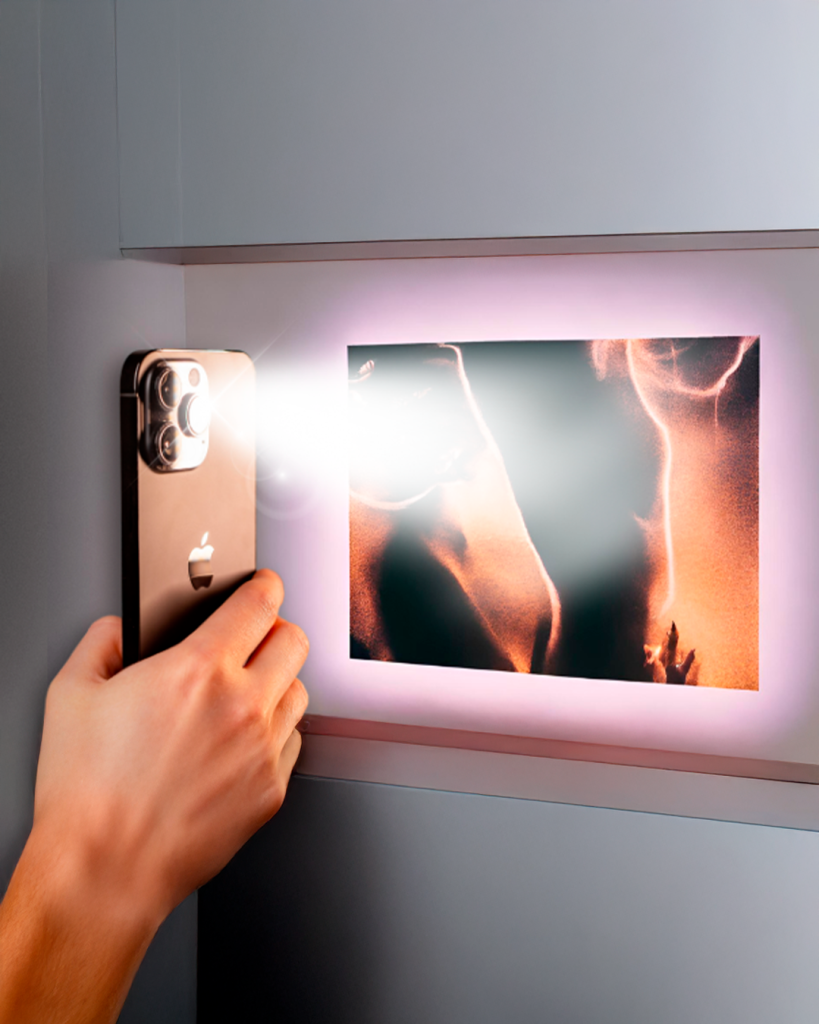
En resumen: el teléfono envía la imagen y el proyector la proyecta. Con Google Home y un Chromecast, la función de duplicación de pantalla nativa de Android o iPhone, o un cable HDMI, la pantalla del teléfono se proyecta en la pared en cuestión de minutos. Una aplicación que promete convertir tu teléfono en un proyector sin necesidad de ningún dispositivo no cumple con esto: la luz de la pantalla no forma una imagen en la pared.