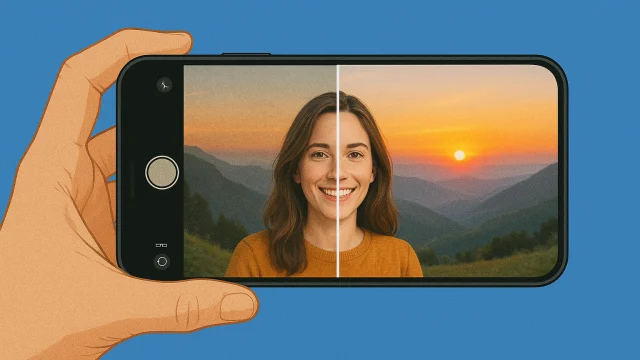
Kaip atkurti ištrintas nuotraukas: 6 vietos, kur gali būti jūsų nuotraukos
 Įdėkite Ricardo Sanchesas
Perder uma foto é sempre a mesma sequência: o susto, a rolagem frenética pela galeria e a certeza de que acabou. Só que na maioria dos casos não acabou. O arquivo está em algum lugar do aparelho ou de uma conta sua — e qual lugar depende inteiramente de como ele saiu da sua frente.
É isso que este guia organiza. Em vez de mandar você instalar um aplicativo e torcer, ele percorre os seis lugares onde a foto costuma estar, do mais provável ao menos provável, com o caminho no Android e no iPhone em cada um. Faça na ordem: os três primeiros resolvem a maioria absoluta dos casos e não exigem instalar nada.
1. A lixeira da galeria
Antes de qualquer outra coisa, abra a lixeira do aplicativo que você usa para ver fotos. Ela existe há anos e é o destino de tudo que você apaga com o dedo, mas quase ninguém lembra dela na hora do desespero.
No Android, o caminho muda de fabricante para fabricante: na Galeria da Samsung fica no menu de três linhas, em Lixeira; no Google Fotos fica na Biblioteca, também em Lixeira. No iPhone, abra o app Fotos, vá até Álbuns e procure Apagados Recentemente, dentro da seção de utilitários — em versões recentes do iOS o álbum vem trancado, e você desbloqueia com Face ID ou Touch ID.
Toque na foto, toque em Recuperar, e ela volta para o lugar de origem com a data original. Nenhum download, nenhuma permissão, nenhum pagamento.
2. A lixeira do Google Fotos — e o relógio dela
Se você usa o Google Fotos, existe uma segunda lixeira, separada da galeria do aparelho, e ela é a que tem prazo. A regra oficial do Google é direta: foto que estava com backup fica 60 dias na lixeira; foto que não estava com backup fica 30 dias. Vencido o prazo, ela é apagada em definitivo e ninguém traz de volta.
Essa distinção explica por que duas pessoas com o mesmo celular têm resultados diferentes. Quem deixou o backup ligado tem o dobro de tempo e uma cópia que não depende do aparelho — se o celular quebrar, sumir ou for formatado, a foto continua na conta. Quem nunca ligou o backup depende só do que está gravado ali dentro.
No iPhone a lógica é parecida: o álbum Apagados Recentemente guarda por 30 dias, e o iCloud sincroniza esse álbum entre os aparelhos conectados à mesma conta.
3. A pasta que a galeria não lê
Aqui está o caso que mais engana. A foto não foi apagada, não está em lixeira nenhuma, e mesmo assim não aparece.
O motivo é que o Android não monta a galeria vasculhando pasta por pasta toda vez que você abre o aplicativo. O sistema mantém um catálogo do que existe no armazenamento, e a galeria mostra esse catálogo. Quando um arquivo fica de fora do catálogo, ele vira invisível: continua gravado, continua ocupando espaço, e some da tela.
Existe até um mecanismo oficial para isso. Um arquivo vazio chamado .nomedia dentro de uma pasta manda o scanner de mídia ignorar tudo que houver ali — a própria documentação do Android descreve o recurso como a forma de esconder arquivos do MediaStore. Um aplicativo pode criar esse arquivo sem avisar, e uma cópia mal feita entre pastas pode arrastá-lo junto.
O teste é simples: abra um gerenciador de arquivos e navegue até a pasta pelo caminho, e não pela galeria. Se as fotos estiverem lá, o problema é o catálogo. Reiniciar o aparelho força uma nova varredura na inicialização; apagar o .nomedia da pasta resolve o resto.
4. A pasta de mídia do WhatsApp
Foto recebida em conversa tem uma chance a mais que as outras. O WhatsApp grava a mídia baixada numa pasta própria do aparelho, separada do histórico da conversa — a central de ajuda do próprio serviço aponta a pasta WhatsApp/Media na memória interna, com subpastas por tipo de arquivo.
A consequência prática é que apagar a mensagem, ou até apagar a conversa inteira, não necessariamente apaga o arquivo. Abra o gerenciador de arquivos, procure a pasta de imagens do WhatsApp e olhe pela data. É comum encontrar ali a foto que sumiu do chat.
5. O backup que você esqueceu que ligou
Muita gente ativou uma sincronização anos atrás, na primeira configuração do celular, e nunca mais pensou nisso. Vale conferir todas as contas antes de desistir: Google Fotos, iCloud, Samsung Cloud, OneDrive, Dropbox, e o computador onde você já conectou o cabo alguma vez.
Confira pelo navegador, no site do serviço, e não pelo aplicativo do celular. É mais rápido de varrer, mostra as pastas inteiras e evita que uma sincronização em andamento apague no servidor o que você acabou de apagar no aparelho.
6. O cartão de memória que pediu para formatar
Se as fotos estavam num cartão e o celular passou a dizer que ele está vazio ou que precisa ser formatado, quem quebrou quase sempre foi o índice do cartão — a tabela que diz onde cada arquivo começa. Os arquivos continuam gravados; o que se perdeu foi o mapa.
Duas atitudes na ordem certa: tire o cartão do celular e não grave mais nada nele. E não aceite a formatação, por mais insistente que o aviso seja — formatar reescreve exatamente o mapa que ainda pode ser reconstruído. Com o cartão fora do aparelho, um leitor de cartão e um computador dão muito mais alcance que qualquer aplicativo de celular, porque no computador o programa enxerga o disco inteiro.
O que um aplicativo de recuperação alcança hoje
Essa categoria de aplicativo mudou de tamanho e a maioria das listas não acompanhou. Até o Android 10, um app conseguia varrer o armazenamento inteiro atrás de rastros de arquivo apagado. Do Android 11 em diante o sistema fechou esse acesso: sem root, nenhum aplicativo comum lê a memória bruta do aparelho.
Na prática, boa parte do que os “escaneamentos profundos” encontram hoje são miniaturas em cache e registros da galeria — a versão pequena, em baixa resolução, que o sistema guardou para montar a grade de fotos. Ela mata a saudade, mas não serve para imprimir nem para enviar. Antes de pagar por qualquer resgate, confira o tamanho do que o aplicativo achou: se a foto original tinha 3 MB e o resultado tem 40 KB, você está olhando para a miniatura.
Vale conhecer também o modelo comercial da categoria, porque ele é sempre o mesmo: a varredura é gratuita e o resgate é pago. O aplicativo mostra em miniatura tudo que encontrou, e cobra na hora de salvar. Não é fraude, é o desenho do negócio — mas muda o que você deve fazer antes de tirar o cartão do bolso.
E preste atenção nas permissões. A mais comum nessa categoria é o acesso a todos os arquivos, que libera o aplicativo a ler qualquer coisa gravada no armazenamento — documento, comprovante, print de conversa. A política da Play Store só aceita essa permissão para categorias específicas, como gerenciador de arquivos, backup, busca, antivírus e criptografia. Um aplicativo que pede isso e não se encaixa em nenhuma delas merece desconfiança.
Os aplicativos que valem estar no celular
Repare que dois dos três abaixo não são aplicativos de recuperação. São os que resolvem os casos mais comuns antes de você precisar de recuperação.

„Google“ nuotraukos
Android
„Google“ failai
Android
DiskDigger recuperação fotos
AndroidOs primeiros cinco minutos
Se o sumiço acabou de acontecer, a sequência é esta:
- Pare de usar o celular. Nada de tirar foto, baixar arquivo ou atualizar aplicativo. Foto apagada não desaparece na hora — o espaço dela fica marcado como livre, e cada arquivo novo pode gravar exatamente por cima.
- Ative o modo avião. Isso segura sincronizações em andamento, que podem propagar o apagamento para a nuvem.
- Abra as duas lixeiras, a da galeria e a do Google Fotos, nessa ordem.
- Confira as contas de nuvem pelo navegador, no computador se tiver um por perto.
- Só então considere instalar alguma coisa — e, se as fotos estavam num cartão, tire o cartão antes.
Dažnai užduodami klausimai
Apaguei da lixeira também. Ainda dá?
Fica mais difícil, e a chance cai conforme o celular vai sendo usado. Se havia backup na nuvem, a cópia de lá é o caminho mais curto, porque ela não depende do que aconteceu no aparelho depois.
Formatei o celular. Perdi tudo?
Do aparelho, provavelmente sim. Da conta, não necessariamente: se o backup estava ligado, entre no serviço pelo navegador com a mesma conta que você usava antes.
Recuperar foto apagada custa dinheiro?
Os cinco primeiros lugares deste guia são gratuitos e não pedem instalação nenhuma. O que costuma cobrar é o resgate dentro dos aplicativos de recuperação, depois de uma varredura gratuita.
Funciona igual no iPhone?
O caminho é mais curto e mais previsível. O iPhone concentra tudo no álbum Apagados Recentemente, com 30 dias de prazo, e no iCloud. Aplicativo de recuperação de terceiro tem pouco espaço no iOS justamente porque o sistema não expõe o armazenamento.
A foto voltou pequena e borrada. Por quê?
Foi recuperada a miniatura de cache, não o arquivo original. Compare o tamanho em KB com o de uma foto normal da sua galeria: a diferença costuma ser de dezenas de vezes.
Resumo
A pergunta certa não é qual aplicativo recupera foto apagada. É por qual porta a sua foto saiu. Se foi o dedo, a lixeira resolve. Se foi uma limpeza, o backup resolve. Se ela sumiu da galeria mas continua na pasta, o problema é o catálogo do sistema e não o arquivo. Se foi o cartão, o cartão precisa sair do celular antes de qualquer tentativa.
Em todos os cenários vale a mesma regra, e ela é a única que tem prazo de validade contando contra você: quanto menos o celular for usado depois do sumiço, maior a chance de a foto voltar inteira.