Приложения за проектиране на екрана на мобилен телефон на стената
 Сложете Рикардо Санчес
Самият телефон не проектира изображения върху стената: той няма обектив или лампа за това и никое приложение не променя този хардуер. Проекторът е това, което проектира. Ролята на приложението е да изпраща екрана на телефона към проектора, безжично или чрез кабел, и след това снимки, видеоклипове и презентации се озовават на стената в кинематографичен размер. По-долу са приложенията и функциите, които осъществяват тази връзка на Android и iPhone.
Как да изтеглите и инсталирате Приложения за прожектиране на екрана на вашия мобилен телефон на стената
Преди да инсталирате каквото и да е, проверете проектора. Ако има Wi-Fi с Chromecast, Miracast или AirPlay, връзката е безжична. Ако има само HDMI вход, ще трябва да свържете Chromecast към него или да използвате USB-C към HDMI адаптер на телефони, които приемат видео изход чрез кабел.
1. Google Home – За потребители на Chromecast
О Начална страница на Google Това е официалното приложение на Google за настройване на Chromecast и Google TV. Когато Chromecast е свързан към HDMI входа на проектора, използвате това приложение, за да подготвите устройството и да отразявате екрана на вашия Android: видеоклипове, снимки и слайдшоута се показват директно на стената.
Безплатно е в Google Play и може да се използва и за управление на възпроизвеждането, докато видеото се възпроизвежда на проектора.
2. Огледален образ на екрана и Smart View – вече са включени в Android
Много телефони с Android имат вградено огледално изображение на екрана, без да е необходимо изтегляне. Плъзнете надолу лентата за известия и потърсете пряк път за предаване; на устройствата Samsung Galaxy той се нарича Smart View. Работи с проектори и телевизори, съвместими с Miracast или с вграден Chromecast.
3. Огледално огледало на екрана – Пътят на iPhone
На iPhone функцията е вградена: отворете Центъра за управление и докоснете Screen Mirroring. Използва AirPlay, така че проекторът трябва да е съвместим с AirPlay или да има свързан Apple TV към него.
Можете да се свържете и чрез кабел: iPhone-ите с USB-C конектор могат да се включат в USB-C към HDMI адаптер, а моделите с Lightning конектори използват Lightning Digital AV адаптера на Apple.
4. HDMI кабел – Без приложения и без забавяне
Когато Wi-Fi ви пречи, кабелът решава проблема. На телефони с Android с USB-C видео изход, USB-C към HDMI адаптер свързва устройството директно към проектора, без да се инсталира нищо и без забавянето на безжичното предаване. Проверете спецификациите на вашия модел, за да видите дали поддържа видео изход, преди да закупите адаптера.
Характеристики на приложенията за проектиране на екрана на мобилния ви телефон на стената
На стената проекторът диктува качеството: яркост в лумени, резолюция и тъмна среда. От страната на телефона, дръжте и двете устройства в една и съща Wi-Fi мрежа, завъртете екрана хоризонтално за видеоклипове и активирайте режим „Не ме безпокойте“, за да не се появяват известия по време на презентацията.
Заключение
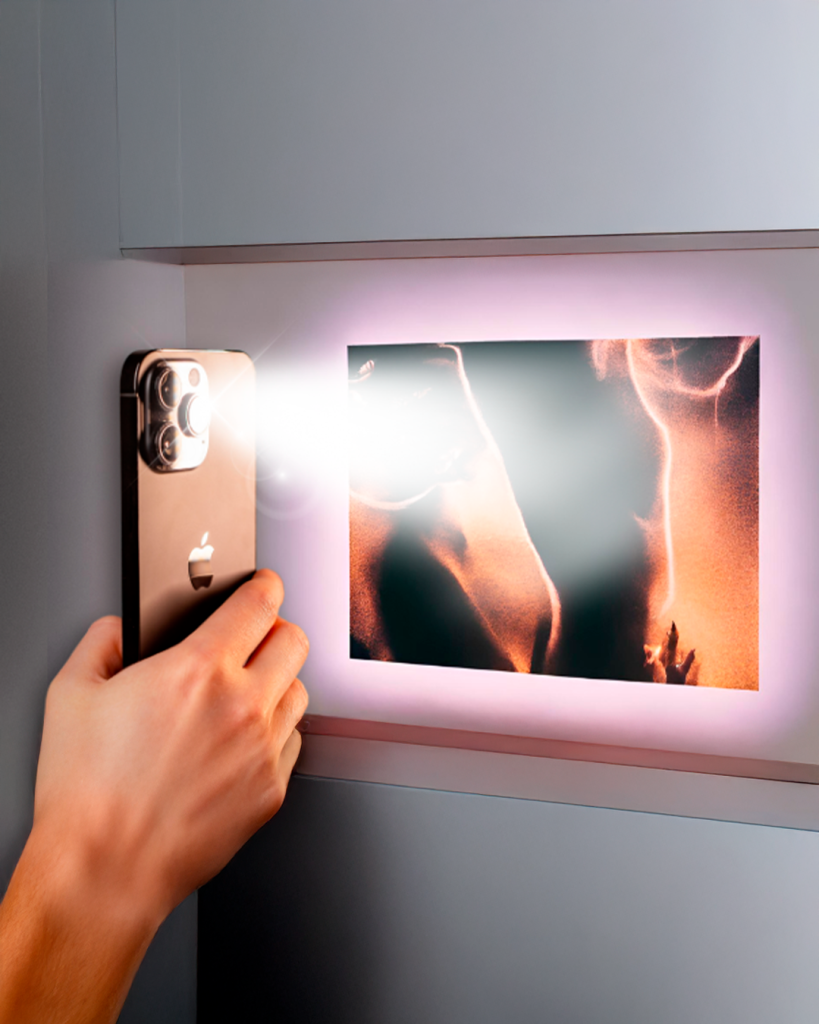
Накратко: телефонът изпраща изображението, а проекторът го проектира. С Google Home и Chromecast, вграденото огледално изображение на Android или iPhone, или HDMI кабел, екранът на телефона се показва на стената за няколко минути. Приложение, което обещава да превърне телефона ви в проектор без никакво устройство, не предлага това: светлината на екрана не формира изображение на стената.