Apps om het scherm van je mobiele telefoon op de muur te projecteren
 Neerzetten Ricardo Sanches
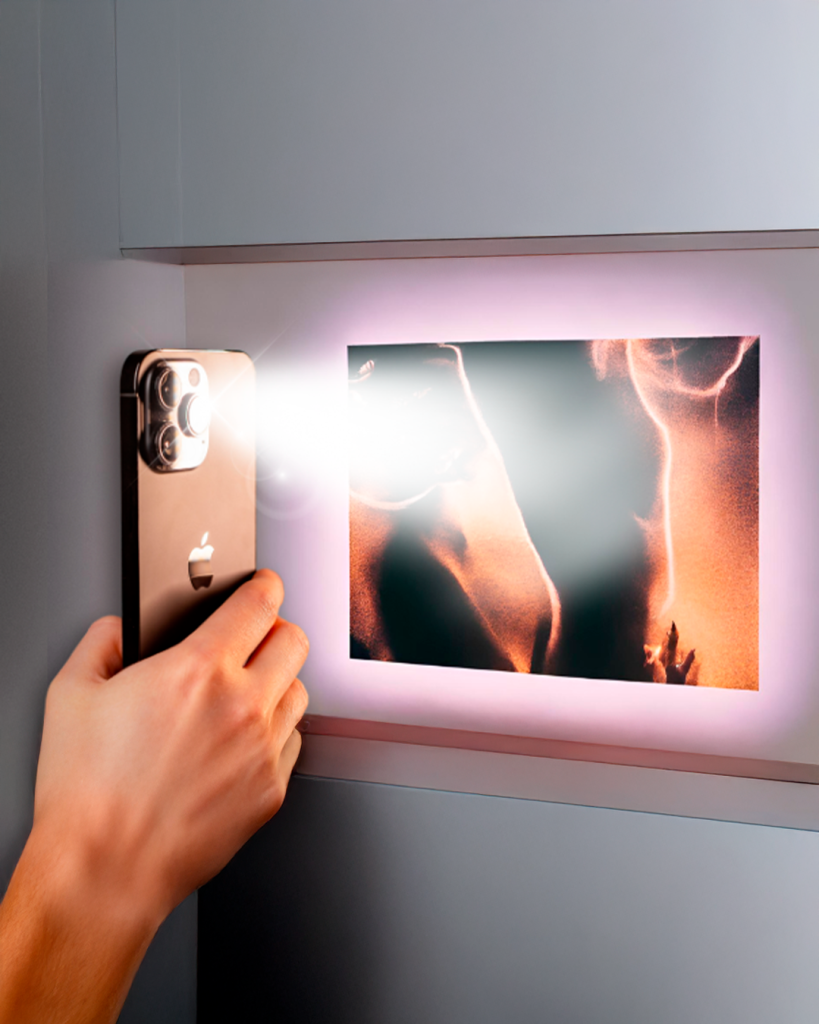
De telefoon zelf projecteert geen beelden op de muur: hij heeft daar geen lens of lamp voor, en geen enkele app verandert die hardware. De projector is het onderdeel dat projecteert. De app stuurt het scherm van de telefoon draadloos of via een kabel naar de projector, waarna foto's, video's en presentaties in bioscoopformaat op de muur verschijnen. Hieronder staan de apps en functies die deze verbinding mogelijk maken op Android en iPhone.
Hoe te downloaden en installeren Apps om het scherm van je mobiele telefoon te projecteren aan de muur
Controleer de projector voordat u iets installeert. Als deze wifi met Chromecast, Miracast of AirPlay ondersteunt, is de verbinding draadloos. Als de projector alleen een HDMI-ingang heeft, moet u er een Chromecast op aansluiten of een USB-C naar HDMI-adapter gebruiken op telefoons die video via een kabel kunnen uitvoeren.
1. Google Home – Voor Chromecast-gebruikers
O Google Home Dit is de officiële Google-app voor het instellen van Chromecast en Google TV. Nadat de Chromecast is aangesloten op de HDMI-ingang van de projector, gebruikt u deze app om het apparaat gereed te maken en uw Android-scherm te spiegelen: video's, foto's en diavoorstellingen worden direct op de muur geprojecteerd.
De app is gratis te downloaden via Google Play en kan ook worden gebruikt om de weergave te bedienen terwijl de video op de projector wordt afgespeeld.
2. Schermspiegeling en Smart View – Reeds aanwezig in Android.
Veel Android-telefoons hebben een ingebouwde schermspiegelingsfunctie, zonder dat je iets hoeft te downloaden. Trek de notificatiebalk naar beneden en zoek de cast-snelkoppeling; op Samsung Galaxy-apparaten heet deze Smart View. Het werkt met projectoren en tv's die compatibel zijn met Miracast of met ingebouwde Chromecast.
3. Schermspiegeling – Het pad op de iPhone
Op de iPhone is de functie standaard beschikbaar: open het Bedieningscentrum en tik op Schermspiegeling. Het maakt gebruik van AirPlay, dus de projector moet AirPlay-compatibel zijn of er moet een Apple TV op aangesloten zijn.
Je kunt ook verbinding maken via een kabel: iPhones met een USB-C-aansluiting kunnen worden aangesloten op een USB-C naar HDMI-adapter, en modellen met een Lightning-aansluiting gebruiken Apple's Lightning Digital AV Adapter.
4. HDMI-kabel – Geen app nodig en geen vertraging
Als wifi in de weg zit, biedt een kabel uitkomst. Op Android-telefoons met een USB-C-video-uitgang verbindt een USB-C-naar-HDMI-adapter het apparaat rechtstreeks met de projector, zonder installatie en zonder de vertraging van draadloze overdracht. Controleer de specificaties van uw model om te zien of het video-uitgang ondersteunt voordat u de adapter koopt.
Kenmerken van applicaties om uw mobiele telefoonscherm op de muur te projecteren
Aan de muur bepaalt de projector de kwaliteit: helderheid in lumen, resolutie en een donkere omgeving. Aan de telefoonzijde: zorg ervoor dat beide apparaten op hetzelfde wifi-netwerk zijn aangesloten, draai het scherm horizontaal voor video's en activeer de 'Niet storen'-modus zodat er geen meldingen verschijnen tijdens de presentatie.
Conclusie
Kort gezegd: de telefoon stuurt het beeld en de projector projecteert het. Met Google Home en een Chromecast, de ingebouwde schermspiegeling van Android of iPhone, of een HDMI-kabel, wordt het telefoonscherm binnen enkele minuten op de muur geprojecteerd. Een app die belooft je telefoon zonder apparaat in een projector te veranderen, maakt deze belofte niet waar: het licht van het scherm vormt geen beeld op de muur.