Mga App para i-proyekto ang Screen ng Cell Phone sa Wall
 Ilagay Ricardo Sanches
Ang telepono mismo ay hindi nagpo-project ng mga imahe sa dingding: wala itong lente o lampara para diyan, at walang app na nagpapabago sa hardware na iyon. Ang projector ang nagpo-project ng imahe. Ang papel ng app ay ipadala ang screen ng telepono sa projector, nang wireless o sa pamamagitan ng cable, at pagkatapos ay ang mga larawan, video, at mga presentasyon ay napupunta sa dingding sa sinematikong laki. Nasa ibaba ang mga app at feature na gumagawa ng koneksyon na ito sa Android at iPhone.
Paano Mag-download at Mag-install Mga App para I-proyekto ang Screen ng Iyong Cell Phone sa dingding
Bago mag-install ng kahit ano, suriin muna ang projector. Kung mayroon itong Wi-Fi na may Chromecast, Miracast, o AirPlay, wireless ang koneksyon. Kung HDMI input lang ang mayroon ito, kakailanganin mong ikonekta ang isang Chromecast dito o gumamit ng USB-C to HDMI adapter sa mga teleponong tumatanggap ng video output sa pamamagitan ng cable.
1. Google Home – Para sa mga Gumagamit ng Chromecast
O Google Home Ito ang opisyal na Google app para sa pag-set up ng Chromecast at Google TV. Kapag nakakonekta ang Chromecast sa HDMI input ng projector, gagamitin mo ang app na ito para ihanda ang device at i-mirror ang screen ng iyong Android: ang mga video, larawan, at slideshow ay direktang mapupunta sa dingding.
Libre ito sa Google Play at maaari ding gamitin para kontrolin ang playback habang nagpe-play ang video sa projector.
2. Screen Mirroring at Smart View – Kasama na sa Android
Maraming Android phone ang may built-in na screen mirroring, nang hindi nangangailangan ng anumang pag-download. Hilahin pababa ang notification bar at hanapin ang cast shortcut; sa mga Samsung Galaxy device, ito ay tinatawag na Smart View. Gumagana ito sa mga projector at TV na tugma sa Miracast o may built-in na Chromecast.
3. Pag-mirror ng Screen – Ang Landas sa iPhone
Sa iPhone, native ang feature na ito: buksan ang Control Center at i-tap ang Screen Mirroring. Gumagamit ito ng AirPlay, kaya kailangang compatible ang projector sa AirPlay o may nakakonektang Apple TV dito.
Maaari ka ring kumonekta gamit ang cable: Ang mga iPhone na may USB-C connector ay maaaring isaksak sa isang USB-C to HDMI adapter, at ang mga modelo na may Lightning connector ay gumagamit ng Lightning Digital AV Adapter ng Apple.
4. HDMI Cable – Walang App at Walang Lag
Kapag nakaharang ang Wi-Fi, nalulutas ng kable ang problema. Sa mga Android phone na may USB-C video output, direktang kinokonekta ng USB-C to HDMI adapter ang device sa projector, nang walang anumang ini-install at walang pagkaantala sa wireless transmission. Suriin ang mga detalye ng iyong modelo upang makita kung sinusuportahan nito ang video output bago bumili ng adapter.
Mga Tampok ng Mga Application upang I-proyekto ang Screen ng Iyong Cell Phone sa Wall
Sa dingding, idinidikta ng projector ang kalidad: liwanag sa lumens, resolution, at madilim na kapaligiran. Sa panig ng telepono, panatilihing nasa iisang Wi-Fi network ang parehong device, iikot nang pahalang ang screen para sa mga video, at i-activate ang Do Not Disturb mode para walang lumabas na notification habang ginagawa ang presentasyon.
Konklusyon
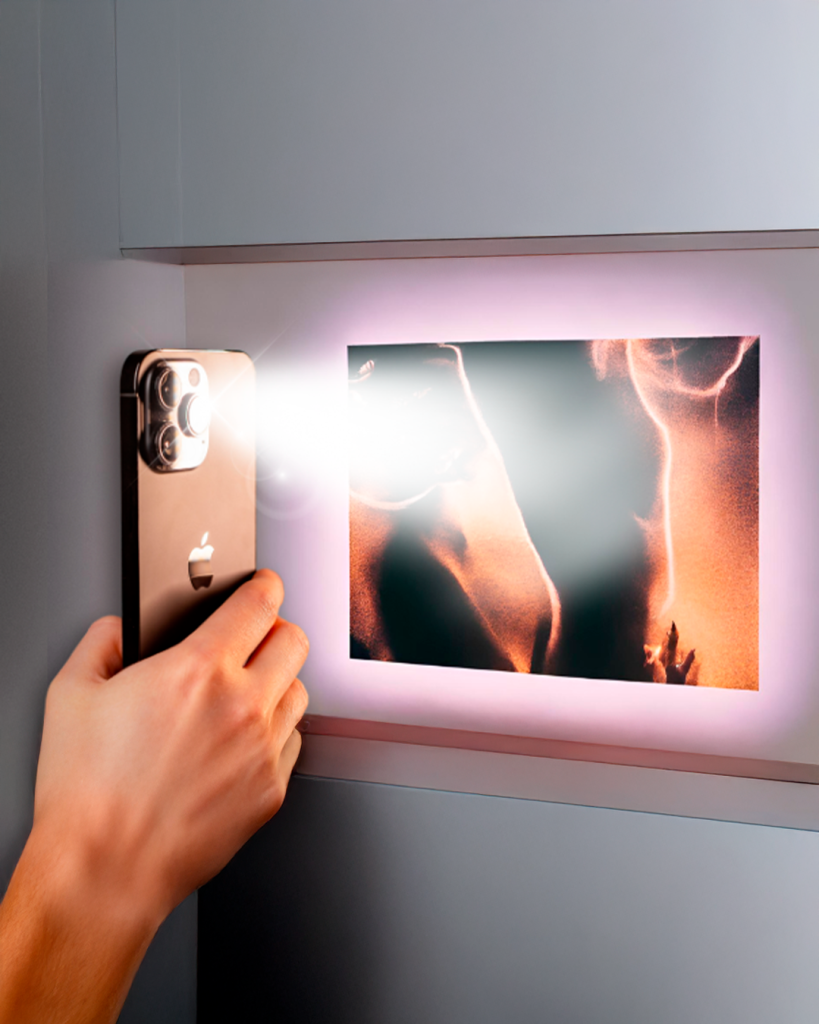
Sa madaling salita: ipinapadala ng telepono ang imahe at pino-project ito ng projector. Gamit ang Google Home at isang Chromecast, ang native mirroring ng Android o iPhone, o isang HDMI cable, ang screen ng telepono ay idinidikit sa dingding sa loob ng ilang minuto. Ang isang app na nangangakong gagawing projector ang iyong telepono nang walang anumang device ay hindi nakakamit ito: ang liwanag ng screen ay hindi bumubuo ng imahe sa dingding.