App per proiettare lo schermo del cellulare sul muro
 Mettere Ricardo Sanches
Il telefono di per sé non proietta immagini sulla parete: non ha una lente o una lampada per questo scopo e nessuna app modifica questo hardware. È il proiettore che proietta l'immagine. Il ruolo dell'app è quello di inviare lo schermo del telefono al proiettore, in modalità wireless o tramite cavo, e quindi foto, video e presentazioni vengono proiettati sulla parete in formato cinematografico. Di seguito sono elencate le app e le funzionalità che consentono questa connessione su Android e iPhone.
Come scaricare e installare App per proiettare lo schermo del tuo cellulare sul muro
Prima di installare qualsiasi cosa, controlla il proiettore. Se è dotato di Wi-Fi con Chromecast, Miracast o AirPlay, la connessione è wireless. Se ha solo un ingresso HDMI, dovrai collegarvi un Chromecast oppure utilizzare un adattatore da USB-C a HDMI sui telefoni che accettano l'uscita video tramite cavo.
1. Google Home – Per gli utenti Chromecast
O Google Home Questa è l'app ufficiale di Google per configurare Chromecast e Google TV. Con Chromecast collegato all'ingresso HDMI del proiettore, si utilizza quest'app per preparare il dispositivo e duplicare lo schermo Android: video, foto e presentazioni vengono proiettati direttamente sulla parete.
È disponibile gratuitamente su Google Play e può essere utilizzata anche per controllare la riproduzione mentre il video è in riproduzione sul proiettore.
2. Screen Mirroring e Smart View – Già inclusi in Android
Molti telefoni Android hanno la funzione di mirroring dello schermo integrata, senza bisogno di scaricare nulla. Basta abbassare la barra delle notifiche e cercare il collegamento per la trasmissione; sui dispositivi Samsung Galaxy si chiama Smart View. Funziona con proiettori e TV compatibili con Miracast o con Chromecast integrato.
3. Mirroring dello schermo: il percorso su iPhone
Su iPhone, la funzione è nativa: apri il Centro di Controllo e tocca "Duplica schermo". Utilizza AirPlay, quindi il proiettore deve essere compatibile con AirPlay oppure deve essere collegata un'Apple TV.
È possibile collegarsi anche tramite cavo: gli iPhone con connettore USB-C possono essere collegati a un adattatore da USB-C a HDMI, mentre i modelli con connettore Lightning utilizzano l'adattatore Lightning Digital AV di Apple.
4. Cavo HDMI – Nessuna app e nessun ritardo
Quando il Wi-Fi crea problemi, un cavo risolve la situazione. Sui telefoni Android con uscita video USB-C, un adattatore da USB-C a HDMI collega il dispositivo direttamente al proiettore, senza bisogno di installare nulla e senza i ritardi della trasmissione wireless. Prima di acquistare l'adattatore, verifica le specifiche del tuo modello per accertarti che supporti l'uscita video.
Caratteristiche delle applicazioni per proiettare lo schermo del tuo cellulare sul muro
Sulla parete, il proiettore determina la qualità: luminosità in lumen, risoluzione e ambiente buio. Sul telefono, mantieni entrambi i dispositivi connessi alla stessa rete Wi-Fi, ruota lo schermo orizzontalmente per i video e attiva la modalità Non disturbare per evitare notifiche durante la presentazione.
Conclusione
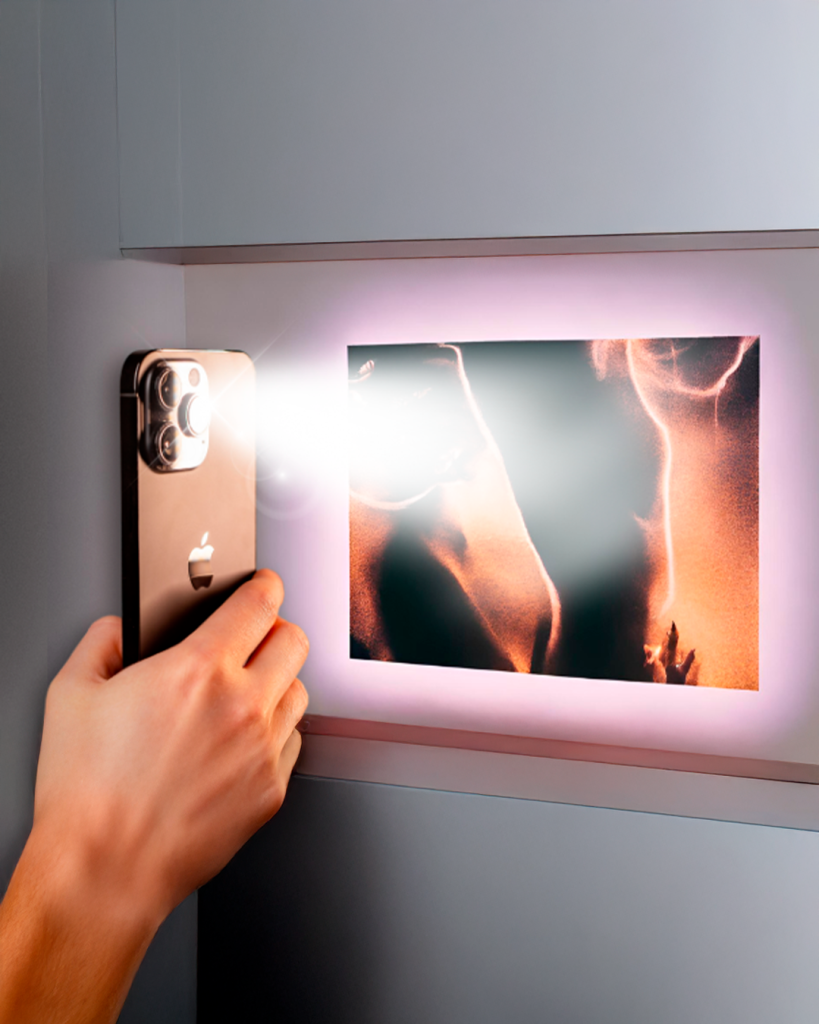
In breve: il telefono invia l'immagine e il proiettore la proietta. Con Google Home e un Chromecast, la funzione di mirroring nativa di Android o iPhone, oppure un cavo HDMI, lo schermo del telefono si trasforma in un proiettore in pochi minuti. Un'app che promette di trasformare il telefono in un proiettore senza bisogno di alcun dispositivo non mantiene questa promessa: la luce dello schermo non forma un'immagine sulla parete.