Apps zum Projizieren des Handybildschirms an die Wand
 Setzen Ricardo Sanches
Das Smartphone selbst projiziert keine Bilder an die Wand: Es besitzt weder Linse noch Lampe dafür, und keine App ändert diese Hardware. Der Projektor projiziert das Bild. Die App überträgt das Smartphone-Display drahtlos oder per Kabel an den Projektor, sodass Fotos, Videos und Präsentationen in Kinogröße an die Wand projiziert werden. Im Folgenden finden Sie die Apps und Funktionen, die diese Verbindung auf Android und iPhone ermöglichen.
Herunterladen und Installieren Apps zum Projizieren Ihres Handybildschirms an der Wand
Bevor Sie etwas installieren, überprüfen Sie den Projektor. Verfügt er über WLAN mit Chromecast, Miracast oder AirPlay, ist die Verbindung kabellos. Besitzt er nur einen HDMI-Eingang, benötigen Sie einen Chromecast oder einen USB-C-zu-HDMI-Adapter für Smartphones, die Videoausgabe per Kabel unterstützen.
1. Google Home – Für Chromecast-Nutzer
Ö Google Home Dies ist die offizielle Google-App zum Einrichten von Chromecast und Google TV. Sobald der Chromecast an den HDMI-Eingang des Projektors angeschlossen ist, können Sie mit dieser App das Gerät vorbereiten und Ihren Android-Bildschirm spiegeln: Videos, Fotos und Diashows werden direkt an die Wand projiziert.
Es ist kostenlos im Google Play Store erhältlich und kann auch zur Steuerung der Wiedergabe verwendet werden, während das Video auf dem Projektor abgespielt wird.
2. Bildschirmspiegelung und Smart View – bereits in Android enthalten
Viele Android-Smartphones bieten eine integrierte Bildschirmspiegelungsfunktion, für die keine zusätzlichen Downloads erforderlich sind. Ziehen Sie die Benachrichtigungsleiste herunter und suchen Sie nach der Übertragungsschaltfläche; auf Samsung Galaxy-Geräten heißt diese „Smart View“. Die Funktion ist mit Projektoren und Fernsehern kompatibel, die Miracast unterstützen oder über einen integrierten Chromecast verfügen.
3. Bildschirmspiegelung – Der Weg auf dem iPhone
Auf dem iPhone ist die Funktion standardmäßig integriert: Öffnen Sie das Kontrollzentrum und tippen Sie auf „Bildschirmspiegelung“. Da sie AirPlay nutzt, muss der Projektor AirPlay-kompatibel sein oder mit einem Apple TV verbunden sein.
Alternativ kann auch eine Verbindung per Kabel hergestellt werden: iPhones mit USB-C-Anschluss können an einen USB-C-zu-HDMI-Adapter angeschlossen werden, und Modelle mit Lightning-Anschluss verwenden Apples Lightning Digital AV Adapter.
4. HDMI-Kabel – Keine App, keine Verzögerung
Wenn WLAN Probleme bereitet, ist ein Kabel die Lösung. Bei Android-Smartphones mit USB-C-Videoausgang verbindet ein USB-C-zu-HDMI-Adapter das Gerät direkt mit dem Projektor – ganz ohne Installation und ohne die Verzögerung einer drahtlosen Übertragung. Prüfen Sie vor dem Kauf des Adapters die Spezifikationen Ihres Geräts, ob es einen Videoausgang unterstützt.
Funktionen von Anwendungen zum Projizieren Ihres Handybildschirms an die Wand
An der Wand bestimmt der Projektor die Bildqualität: Helligkeit in Lumen, Auflösung und eine dunkle Umgebung. Auf dem Smartphone sollten sich beide Geräte im selben WLAN-Netzwerk befinden, der Bildschirm für Videos horizontal ausgerichtet sein und der „Nicht stören“-Modus aktiviert sein, damit während der Präsentation keine Benachrichtigungen angezeigt werden.
Abschluss
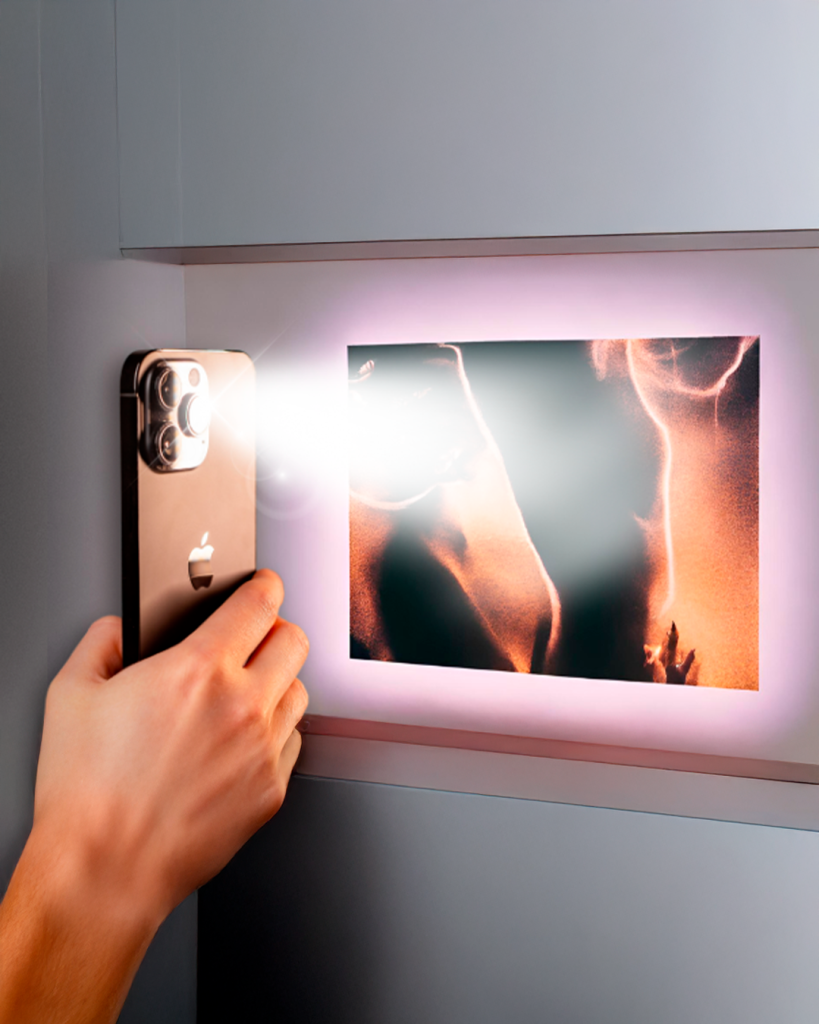
Kurz gesagt: Das Smartphone sendet das Bild, und der Projektor projiziert es. Mit Google Home und Chromecast, der nativen Bildschirmspiegelung von Android oder iPhone oder einem HDMI-Kabel wird der Smartphone-Bildschirm innerhalb weniger Minuten an die Wand projiziert. Eine App, die verspricht, das Smartphone ohne zusätzliche Geräte in einen Projektor zu verwandeln, hält dieses Versprechen nicht: Das Licht des Bildschirms erzeugt kein Bild an der Wand.