Aplikacije za projiciranje zaslona mobilnog telefona na zid
 Staviti Ricardo Sanches
Sam telefon ne projicira slike na zid: nema leću ili lampu za to, a nijedna aplikacija ne mijenja taj hardver. Projektor je taj koji projicira sliku. Uloga aplikacije je poslati zaslon telefona na projektor, bežično ili putem kabela, a zatim fotografije, videozapisi i prezentacije završe na zidu u kinematografskoj veličini. U nastavku su navedene aplikacije i značajke koje ostvaruju ovu vezu na Androidu i iPhoneu.
Kako preuzeti i instalirati Aplikacije za projiciranje zaslona vašeg mobilnog telefona na zidu
Prije bilo kakve instalacije provjerite projektor. Ako ima Wi-Fi s Chromecastom, Miracastom ili AirPlayom, veza je bežična. Ako ima samo HDMI ulaz, morat ćete na njega spojiti Chromecast ili koristiti USB-C na HDMI adapter na telefonima koji prihvaćaju video izlaz putem kabela.
1. Google Home – Za korisnike Chromecasta
O Google početna stranica Ovo je službena Googleova aplikacija za postavljanje Chromecasta i Google TV-a. Kada je Chromecast spojen na HDMI ulaz projektora, koristite ovu aplikaciju za pripremu uređaja i zrcalite zaslon svog Android uređaja: videozapisi, fotografije i prezentacije idu izravno na zid.
Besplatan je na Google Playu i može se koristiti i za upravljanje reprodukcijom dok se video reproducira na projektoru.
2. Zrcaljenje zaslona i Smart View – Već uključeni u Android
Mnogi Android telefoni imaju ugrađeno zrcaljenje zaslona, bez potrebe za ikakvim preuzimanjem. Povucite traku obavijesti prema dolje i potražite prečac za emitiranje; na Samsung Galaxy uređajima zove se Smart View. Radi s projektorima i televizorima kompatibilnima s Miracastom ili ugrađenim Chromecastom.
3. Zrcaljenje zaslona – Put na iPhoneu
Na iPhoneu je značajka izvorna: otvorite Kontrolni centar i dodirnite Zrcaljenje zaslona. Koristi AirPlay, tako da projektor mora biti kompatibilan s AirPlayom ili na njega mora biti spojen Apple TV.
Također se možete spojiti putem kabela: iPhone uređaji s USB-C priključkom mogu se uključiti u USB-C na HDMI adapter, a modeli s Lightning priključcima koriste Appleov Lightning Digital AV adapter.
4. HDMI kabel – Bez aplikacija i bez kašnjenja
Kad vam Wi-Fi smeta, kabel rješava problem. Na Android telefonima s USB-C video izlazom, USB-C na HDMI adapter izravno spaja uređaj na projektor, bez instaliranja ikakvih stvari i bez kašnjenja bežičnog prijenosa. Prije kupnje adaptera provjerite specifikacije svog modela kako biste vidjeli podržava li video izlaz.
Značajke aplikacija za projiciranje zaslona vašeg mobilnog telefona na zid
Na zidu, projektor diktira kvalitetu: svjetlinu u lumenima, rezoluciju i tamno okruženje. Na strani telefona, držite oba uređaja na istoj Wi-Fi mreži, rotirajte zaslon vodoravno za videozapise i aktivirajte način rada Ne uznemiravaj kako se obavijesti ne bi prikazivale tijekom prezentacije.
Zaključak
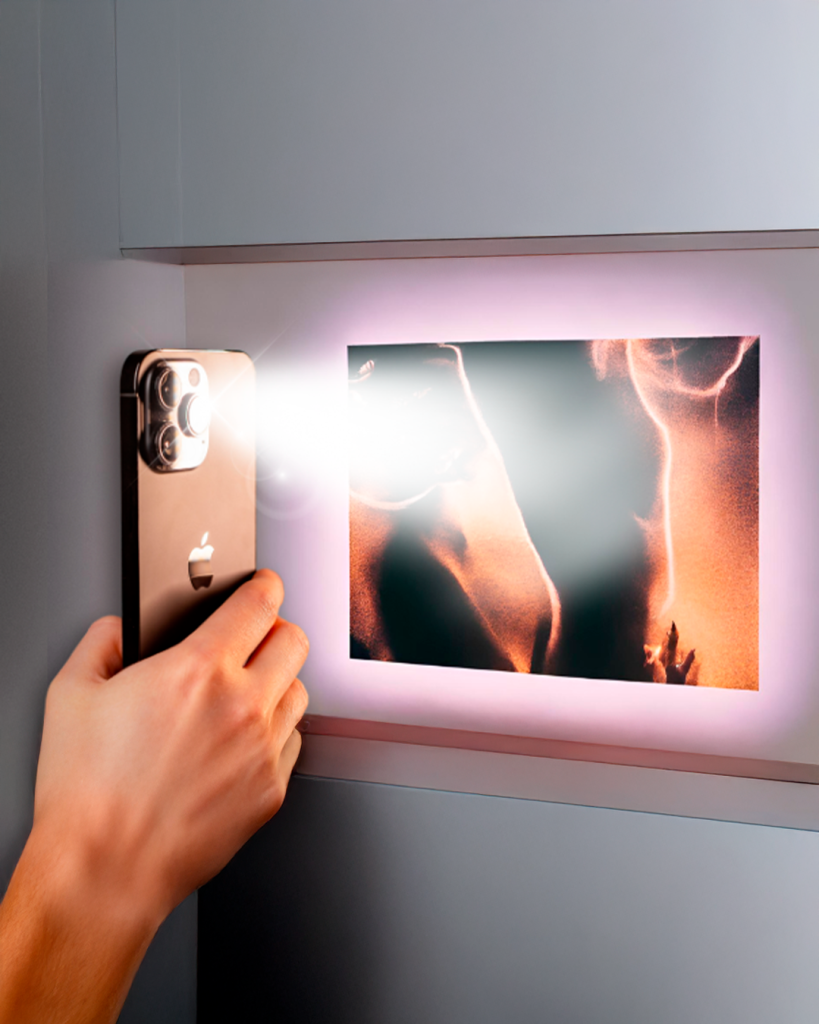
Ukratko: telefon šalje sliku, a projektor je projicira. S Google Homeom i Chromecastom, izvornim zrcaljenjem Androida ili iPhonea ili HDMI kabelom, zaslon telefona prelazi na zid za nekoliko minuta. Aplikacija koja obećava da će vaš telefon pretvoriti u projektor bez ikakvog uređaja to ne isporučuje: svjetlo zaslona ne stvara sliku na zidu.