Apl untuk Memaparkan Skrin Telefon Bimbit di Dinding
 Letakkan Ricardo Sanches
Telefon itu sendiri tidak menayangkan imej ke dinding: ia tidak mempunyai kanta atau lampu untuk itu, dan tiada aplikasi yang mengubah perkakasan itu. Projektorlah yang menayangkan. Peranan aplikasi adalah untuk menghantar skrin telefon ke projektor, secara wayarles atau melalui kabel, dan kemudian foto, video dan pembentangan berakhir di dinding dalam saiz sinematik. Berikut ialah aplikasi dan ciri yang membuat sambungan ini pada Android dan iPhone.
Cara Muat Turun dan Pasang Apl untuk Menayangkan Skrin Telefon Bimbit Anda di dinding
Sebelum memasang apa-apa, periksa projektor. Jika ia mempunyai Wi-Fi dengan Chromecast, Miracast atau AirPlay, sambungannya adalah tanpa wayar. Jika ia hanya mempunyai input HDMI, anda perlu menyambungkan Chromecast kepadanya atau menggunakan penyesuai USB-C ke HDMI pada telefon yang menerima output video melalui kabel.
1. Google Home – Untuk Pengguna Chromecast
O Laman Utama Google Ini ialah aplikasi Google rasmi untuk menyediakan Chromecast dan Google TV. Dengan Chromecast yang disambungkan ke input HDMI projektor, anda menggunakan aplikasi ini untuk menyediakan peranti dan mencerminkan skrin Android anda: video, foto dan tayangan slaid dipaparkan terus ke dinding.
Ia percuma di Google Play dan juga boleh digunakan untuk mengawal main balik semasa video dimainkan pada projektor.
2. Pencerminan Skrin dan Paparan Pintar – Telah disertakan dalam Android
Banyak telefon Android mempunyai pencerminan skrin terbina dalam, tanpa memerlukan sebarang muat turun. Tarik bar pemberitahuan ke bawah dan cari pintasan cast; pada peranti Samsung Galaxy, ia dipanggil Smart View. Ia berfungsi dengan projektor dan TV yang serasi dengan Miracast atau dengan Chromecast terbina dalam.
3. Pencerminan Skrin – Laluan pada iPhone
Pada iPhone, ciri ini adalah ciri asli: buka Pusat Kawalan dan ketik Pencerminan Skrin. Ia menggunakan AirPlay, jadi projektor perlu serasi dengan AirPlay atau mempunyai Apple TV yang disambungkan padanya.
Anda juga boleh menyambung melalui kabel: iPhone dengan penyambung USB-C boleh dipasang pada penyesuai USB-C ke HDMI dan model dengan penyambung Lightning menggunakan Penyesuai AV Digital Lightning Apple.
4. Kabel HDMI – Tiada Aplikasi dan Tiada Kelewatan
Apabila Wi-Fi menghalang, kabel menyelesaikan masalah tersebut. Pada telefon Android dengan output video USB-C, penyesuai USB-C ke HDMI menyambungkan peranti terus ke projektor, tanpa memasang apa-apa dan tanpa kelewatan penghantaran tanpa wayar. Semak spesifikasi model anda untuk melihat sama ada ia menyokong output video sebelum membeli penyesuai.
Ciri-ciri Aplikasi untuk Menayangkan Skrin Telefon Bimbit Anda di Dinding
Di dinding, projektor menentukan kualiti: kecerahan dalam lumen, resolusi dan persekitaran gelap. Di bahagian telefon, pastikan kedua-dua peranti berada pada rangkaian Wi-Fi yang sama, putar skrin secara mendatar untuk video dan aktifkan mod Jangan Ganggu supaya tiada pemberitahuan muncul semasa pembentangan.
Kesimpulan
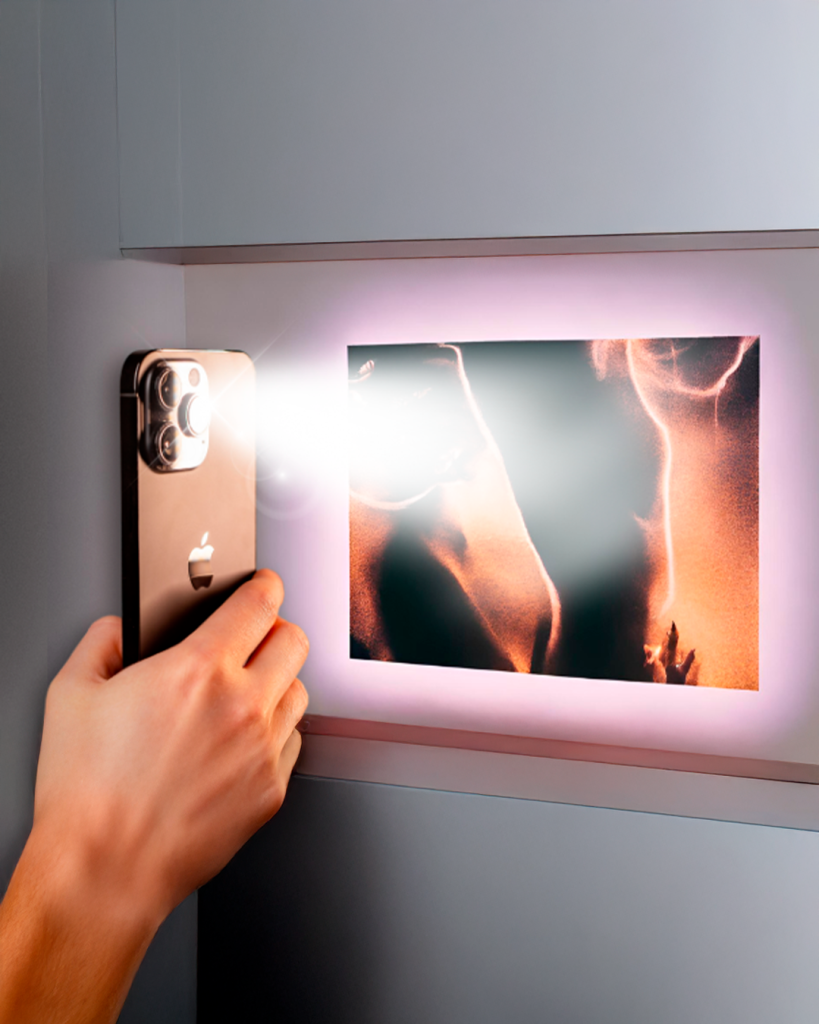
Pendek kata: telefon menghantar imej dan projektor menayangkannya. Dengan Google Home dan Chromecast, pencerminan natif Android atau iPhone, atau kabel HDMI, skrin telefon akan dipaparkan ke dinding dalam beberapa minit. Aplikasi yang menjanjikan untuk menukar telefon anda menjadi projektor tanpa sebarang peranti tidak memberikan hasil yang memuaskan: cahaya skrin tidak membentuk imej di dinding.