Aplicații pentru a proiecta ecranul telefonului mobil pe perete
 Pune Ricardo Sanches
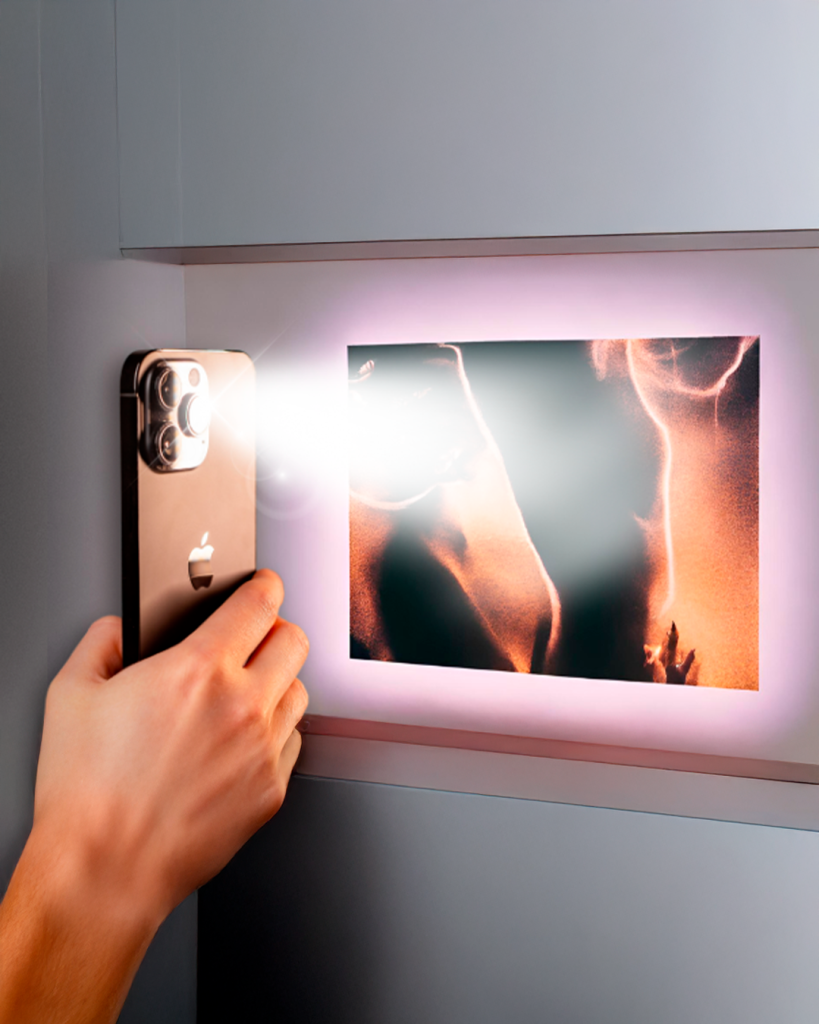
Telefonul în sine nu proiectează imagini pe perete: nu are o lentilă sau o lampă pentru asta și nicio aplicație nu modifică acel hardware. Proiectorul este cel care proiectează imaginea. Rolul aplicației este de a trimite ecranul telefonului către proiector, wireless sau prin cablu, iar apoi fotografiile, videoclipurile și prezentările ajung pe perete la dimensiuni cinematografice. Mai jos sunt aplicațiile și funcțiile care fac această conexiune pe Android și iPhone.
Cum se descarcă și se instalează Aplicații pentru a proiecta ecranul telefonului mobil pe perete
Înainte de a instala orice, verificați proiectorul. Dacă are Wi-Fi cu Chromecast, Miracast sau AirPlay, conexiunea este wireless. Dacă are doar o intrare HDMI, va trebui să conectați un Chromecast la acesta sau să utilizați un adaptor USB-C la HDMI pe telefoanele care acceptă ieșire video prin cablu.
1. Google Home – Pentru utilizatorii de Chromecast
O Pagina principală Google Aceasta este aplicația oficială Google pentru configurarea Chromecast și Google TV. Cu Chromecast-ul conectat la intrarea HDMI a proiectorului, utilizați această aplicație pentru a pregăti dispozitivul și a oglindi ecranul Android: videoclipurile, fotografiile și prezentările de diapozitive sunt direct pe perete.
Este gratuit pe Google Play și poate fi folosit și pentru a controla redarea în timp ce videoclipul este redat pe proiector.
2. Screen Mirroring și Smart View – Deja incluse în Android
Multe telefoane Android au oglindire a ecranului încorporată, fără a necesita descărcări. Trageți în jos bara de notificări și căutați comanda rapidă Cast; pe dispozitivele Samsung Galaxy, se numește Smart View. Funcționează cu proiectoare și televizoare compatibile cu Miracast sau cu Chromecast încorporat.
3. Oglindirea ecranului – Calea pe iPhone
Pe iPhone, funcția este nativă: deschideți Centrul de Control și atingeți Screen Mirroring. Folosește AirPlay, așa că proiectorul trebuie să fie compatibil cu AirPlay sau să aibă un Apple TV conectat la acesta.
De asemenea, vă puteți conecta prin cablu: iPhone-urile cu conector USB-C pot fi conectate la un adaptor USB-C la HDMI, iar modelele cu conectori Lightning utilizează adaptorul AV digital Lightning de la Apple.
4. Cablu HDMI – Fără aplicație și fără întârziere
Când Wi-Fi-ul intervine, un cablu rezolvă problema. Pe telefoanele Android cu ieșire video USB-C, un adaptor USB-C la HDMI conectează dispozitivul direct la proiector, fără a instala nimic și fără întârzierea transmisiei wireless. Verificați specificațiile modelului dvs. pentru a vedea dacă acceptă ieșire video înainte de a cumpăra adaptorul.
Caracteristici ale aplicațiilor pentru proiectarea ecranului telefonului mobil pe perete
Pe perete, proiectorul dictează calitatea: luminozitatea în lumeni, rezoluția și un mediu întunecat. Pe partea telefonului, mențineți ambele dispozitive în aceeași rețea Wi-Fi, rotiți ecranul pe orizontală pentru videoclipuri și activați modul Nu deranjați, astfel încât să nu apară notificări în timpul prezentării.
Concluzie
Pe scurt: telefonul trimite imaginea, iar proiectorul o proiectează. Cu Google Home și un Chromecast, cu oglindirea nativă a Android sau iPhone sau cu un cablu HDMI, ecranul telefonului se fixează pe perete în câteva minute. O aplicație care promite să transforme telefonul într-un proiector fără niciun dispozitiv nu oferă acest lucru: lumina ecranului nu formează o imagine pe perete.