Aplikácie na premietanie obrazovky mobilného telefónu na stenu
 Dajte Ricardo Sanches
Samotný telefón nepremieta obrazy na stenu: na to nemá objektív ani lampu a žiadna aplikácia tento hardvér nemení. Projektor je to, čo premieta obraz. Úlohou aplikácie je odoslať obrazovku telefónu do projektora, bezdrôtovo alebo cez kábel, a potom sa fotografie, videá a prezentácie zobrazia na stene v kinematografickej veľkosti. Nižšie sú uvedené aplikácie a funkcie, ktoré toto prepojenie vytvárajú v systémoch Android a iPhone.
Ako stiahnuť a nainštalovať Aplikácie na premietanie obrazovky mobilného telefónu na stene
Pred inštaláciou akejkoľvek veci skontrolujte projektor. Ak má Wi-Fi s Chromecastom, Miracastom alebo AirPlayom, pripojenie je bezdrôtové. Ak má iba HDMI vstup, budete k nemu musieť pripojiť Chromecast alebo použiť adaptér USB-C na HDMI v telefónoch, ktoré akceptujú video výstup cez kábel.
1. Domovská stránka Google – pre používateľov Chromecastu
O Domovská stránka Google Toto je oficiálna aplikácia od Googlu na nastavenie zariadení Chromecast a Google TV. Keď je zariadenie Chromecast pripojené k HDMI vstupu projektora, pomocou tejto aplikácie pripravíte zariadenie a môžete zrkadliť obrazovku svojho zariadenia so systémom Android: videá, fotografie a prezentácie sa premietajú priamo na stenu.
Je zadarmo na Google Play a dá sa použiť aj na ovládanie prehrávania počas prehrávania videa na projektore.
2. Zrkadlenie obrazovky a Smart View – Už zahrnuté v systéme Android
Mnoho telefónov s Androidom má vstavané zrkadlenie obrazovky bez nutnosti sťahovania. Potiahnite panel s upozorneniami nadol a vyhľadajte skratku pre prenos; na zariadeniach Samsung Galaxy sa nazýva Smart View. Funguje s projektormi a televízormi kompatibilnými s technológiou Miracast alebo so vstavaným Chromecastom.
3. Zrkadlenie obrazovky – Cesta na iPhone
Na iPhone je táto funkcia natívna: otvorte Ovládacie centrum a klepnite na Zrkadlenie obrazovky. Používa AirPlay, takže projektor musí byť kompatibilný s AirPlay alebo k nemu musí byť pripojený Apple TV.
Môžete sa pripojiť aj pomocou kábla: iPhony s konektorom USB-C je možné zapojiť do adaptéra USB-C na HDMI a modely s konektormi Lightning používajú adaptér Apple Lightning Digital AV.
4. HDMI kábel – žiadne aplikácie a žiadne oneskorenie
Keď vám Wi-Fi prekáža, kábel problém vyrieši. Na telefónoch s Androidom a video výstupom USB-C pripája adaptér USB-C na HDMI zariadenie priamo k projektoru bez nutnosti inštalácie a bez oneskorenia bezdrôtového prenosu. Pred kúpou adaptéra si overte špecifikácie vášho modelu, či podporuje video výstup.
Funkcie aplikácií na premietanie obrazovky mobilného telefónu na stenu
Na stene projektor určuje kvalitu: jas v lúmenoch, rozlíšenie a tmavé prostredie. Na strane telefónu majte obe zariadenia pripojené k rovnakej Wi-Fi sieti, pre videá otáčajte obrazovku horizontálne a aktivujte režim Nerušiť, aby sa počas prezentácie nezobrazovali žiadne upozornenia.
Záver
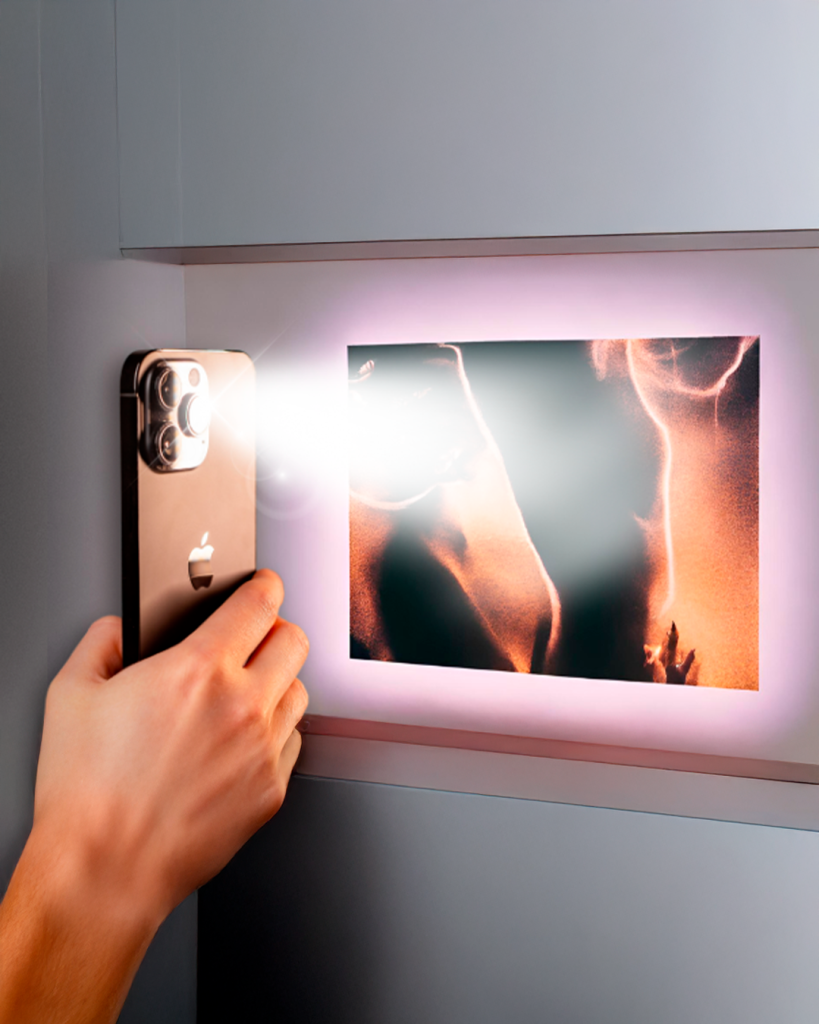
Stručne povedané: telefón odošle obraz a projektor ho premieta. S Google Home a Chromecastom, natívnym zrkadlením systému Android alebo iPhone alebo káblom HDMI sa obrazovka telefónu dostane na stenu za pár minút. Aplikácia, ktorá sľubuje, že premení váš telefón na projektor bez akéhokoľvek zariadenia, to nespĺňa: svetlo obrazovky nevytvára obraz na stene.