Applications pour projeter l'écran du téléphone portable sur le mur
 Mettre Ricardo Sanchés
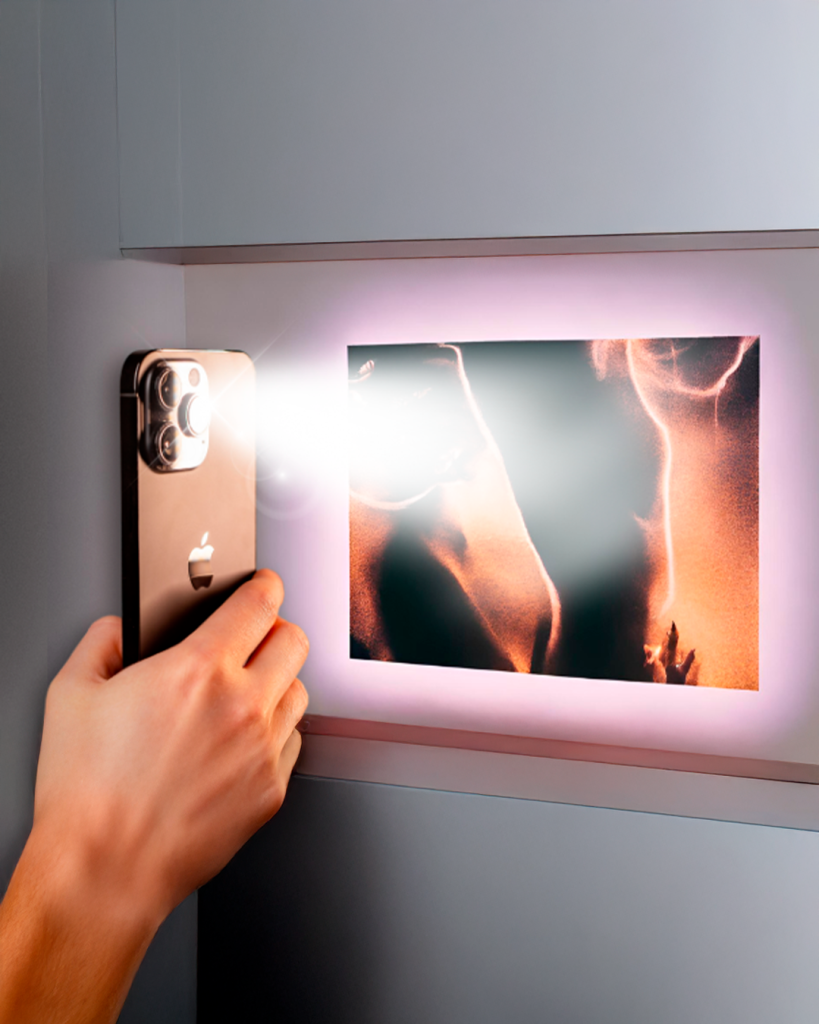
Le téléphone lui-même ne projette pas d'images sur le mur : il ne possède ni objectif ni lampe, et aucune application ne modifie ce matériel. C'est le projecteur qui projette l'image. Le rôle de l'application est d'envoyer l'écran du téléphone au projecteur, sans fil ou par câble, afin que photos, vidéos et présentations soient projetées sur le mur en format cinéma. Vous trouverez ci-dessous les applications et fonctionnalités permettant cette connexion sur Android et iPhone.
Comment télécharger et installer Applications pour projeter l'écran de votre téléphone portable sur le mur
Avant toute installation, vérifiez le projecteur. S'il est équipé du Wi-Fi et compatible Chromecast, Miracast ou AirPlay, la connexion est sans fil. S'il ne possède qu'une entrée HDMI, vous devrez y connecter un Chromecast ou utiliser un adaptateur USB-C vers HDMI avec les téléphones compatibles avec la sortie vidéo filaire.
1. Google Home – Pour les utilisateurs de Chromecast
Ô Google Home Voici l'application officielle Google pour configurer Chromecast et Google TV. Une fois le Chromecast connecté à l'entrée HDMI du projecteur, cette application vous permet de préparer l'appareil et de dupliquer l'écran de votre appareil Android : vidéos, photos et diaporamas s'affichent directement sur le mur.
Elle est gratuite sur Google Play et peut également être utilisée pour contrôler la lecture pendant la projection d'une vidéo.
2. Duplication d'écran et Smart View – Déjà inclus dans Android
De nombreux téléphones Android intègrent la duplication d'écran, sans téléchargement. Déroulez le panneau de notifications et recherchez le raccourci de diffusion ; sur les appareils Samsung Galaxy, il s'appelle Smart View. Cette fonction est compatible avec les projecteurs et les téléviseurs compatibles Miracast ou dotés de Chromecast intégré.
3. Mise en miroir de l'écran – Le chemin sur iPhone
Sur iPhone, la fonctionnalité est intégrée : ouvrez le Centre de contrôle et touchez Recopie d’écran. Elle utilise AirPlay ; le projecteur doit donc être compatible AirPlay ou être connecté à une Apple TV.
Vous pouvez également vous connecter par câble : les iPhones dotés d’un connecteur USB-C peuvent être branchés sur un adaptateur USB-C vers HDMI, et les modèles dotés de connecteurs Lightning utilisent l’adaptateur AV numérique Lightning d’Apple.
4. Câble HDMI – Aucune application et aucun décalage
Lorsque le Wi-Fi pose problème, un câble résout le souci. Sur les téléphones Android dotés d'une sortie vidéo USB-C, un adaptateur USB-C vers HDMI permet de connecter directement l'appareil au projecteur, sans installation et sans le délai de transmission sans fil. Avant d'acheter l'adaptateur, vérifiez les spécifications de votre modèle pour vous assurer qu'il prend en charge la sortie vidéo.
Fonctionnalités des applications pour projeter l'écran de votre téléphone portable sur le mur
Sur le mur, le projecteur détermine la qualité : luminosité (en lumens), résolution et environnement sombre. Côté téléphone, assurez-vous que les deux appareils sont connectés au même réseau Wi-Fi, faites pivoter l’écran à l’horizontale pour les vidéos et activez le mode « Ne pas déranger » afin qu’aucune notification ne s’affiche pendant la présentation.
Conclusion
En résumé : le téléphone envoie l’image et le projecteur la projette. Avec Google Home et un Chromecast, la duplication d’écran native d’Android ou d’iPhone, ou un câble HDMI, l’écran du téléphone s’affiche sur le mur en quelques minutes. Une application qui promet de transformer votre téléphone en projecteur sans aucun appareil supplémentaire ne tient pas cette promesse : la lumière de l’écran ne forme pas d’image sur le mur.