সেল ফোনের স্ক্রিন দেয়ালে প্রজেক্ট করার অ্যাপ
 রাখুন রিকার্ডো সানচেস
ফোনটি নিজে থেকে দেওয়ালে ছবি প্রজেক্ট করে না: এর জন্য এতে কোনো লেন্স বা ল্যাম্প নেই, এবং কোনো অ্যাপও সেই হার্ডওয়্যার পরিবর্তন করতে পারে না। প্রজেক্টরই ছবিটি প্রজেক্ট করে। অ্যাপটির কাজ হলো ফোনের স্ক্রিনকে ওয়্যারলেস বা কেবলের মাধ্যমে প্রজেক্টরে পাঠানো, এবং এর ফলে ছবি, ভিডিও ও প্রেজেন্টেশনগুলো সিনেম্যাটিক আকারে দেওয়ালে প্রদর্শিত হয়। নিচে অ্যান্ড্রয়েড এবং আইফোনে এই সংযোগ স্থাপনকারী অ্যাপ ও ফিচারগুলো উল্লেখ করা হলো।.
কিভাবে ডাউনলোড এবং ইনস্টল করবেন আপনার সেল ফোনের স্ক্রিন প্রজেক্ট করার জন্য অ্যাপস দেয়ালে
কিছু ইনস্টল করার আগে প্রজেক্টরটি পরীক্ষা করে নিন। যদি এতে Chromecast, Miracast বা AirPlay সহ Wi-Fi থাকে, তাহলে সংযোগটি তারবিহীন হবে। যদি এতে শুধু HDMI ইনপুট থাকে, তাহলে আপনাকে এর সাথে একটি Chromecast সংযোগ করতে হবে অথবা এমন ফোনে USB-C থেকে HDMI অ্যাডাপ্টার ব্যবহার করতে হবে যেগুলো তারের মাধ্যমে ভিডিও আউটপুট গ্রহণ করে।.
১. গুগল হোম – ক্রোমকাস্ট ব্যবহারকারীদের জন্য
ও গুগল হোম এটি ক্রোমকাস্ট এবং গুগল টিভি সেট আপ করার জন্য গুগলের অফিসিয়াল অ্যাপ। প্রজেক্টরের HDMI ইনপুটে ক্রোমকাস্ট সংযুক্ত করে, আপনি এই অ্যাপটি ব্যবহার করে ডিভাইসটিকে প্রস্তুত করতে এবং আপনার অ্যান্ড্রয়েড স্ক্রিন মিরর করতে পারেন: ভিডিও, ফটো এবং স্লাইডশো সরাসরি দেয়ালে চলে যাবে।.
এটি গুগল প্লে-তে বিনামূল্যে পাওয়া যায় এবং প্রজেক্টরে ভিডিও চলার সময় প্লেব্যাক নিয়ন্ত্রণ করতেও ব্যবহার করা যায়।.
২. স্ক্রিন মিররিং ও স্মার্ট ভিউ – যা অ্যান্ড্রয়েডে আগে থেকেই অন্তর্ভুক্ত আছে
অনেক অ্যান্ড্রয়েড ফোনে কোনো কিছু ডাউনলোড করা ছাড়াই বিল্ট-ইন স্ক্রিন মিররিং সুবিধা থাকে। নোটিফিকেশন বারটি নিচে টেনে কাস্ট শর্টকাটটি খুঁজুন; স্যামসাং গ্যালাক্সি ডিভাইসগুলোতে এটিকে স্মার্ট ভিউ বলা হয়। এটি মিরাকাস্ট-উপযোগী অথবা বিল্ট-ইন ক্রোমকাস্টযুক্ত প্রজেক্টর ও টিভির সাথে কাজ করে।.
৩. স্ক্রিন মিররিং – আইফোনে এর কার্যপ্রণালী
আইফোনে এই ফিচারটি বিল্ট-ইন রয়েছে: কন্ট্রোল সেন্টার খুলে স্ক্রিন মিররিং-এ ট্যাপ করুন। এটি এয়ারপ্লে ব্যবহার করে, তাই প্রজেক্টরটিকে এয়ারপ্লে কম্প্যাটিবল হতে হবে অথবা এর সাথে একটি অ্যাপল টিভি সংযুক্ত থাকতে হবে।.
আপনি ক্যাবলের মাধ্যমেও সংযোগ করতে পারেন: USB-C কানেক্টরযুক্ত আইফোনগুলোকে একটি USB-C থেকে HDMI অ্যাডাপ্টারে প্লাগ করা যায়, এবং লাইটনিং কানেক্টরযুক্ত মডেলগুলোতে অ্যাপলের লাইটনিং ডিজিটাল এভি অ্যাডাপ্টার ব্যবহার করা হয়।.
৪. এইচডিএমআই ক্যাবল – কোনো অ্যাপ নেই, কোনো ল্যাগ নেই
যখন ওয়াই-ফাই বাধা হয়ে দাঁড়ায়, তখন একটি ক্যাবল সেই সমস্যার সমাধান করে। ইউএসবি-সি ভিডিও আউটপুটযুক্ত অ্যান্ড্রয়েড ফোনগুলিতে, একটি ইউএসবি-সি থেকে এইচডিএমআই অ্যাডাপ্টার কোনো কিছু ইনস্টল করা ছাড়াই এবং ওয়্যারলেস ট্রান্সমিশনের বিলম্ব ছাড়াই ডিভাইসটিকে সরাসরি প্রজেক্টরের সাথে সংযুক্ত করে। অ্যাডাপ্টারটি কেনার আগে আপনার মডেলটি ভিডিও আউটপুট সমর্থন করে কিনা তা দেখতে এর স্পেসিফিকেশন পরীক্ষা করে নিন।.
আপনার সেল ফোনের স্ক্রিন দেয়ালে প্রজেক্ট করার জন্য অ্যাপ্লিকেশনের বৈশিষ্ট্য
দেওয়ালে থাকা প্রজেক্টরটি এর মান নির্ধারণ করে: যেমন লুমেনে উজ্জ্বলতা, রেজোলিউশন এবং একটি অন্ধকার পরিবেশ। ফোনের ক্ষেত্রে, দুটি ডিভাইসকেই একই ওয়াই-ফাই নেটওয়ার্কে রাখুন, ভিডিওর জন্য স্ক্রিনটি আনুভূমিকভাবে ঘোরান এবং ডু নট ডিস্টার্ব মোড চালু করুন, যাতে প্রেজেন্টেশনের সময় কোনো নোটিফিকেশন না আসে।.
উপসংহার
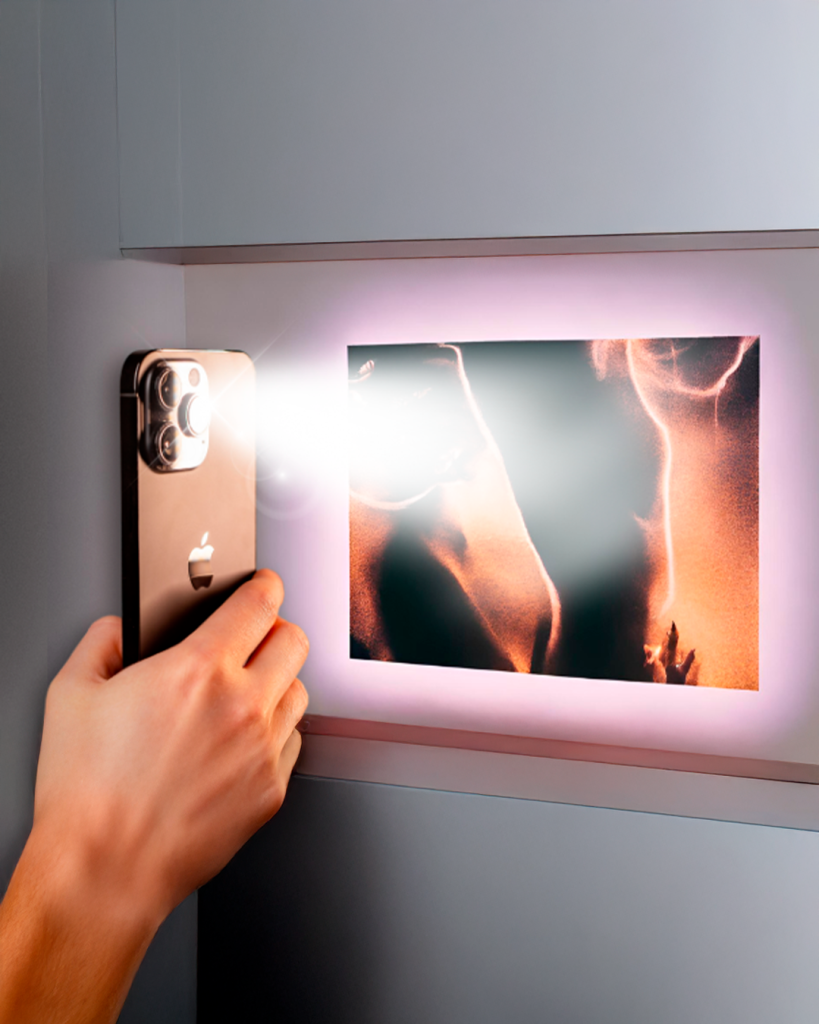
সংক্ষেপে: ফোনটি ছবি পাঠায় এবং প্রজেক্টর তা প্রক্ষেপণ করে। গুগল হোম ও ক্রোমকাস্ট, অ্যান্ড্রয়েড বা আইফোনের নিজস্ব মিররিং, অথবা একটি এইচডিএমআই কেবলের সাহায্যে কয়েক মিনিটের মধ্যেই ফোনের স্ক্রিন দেওয়ালে চলে আসে। কিন্তু যে অ্যাপটি কোনো ডিভাইস ছাড়াই আপনার ফোনকে প্রজেক্টরে পরিণত করার প্রতিশ্রুতি দেয়, সেটি এই কাজটি করতে পারে না: স্ক্রিনের আলো দেওয়ালে কোনো প্রতিবিম্ব তৈরি করে না।.