Апликације за пројектовање екрана мобилног телефона на зиду
 Стави Рицардо Санцхес
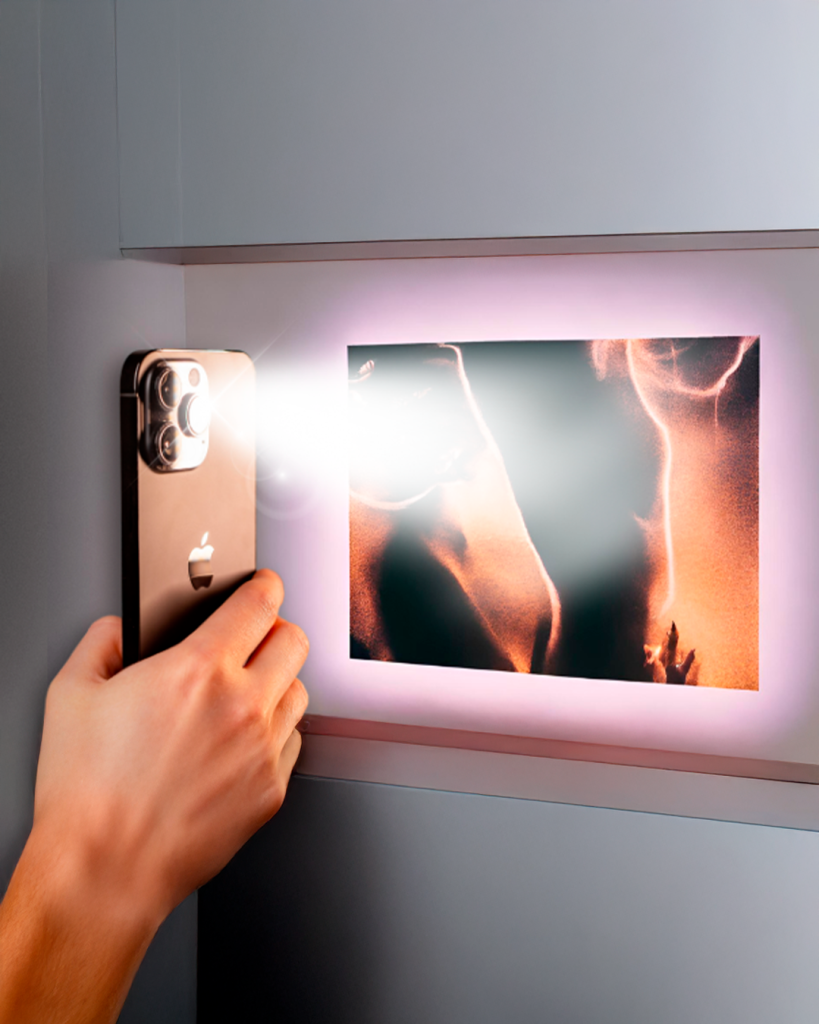
Сам телефон не пројектује слике на зид: нема сочиво или лампу за то, и ниједна апликација не мења тај хардвер. Пројектор је тај који пројектује слику. Улога апликације је да пошаље екран телефона на пројектор, бежично или путем кабла, а затим фотографије, видео снимци и презентације завршавају на зиду у биоскопској величини. Испод су апликације и функције које остварују ову везу на Андроиду и ајфону.
Како преузети и инсталирати Апликације за пројектовање екрана вашег мобилног телефона на зиду
Пре него што било шта инсталирате, проверите пројектор. Ако има Wi-Fi са Chromecast-ом, Miracast-ом или AirPlay-ом, веза је бежична. Ако има само HDMI улаз, мораћете да повежете Chromecast са њим или да користите USB-C на HDMI адаптер на телефонима који прихватају видео излаз преко кабла.
1. Google Home – За кориснике Chromecast-а
О Гугл почетна страница Ово је званична Google апликација за подешавање Chromecast-а и Google TV-а. Када је Chromecast повезан са HDMI улазом пројектора, користите ову апликацију да бисте припремили уређај и приказали слику на екрану вашег Android уређаја: видео снимци, фотографије и слајдшоуови се директно приказују на зиду.
Бесплатан је на Google Play-у и може се користити и за контролу репродукције док се видео репродукује на пројектору.
2. Огледало екрана и паметни приказ – већ укључени у Андроид
Многи Андроид телефони имају уграђено пресликавање екрана, без потребе за преузимањем. Повуците траку са обавештењима надоле и потражите пречицу за емитовање; на Самсунг Галакси уређајима, зове се Паметни преглед (Smart View). Ради са пројекторима и телевизорима компатибилним са Миракастом или са уграђеним Chromecast-ом.
3. Огледало екрана – Пут на iPhone-у
На iPhone-у је функција нативна: отворите Контролни центар и додирните Screen Mirroring. Користи AirPlay, тако да пројектор мора бити компатибилан са AirPlay-ом или на њега мора бити повезан Apple TV.
Такође можете да се повежете путем кабла: iPhone-и са USB-C конектором могу се прикључити на USB-C на HDMI адаптер, а модели са Lightning конекторима користе Apple-ов Lightning Digital AV адаптер.
4. HDMI кабл – Без апликација и без кашњења
Када вам се Wi-Fi намешта, кабл решава проблем. На Android телефонима са USB-C видео излазом, USB-C на HDMI адаптер повезује уређај директно са пројектором, без инсталирања ичега и без кашњења бежичног преноса. Проверите спецификације вашег модела да бисте видели да ли подржава видео излаз пре куповине адаптера.
Карактеристике апликација за пројектовање екрана вашег мобилног телефона на зид
На зиду, пројектор диктира квалитет: осветљеност у луменима, резолуцију и тамно окружење. На страни телефона, држите оба уређаја на истој Wi-Fi мрежи, ротирајте екран хоризонтално за видео записе и активирајте режим „Не узнемиравај“ како се обавештења не би појављивала током презентације.
Закључак
Укратко: телефон шаље слику, а пројектор је пројектује. Са Google Home-ом и Chromecast-ом, изворним пресликавањем слике са Android-а или iPhone-а, или HDMI каблом, екран телефона се приказује на зиду за неколико минута. Апликација која обећава да ће ваш телефон претворити у пројектор без икаквог уређаја не пружа ову могућност: светло екрана не формира слику на зиду.