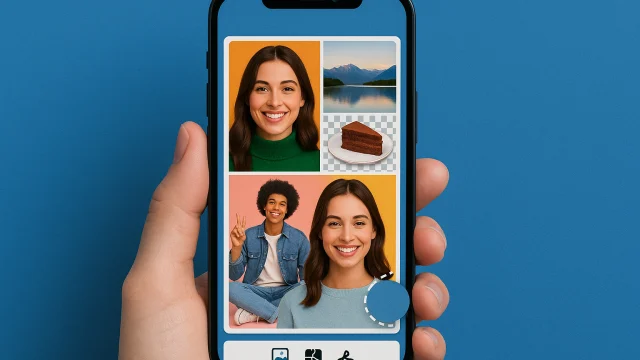
Apps zum Erstellen von Fotocollagen: Die 6 besten zum Zusammenstellen Ihrer Fotos auf Ihrem Smartphone.
 Setzen Ricardo Sanches
Fotocollagen sind der schnellste Weg, eine ganze Geschichte in einem einzigen Bild zu erzählen: eine Reise, ein Geburtstag, ein Vorher-Nachher-Vergleich, die monatlichen Meilensteine eines Babys, eine Sammlung von Hundefotos. Und heutzutage braucht man dafür weder Computer noch Bearbeitungssoftware. Mit der richtigen App wählt man einfach die Fotos aus, tippt auf eine Vorlage und hat in weniger als fünf Minuten eine fertige Collage, die man per WhatsApp verschicken, auf Instagram posten oder ausdrucken kann.
Das Problem ist die Auswahl aus Hunderten von Collage-Apps im App Store. Viele ähneln sich, manche überladen den Bildschirm mit Werbung und andere fügen am Ende ein riesiges Wasserzeichen auf dem Foto ein. Dieser Leitfaden stellt die sechs empfehlenswertesten Apps vor, erklärt ihre Stärken, zeigt die grundlegenden Schritte und gibt Tipps für eine ansprechende Collage. Alle Apps sind in den offiziellen App Stores verfügbar; Installationsbuttons für Android und iPhone sind im Text enthalten.
Was eine gute Collage-App haben muss
Bevor man etwas installiert, sollte man wissen, was eine gute App von einer überflüssigen unterscheidet. Fünf Punkte sind dabei fast ausschlaggebend:
- Reale Modelle und Gitter. Sie benötigen Raster für 2, 3, 4, 6 und 9 Fotos sowie Vorlagen mit einem großen und mehreren kleinen Fotos. Raster, die den Bildschirm lediglich in gleich große Quadrate unterteilen, werden schnell langweilig.
- Kanten und Ecken kontrollieren. Durch Anpassen der Rahmenstärke, Abrunden der Ecken und Ändern der Hintergrundfarbe lässt sich jede beliebige Collage in eine professionell aussehende verwandeln.
- Export in hoher Auflösung. Speichert die App die Collage als kleine Datei, erscheint sie beim Drucken oder Vergrößern pixelig. Suchen Sie nach der Option zum Exportieren in hoher oder Originalauflösung.
- Kein verstecktes Wasserzeichen. Manche Apps zeigen das Wasserzeichen erst nach Fertigstellung der Collage an. Testen Sie den Export, bevor Sie die finale Zusammenstellung vornehmen.
- Größenangaben für Social Media. Instagram-Feed (quadratisch oder 4:5), Stories (9:16) und WhatsApp-Titelbilder haben unterschiedliche Seitenverhältnisse. Eine gute App kann das Format ändern, ohne dass man alles erneut zuschneiden muss.
Alle sechs unten aufgeführten Apps erfüllen diese fünf Kriterien. Der Unterschied liegt in ihrem Stil: Einige sind einfach und unkompliziert, während andere vollwertige Bearbeitungsprogramme sind, in denen die Collage nur eines der Werkzeuge ist.
1. Canva: Vorgefertigte Vorlagen für jeden Anlass
Canva ist die weltweit beliebteste Design-App, und Fotocollagen gehören zu ihren Stärken. Der Vorteil liegt in der umfangreichen Bibliothek: Tausende vorgefertigte Collage-Vorlagen mit definierten Hintergründen, Typografien und Kompositionen stehen zur Verfügung. Einfach eine Vorlage auswählen, Fotos in die vorgesehenen Bereiche ziehen – fertig! Für alle, die sich nicht mit dem Layout auseinandersetzen möchten, ist dies der schnellste Weg zu einem ansprechenden Ergebnis.

Tausende vorgefertigte Collage-Vorlagen mit Text- und Grafikelementen.
Was Canva von herkömmlichen Collage-Apps unterscheidet, ist der ganzheitliche Designprozess, der die Collage-Erstellung ermöglicht. Sie können Titel mit schönen Schriftarten, Symbolen, Rahmen, Formen und sogar Animationen hinzufügen und die Collage als Video veröffentlichen. Mit nur einem Fingertipp lässt sich die Collage für Feed, Stories, Facebook-Titelbild oder A4-Druck anpassen, ohne dass Sie etwas neu erstellen müssen.
In der kostenlosen Version stehen Ihnen bereits Raster, Vorlagen und zahlreiche Elemente zur Verfügung. Mit einer Krone gekennzeichnete Elemente, der Hintergrundentferner und einige Schriftarten sind nur in der Pro-Version enthalten. Wenn Sie ausschließlich die kostenlosen Funktionen nutzen, wird Ihre Collage ohne Wasserzeichen erstellt. Ein weiterer Vorteil: Ihr Projekt wird in Ihrem Konto gespeichert. So können Sie die Collage auf Ihrem Smartphone beginnen und am Computer im Browser fertigstellen – oder umgekehrt.
Für wen es gedacht ist: Für alle, die Ergebnisse wünschen, die aussehen, als wären sie vorgefertigt, mit Text und Verzierungen, ohne überhaupt irgendwelche Tools lernen zu müssen. Wichtiger Hinweis: Die App ist ressourcenintensiv und bietet mehr Funktionen, als die meisten Nutzer benötigen; wenn Sie lediglich vier Fotos in einem Raster kombinieren möchten, sind die nächsten Apps in der Liste schneller.
2. PicCollage: der Klassiker unter den Collagen, mit freiem Stil.
PicCollage ist seit über einem Jahrzehnt im Handel erhältlich und nach wie vor die beliebteste App für mobile Collagen. Sie bietet die beiden wichtigsten Modi: Netz, für organisierte Versammlungen und die Freistil, In dieser App können Sie Fotos auf dem Bildschirm platzieren, sie drehen, überlappen und Aufkleber darauf kleben – genau wie beim Erstellen eines echten Wandgemäldes.

Raster, freie Gestaltung, Sticker und Hintergründe. Die beliebteste Collage-App.
Der kostenlose Modus macht PicCollage so beliebt für Geburtstagskarten, Hochzeitsbilder und Erinnerungsstücke: Fotos lassen sich in Ruhe mit gemusterten Hintergründen, farbigem Text, Ausschnitten und Stickern kombinieren. Mit dem Ausschnittwerkzeug kann man Personen vom Hintergrund entfernen und in ein anderes Foto einfügen – ein Effekt, der sich besonders gut für festliche Anlässe eignet. Die App erstellt außerdem Collagen mit kurzen Videos, was nur wenige Konkurrenten so gut beherrschen.
Die kostenlose Version schaltet Raster, Basisvorlagen und Freihandoptionen frei. Exportierte Dateien enthalten ein dezentes Wasserzeichen in der Ecke; wer eine Collage ohne Wasserzeichen und alle Stickerpakete wünscht, muss das kostenpflichtige Abo abschließen. Für den privaten Gebrauch ist die kostenlose Version aber durchaus ausreichend.
Für wen es gedacht ist: Für alle, die gerne kreative Collagen mit Overlays, Stickern und Texten gestalten, ohne dabei auf ein Raster beschränkt zu sein. Wichtiger Hinweis: Das Wasserzeichen ist in der kostenlosen Version enthalten.
3. Google Fotos: die Collage, die Sie bereits auf Ihrem Handy haben.
Viele installieren drei Apps, ohne zu wissen, dass Google Fotos, das auf den meisten Android-Geräten vorinstalliert und auch für iPhones verfügbar ist, Collagen erstellen kann. Die Bedienung ist bewusst einfach gehalten: Man wählt zwei bis sechs Fotos aus, die App erstellt das Raster, und Design und Position der Fotos lassen sich mit wenigen Klicks anpassen. Keine Werbung, keine Wasserzeichen, keine zusätzlichen Installationen nötig.

Schnelle Collage aus bis zu 6 Fotos, keine Werbung und kein Wasserzeichen.
Zum Erstellen die App öffnen und auf den Button tippen. um zu erstellen (das Pluszeichen) und wählen Sie Collage. Alternativ können Sie zuerst die Fotos auswählen, auf das Plus-Symbol tippen und „Collage“ wählen. Anschließend können Sie jedes Foto antippen, um den Rahmen anzupassen, die Reihenfolge zu ändern und aus den verfügbaren Designs auszuwählen. Einige der aufwendigeren Vorlagen sind exklusiv für Google One-Abonnenten, die einfachen Vorlagen sind jedoch kostenlos und erfüllen ihren Zweck.
Die Collage wird direkt in deiner Bibliothek zusammen mit deinen anderen Fotos gespeichert und automatisch gesichert. Um sie über WhatsApp zu senden oder zu posten, teile sie einfach wie jedes andere Bild.
Für wen es gedacht ist: Für alle, die jetzt sofort eine einfache Collage aus nur wenigen Fotos erstellen möchten, ohne etwas installieren zu müssen. Wichtiger Hinweis: Die App ist auf 6 Fotos beschränkt und bietet keine Sticker oder Textfunktionen. Für größere oder aufwändigere Collagen verwenden Sie bitte eine der anderen Apps.
4. Picsart: Collage-Funktion in einem vollwertigen Editor
Picsart gehört zu den weltweit am häufigsten heruntergeladenen Fotoeditoren, und die Collage-Funktion ist eine der ersten Optionen, die auf dem Startbildschirm angezeigt werden. Es bietet drei Formate: Netz, Freistil Und rahmen, In dieser App werden Fotos in vorgefertigte Formen und Hintergründe eingefügt. Die Bibliothek an Stickern und Hintergründen ist riesig und wird von der Community der App selbst stetig erweitert.

Raster, Freistil und Rahmen – alles in einem kompletten Fotoeditor in einer App.
Der große Unterschied liegt in dem, was nach der Collage passiert. Da sie zu einem Projekt innerhalb des Editors wird, können Sie Filter anwenden, Licht und Farbe anpassen, Texte mit Effekten hinzufügen, Personen mithilfe der KI-Funktion ausschneiden und alles zu einer einzigen Komposition zusammenfügen. Für alle, die Inhalte für soziale Medien erstellen, ist diese App eine echte Alternative.
Picsart ist kostenlos, enthält aber Werbung. Einige Vorlagen, Schriftarten und Sticker sind nur im Gold-Abo enthalten. Die kostenlosen Funktionen sind deutlich gekennzeichnet, und Sie können komplette Collagen erstellen, ohne dafür zu bezahlen.
Für wen es gedacht ist: Für alle, die Collagen erstellen und gleichzeitig Fotos bearbeiten möchten, inklusive Filtern und Zuschneidefunktionen. Wichtiger Hinweis: Die Anzahl der Anzeigen und Angebote aus dem kostenpflichtigen Tarif in der kostenlosen Version.
5. MOLDIV: Hunderte von Layouts und der Magazin-Effekt
MOLDIV ist weniger bekannt als die vorherigen Apps, aber wer sie einmal ausprobiert hat, bleibt meist dabei. Die App ist auf Collagen spezialisiert und bietet Hunderte von Layouts – von ganz einfach bis hin zu sehr aufwendig – mit präziser Steuerung von Rändern, abgerundeten Ecken, Schatten und Hintergründen. Sie ist genau das Richtige für alle, die gerne jedes Detail anpassen.

Hunderte von Layouts, Rahmen im Magazinstil und ein Modus, der Fotos in einer Sequenz zusammenfügt.
Zwei Modi stechen besonders hervor. Der Magazin Er platziert Ihre Fotos auf Magazincovern und -seiten, mit vorgefertigter Typografie und Komposition, und das Ergebnis ist beeindruckend, perfekt für Geschenke und Ehrungen. Stich Die App fügt Fotos zu einem vertikalen oder horizontalen Streifen zusammen – ideal, um eine Sequenz, einen Vorher-Nachher-Vergleich oder eine längere Bildschirmkonversation darzustellen. Zusätzlich bietet sie Filter und eine Kamera mit Retuschefunktion, um Fotos direkt im Collage-Stil aufzunehmen.
Es ist kostenlos, bietet aber In-App-Käufe: Einige Layout- und Filterpakete sind kostenpflichtig, das Basisset ist jedoch umfangreich.
Für wen es gedacht ist: Für alle, die eine Vielzahl von Layouts wünschen und Kontrolle über Ränder, Schatten und Ecken haben möchten. Wichtiger Hinweis: Bei der Auswahl werden die kostenpflichtigen Pakete zusammen mit den kostenlosen angezeigt.
6. Fotor: Collage mit KI-gestützter Retusche
Fotor kombiniert einen klassischen Collage-Editor mit Rastern und einer kostenlosen Vorlage mit KI-gestützten Funktionen zur Bildoptimierung vor dem Zusammenfügen. Sind Ihre Bilder dunkel, unscharf oder haben sie einen unruhigen Hintergrund, korrigiert die App dies mit einem Fingertipp und erstellt anschließend die Collage.

Raster- oder Freiform-Collage mit automatischer Fotooptimierung durch KI.
Die Collage selbst ist kinderleicht: Fotos und Vorlage auswählen, Rahmen und Hintergrund anpassen, Text oder Sticker hinzufügen und exportieren. Lohnt sich der Download aber erst durch die Extras: automatische Qualitätsverbesserung, Objektentfernung, Hintergrundaustausch und Vergrößerung kleiner Fotos ohne Schärfeverlust – allesamt nützlich, um auch das alte Foto in die Collage einzufügen.
Fotor ist eine kostenlose App mit Werbung. Mit dem Pro-Abo werden alle KI-Funktionen freigeschaltet und die Werbung entfernt. Die App funktioniert auch im Browser Ihres Computers mit demselben Konto.
Für wen es gedacht ist: Wer hat Fotos, die vor dem Einfügen noch bearbeitet werden müssen?. Wichtiger Hinweis: Die fortschrittlichsten KI-Tools haben in der kostenlosen Version Nutzungsbeschränkungen.
Kurzer Vergleich: Welches Modell wählen?
| Anwendung | Am besten geeignet für | Aufladung | Schwerpunkt |
|---|---|---|---|
| Canva | Vorgefertigte Vorlagen mit Text und Design. | Kostenlos, mit Pro-Tarif | Passt sich an jedes Netzwerk an |
| PicCollage | Kreative Collagen im freien Stil | Kostenlos mit Wasserzeichen, kostenpflichtiges Abo | Aufkleber, Ausschnitte und Videos |
| Google Fotos | Schnelle Collage aus ein paar Fotos | Frei | Es ist auf Ihrem Telefon vorinstalliert und werbefrei. |
| Picsart | Collage plus Vollversion | Kostenlos mit Werbung, Gold-Tarif | KI-gestützter Editor und Zuschneidefunktion |
| Moldawien | Viele Layouts und Feinabstimmungen. | Kostenlos, mit kostenpflichtigen Paketen | Magazin- und Stickmodi |
| Fotor | Fotos, die retuschiert werden müssen | Kostenlos mit Werbung, Pro-Tarif | Automatische Verbesserung durch KI |
Wenn Sie sich unsicher sind, gilt folgende Faustregel: Für eine schnelle und einfache Collage verwenden Sie Google Fotos; für eine ansprechende Collage mit Text Canva; und für eine kreative und aufwendig gestaltete Collage PicCollage. Die anderen drei Programme sind praktisch, wenn Sie mehr Kontrolle wünschen oder die Fotos gleichzeitig bearbeiten möchten.
So erstellen Sie Schritt für Schritt eine Fotocollage auf Ihrem Handy.
Die Apps ändern zwar die Namen der Schaltflächen, aber der Pfad ist in allen gleich. Befolgen Sie diese Reihenfolge, dann funktioniert die Collage auf Anhieb:
- Trennen Sie die Fotos, bevor Sie die App öffnen. Erstellen Sie ein Album oder markieren Sie die Bilder, die eingefügt werden sollen, als Favoriten. Wenn Sie Bilder mitten in der Collage auswählen, verschwenden Sie Zeit mit dem Durchscrollen der Galerie.
- Wählen Sie zuerst das endgültige Format. Quadratisch für den Feed, vertikal (9:16) für Stories und WhatsApp-Status, horizontal für den Druck im Querformat. Wenn Sie dies zu Beginn festlegen, vermeiden Sie späteres Zuschneiden.
- Wählen Sie das Modell anhand der Anzahl der Fotos aus. Bei drei Fotos verwenden Sie eine Vorlage mit einem großen und zwei kleinen Fotos. Bei vier Fotos eignet sich ein 2x2-Raster. Bei sechs oder mehr Fotos bevorzugen Sie Vorlagen, die ein oder zwei Bilder hervorheben.
- Positionieren Sie jedes Foto innerhalb des vorgegebenen Bereichs. Tippe auf das Foto, ziehe es in den Bildausschnitt und zoome mit der Pinch-Geste. Gesichter und das Hauptmotiv sind in jedem Bild zentriert.
- Passen Sie die Kanten, Ecken und den Hintergrund an. Ein dünner, weißer Rand passt zu fast allem. Ein schwarzer Hintergrund wertet dunkle Fotos und Partybilder auf. Abgerundete Ecken lassen die Collage heller wirken.
- Füge nur dann Text hinzu, wenn er etwas aussagt. Ein Datum, ein Name, ein Ort. Lange Sätze und viele verschiedene Schriftarten überladen das Design.
- Exportieren Sie in der höchstmöglichen Auflösung. Beim Speichern die Option “Hoch”, “HD” oder “Original” auswählen. Anschließend aus der Galerie teilen.
Tipps für eine schöne Collage
Der Unterschied zwischen einer professionell wirkenden Collage und einer, die chaotisch aussieht, liegt in wenigen Details. Diese sind dabei am wichtigsten:
- Weniger Fotos, mehr Wirkung. Vier gute Fotos erzählen eine bessere Geschichte als zwölf kleine. Wenn Sie viele zeigen möchten, erstellen Sie zwei Collagen.
- Behalte die gleiche Farbpalette bei. Fotos, die am selben Ort und unter denselben Lichtverhältnissen aufgenommen wurden, lassen sich naturgemäß gut kombinieren. Falls die Farben nicht harmonieren, wenden Sie vor dem Zusammenfügen denselben Filter auf alle Bilder an.
- Wähle ein Foto aus, das im Mittelpunkt stehen soll. Muster mit einem großen und mehreren kleineren Bildern lenken den Blick. Raster, in denen alles gleich groß ist, wirken eintönig.
- Richten Sie die Blickrichtung Ihrer Figuren aus. Wenn die Betrachter in die Collage hineinblicken, anstatt nach außen, wirkt die Komposition geschlossen und ansprechend.
- Die Fotos nicht dehnen. Wenn die Zelle hochkant und das Foto quer ausgerichtet ist, beschneiden Sie das Foto oder verschieben Sie die Zelle. Ein verzerrtes Bild ist der am einfachsten zu erkennende Fehler.
- Seien Sie vorsichtig mit der Auflösung alter Fotos. Ein Foto von geringer Qualität sieht vergrößert noch schlechter aus. Speichern Sie diese in kleinen Zellen oder verwenden Sie vorher eine Bildbearbeitungs-App wie Fotor.
- Klebstoff ist ein Gewürz, kein Gericht. Ein oder zwei grafische Elemente helfen; zehn verdecken die Fotos.
Collage-Ideen für heute
Falls Sie die App installiert haben und nicht wissen, wo Sie anfangen sollen, funktionieren diese Tipps immer:
- Vorher und nachher. Zwei Fotos nebeneinander, getrennt durch eine dünne Linie. Dies ist nützlich für die Fotobearbeitung, Gewichtsabnahme, Haarschnitte und das Wachstum von Pflanzen. Der Stitch-Modus in MOLDIV wurde genau für diesen Zweck entwickelt.
- Eine Reise in einem einzigen Bild. Ein großes Foto der Hauptlandschaft und vier kleinere Fotos, die verschiedene Momente festhalten. Stadtnamen und Jahr hinzufügen.
- Monat für Monat. Zwölf Fotos, eines pro Monat, in einem 3x4-Raster. Es ist die klassische Collage mit Babys, Paaren und Haustieren und sieht gedruckt wunderschön aus.
- Geburtstagsgruß. Frei gestaltete Fotos aus verschiedenen Lebensabschnitten einer Person, mit gemustertem Hintergrund und kurzer Bildunterschrift. PicCollage und Canva bieten dafür vorgefertigte Vorlagen.
- Heutiges Menü oder Rezept. Ein Foto der Zutaten, der Zubereitung und des fertigen Gerichts in chronologischer Reihenfolge. Eignet sich hervorragend für Stories.
- Albumcover. Eine Collage mit den besten Fotos der Veranstaltung wird zum Titelbild des gemeinsamen Albums in Google Fotos oder im Familiengruppenchat.
Häufige Fehler, die den Klebevorgang ruinieren.
Einige häufige Fehler wiederholen sich in fast jeder Anfänger-Collage. Vermeiden Sie diese fünf:
- Export in kleiner Größe. Die Collage sieht auf dem Handybildschirm gut aus, aber auf dem Fernseher oder im Druck schrecklich. Speichern Sie sie daher immer in der höchsten Auflösung.
- Gesichter an den Zellenrändern ausschneiden. Vor dem Speichern jedes Foto überprüfen: Stirn, Kinn und Ohren müssen sich innerhalb des Bildausschnitts befinden.
- Kombinieren Sie vertikale und horizontale Fotos im selben Raster. Wählen Sie eine Vorlage, die die Ausrichtung jedes Fotos berücksichtigt, sonst müssen Sie zu viel abschneiden.
- Nutzen Sie mehrere Quellen. Eine Schriftart, maximal zwei Schriftgrößen.
- Vergiss das Wasserzeichen. Führen Sie zu Beginn einen Testexport durch. Es ist frustrierend, die Marke erst nach einer Stunde Montage zu entdecken.
Häufig gestellte Fragen
Was ist die beste kostenlose Fotocollage-App?
Für schnelle Collagen ist Google Fotos ideal: Es ist standardmäßig auf Android vorinstalliert, für iPhones verfügbar und kommt ohne Werbung und Wasserzeichen aus. Für Collagen mit Text und Design liefert die kostenlose Version von Canva die besten Ergebnisse.
Kann man Collagen erstellen, ohne etwas zu installieren?
Auf Android-Geräten ist das mit Google Fotos möglich, das in der Regel vorinstalliert ist. Auf dem iPhone hingegen erstellt Apples Fotos-App keine Collagen. Daher müssen Sie eine der Apps aus diesem Leitfaden installieren; Google Fotos ist die ressourcenschonendste Option.
Verliert die Collage an Qualität?
Beim Exportieren in niedriger Auflösung oder beim Vergrößern zu kleiner Fotos leidet die Bildqualität. Speichern Sie daher immer in der höchsten von der App angebotenen Auflösung und vermeiden Sie starkes Vergrößern von Fotos mit niedriger Qualität.
Wie erstellt man eine Collage mit mehr als 10 Fotos?
Canva, PicCollage, Picsart und MOLDIV akzeptieren mehr als zehn Fotos, sowohl im Raster- als auch im Freistil-Modus. Google Fotos beschränkt die Anzahl auf sechs. Bei sehr großen Collagen empfiehlt es sich, diese in zwei Collagen aufzuteilen oder den Freistil-Modus zu verwenden und die Größe der einzelnen Fotos zu reduzieren.
Wie erstellt man Collagen für Instagram und Stories?
Wähle vor dem Zusammenfügen das Format: quadratisch oder 4:5 für den Feed, 9:16 für Stories. Canva, PicCollage und Picsart bieten diese Größen bereits an. In Instagram Stories kannst du auch mehrere Fotos mithilfe des Bildstickers einfügen, allerdings ohne Raster oder Rahmen.
Ist es möglich, eine Collage aus Videos zu erstellen?
Ja. PicCollage, Canva und Picsart erstellen Collagen mit kurzen Videos neben Fotos und exportieren diese als Videos. Die Clips sollten kurz sein, nur wenige Sekunden, damit die Datei nicht zu groß wird.
Zusammenfassung
Sie benötigen nicht mehr als eine Collage-App. Wenn es schnell gehen soll, reicht Google Fotos, das bereits auf Ihrem Smartphone installiert ist. Für eine ansprechende Collage bietet Canva vorgefertigte Vorlagen. Wer kreative Freiheit bevorzugt, greift am besten zu PicCollage. Picsart, MOLDIV und Fotor sind ideal für die umfassende Bearbeitung, mehr Layouts oder die Retusche von Fotos vor dem Zusammenfügen. Installieren Sie eine der Apps über die Schaltflächen oben, wählen Sie Ihre Fotos und das Format aus und folgen Sie den Schritt-für-Schritt-Anweisungen: In wenigen Minuten ist Ihre Collage fertig zum Teilen.