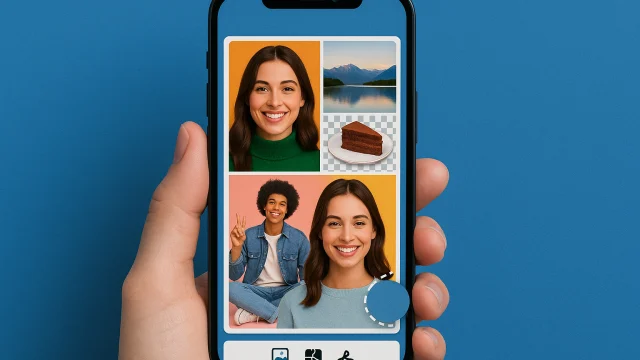
Applications pour créer des collages photo : les 6 meilleures pour assembler vos photos sur votre téléphone.
 Mettre Ricardo Sanchés
Les collages photo sont le moyen le plus rapide de raconter toute une histoire en une seule image : un voyage, un anniversaire, un avant/après, une étape importante du développement de bébé, une collection de photos de votre chien. Et aujourd’hui, plus besoin d’ordinateur ni de logiciel de retouche. Avec la bonne application, vous choisissez vos photos, sélectionnez un modèle, et votre collage est prêt à être envoyé sur WhatsApp, publié sur Instagram ou imprimé en moins de cinq minutes.
Le problème, c'est de choisir parmi les centaines d'applications de collage disponibles sur les plateformes de téléchargement. Beaucoup se ressemblent, certaines saturent l'écran de publicités, et d'autres encore apposent un énorme filigrane sur votre photo. Ce guide présente les six applications incontournables, explique leurs points forts, détaille les étapes de création et vous donne des conseils pour un collage harmonieux et réussi. Toutes sont disponibles sur les boutiques d'applications officielles, avec des boutons de téléchargement pour Android et iPhone intégrés au texte.
Ce qu'une bonne application de collage doit avoir
Avant d'installer quoi que ce soit, il est utile de savoir ce qui distingue une bonne application d'une application qui ne fait qu'encombrer l'espace. Cinq points sont déterminants :
- Modèles et grilles réels. Il vous faut des grilles pour 2, 3, 4, 6 et 9 photos, ainsi que des modèles avec une grande photo et plusieurs petites. Les grilles qui divisent simplement l'écran en carrés égaux deviennent vite lassantes.
- Contrôlez les bords et les coins. Ajuster l'épaisseur des bordures, arrondir les angles et changer la couleur de fond, voilà ce qui transforme un simple collage en une œuvre d'allure professionnelle.
- Exportation haute résolution. Si l'application enregistre le collage dans un fichier de petite taille, il apparaîtra pixélisé à l'impression ou à l'agrandissement. Recherchez l'option d'exportation en haute résolution ou en résolution “ originale ”.
- Aucun filigrane caché. Certaines applications n'affichent le filigrane qu'une fois le collage terminé. Faites un essai à l'exportation avant de vous consacrer à l'assemblage final.
- Tailles prêtes pour les réseaux sociaux. Le fil d'actualité Instagram (carré ou 4:5), les Stories (9:16) et les photos de couverture WhatsApp ont des formats différents. Une bonne application permet de modifier le format sans avoir à tout recadrer.
Les six applications ci-dessous répondent toutes à ces cinq critères. La différence réside dans leur style : certaines sont simples et directes, tandis que d’autres sont des éditeurs complets où le collage n’est qu’un outil parmi d’autres.
1. Canva : des modèles prêts à l’emploi pour toutes les occasions
Canva est l'application de design la plus populaire au monde, et le collage photo est l'une de ses spécialités. Son atout principal réside dans sa bibliothèque : des milliers de modèles de collages prédéfinis avec des arrière-plans, une typographie et une composition harmonieux. Il suffit de choisir un modèle, de glisser-déposer ses photos et le tour est joué ! Pour ceux qui ne souhaitent pas se soucier de la mise en page, c'est la solution idéale pour obtenir rapidement un résultat impeccable.

Des milliers de modèles de collages prêts à l'emploi, avec du texte et des éléments graphiques.
Ce qui distingue Canva des applications de collage traditionnelles, c'est qu'elle considère la création de collages comme un processus de conception complet. Vous pouvez ajouter des titres avec de belles polices, des icônes, des cadres, des formes et même des animations pour publier une vidéo. Vous pouvez également redimensionner le même collage pour le fil d'actualité, les Stories, la couverture Facebook ou l'impression A4 en un seul clic, sans avoir à tout refaire.
La version gratuite inclut déjà des grilles, des modèles et de nombreux éléments. Les éléments marqués d'une couronne, ainsi que l'outil de suppression d'arrière-plan et certaines polices, sont réservés à la version Pro. Si vous utilisez uniquement les fonctionnalités gratuites, votre collage sera sans filigrane. Autre avantage : votre projet est enregistré sur votre compte. Vous pouvez ainsi commencer votre collage sur votre téléphone et le terminer sur votre ordinateur via votre navigateur, ou inversement.
À qui cela s'adresse-t-il : Pour ceux qui veulent des résultats qui semblent préconçus, avec du texte et des embellissements, sans avoir à apprendre le moindre outil. Point d'attention : L'application est gourmande en ressources et possède plus de fonctionnalités que la plupart des utilisateurs n'en utiliseront ; si vous souhaitez simplement combiner quatre photos en une grille, les applications suivantes sur la liste sont plus rapides.
2. PicCollage : le classique du collage, en style libre.
PicCollage est disponible depuis plus de dix ans et reste l'application de référence pour les collages sur mobile. Elle propose les deux modes essentiels : grille, pour les assemblées organisées, et le style libre, Dans cette application, vous placez des photos sur l'écran, vous les faites pivoter, vous les superposez et vous y collez des autocollants, comme pour créer une véritable fresque murale.

Grilles, style libre, autocollants et arrière-plans. L'application de collage la plus populaire.
Le mode gratuit est ce qui fait le succès de PicCollage pour les cartes d'anniversaire, les décorations de mariage et les hommages : vous combinez des photos avec des fonds à motifs, du texte coloré, des détourages et des autocollants, à votre rythme. L'outil de détourage vous permet de détacher une personne de l'arrière-plan et de l'intégrer à une autre photo, un effet particulièrement réussi pour les occasions festives. L'application permet également de créer des collages avec de courtes vidéos, une fonctionnalité que peu de concurrents maîtrisent aussi bien.
La version gratuite débloque les grilles, les modèles de base et les options de création libre. Les exportations incluent un filigrane discret dans un coin ; pour obtenir un collage sans défaut et accéder à tous les packs d'autocollants, il faut souscrire à la version payante. Malgré tout, pour un usage personnel, la version gratuite est tout à fait satisfaisante.
À qui cela s'adresse-t-il : Pour celles et ceux qui aiment créer des collages créatifs avec des superpositions, des autocollants et du texte, sans être limités par une grille. Point d'attention : Le filigrane est présent sur la version gratuite.
3. Google Photos : le collage que vous avez déjà sur votre téléphone.
Nombreux sont ceux qui installent trois applications sans savoir que Google Photos, préinstallé sur la plupart des appareils Android et disponible également sur iPhone, permet de créer des collages. L'outil est volontairement simple : vous sélectionnez de 2 à 6 photos, l'application crée la grille, et vous pouvez modifier la mise en page et la position des photos en quelques clics. Sans publicité, sans filigrane, sans installation supplémentaire.

Collage rapide de jusqu'à 6 photos, sans publicité ni filigrane.
Pour créer, ouvrez l'application et appuyez sur le bouton. créer (le signe plus) et choisissez Collage. Vous pouvez aussi sélectionner les photos, appuyer sur l'icône « + », puis choisir Collage. Une fois le collage créé, vous pouvez appuyer sur chaque photo pour ajuster le cadrage, modifier l'ordre et choisir parmi les modèles disponibles. Certains modèles plus élaborés sont réservés aux abonnés Google One, mais les modèles de base sont gratuits et tout à fait fonctionnels.
Le collage est enregistré directement dans votre bibliothèque, avec vos autres photos, et une sauvegarde automatique est effectuée. Pour l'envoyer sur WhatsApp ou le publier, il vous suffit de le partager comme n'importe quelle autre image.
À qui cela s'adresse-t-il : Pour ceux qui souhaitent un simple collage de quelques photos seulement, tout de suite, sans rien installer. Point d'attention : L'application est limitée à 6 photos et ne propose ni autocollants ni texte. Pour des collages plus grands ou plus décorés, utilisez une autre application.
4. Picsart : un outil de collage intégré à un éditeur complet.
Picsart est l'un des éditeurs de photos les plus téléchargés au monde, et le collage est l'une des premières options qui apparaissent sur l'écran d'accueil. Il propose trois formats : grille, style libre et cadre, Dans cette application, les photos sont placées dans des formes et des arrière-plans prédéfinis. La bibliothèque d'autocollants et d'arrière-plans est immense, alimentée par la communauté de l'application.

Grille, style libre et cadres, avec un éditeur photo complet, le tout dans une seule application.
La grande différence réside dans ce qui se passe après le collage. Puisqu'il devient un projet au sein de l'éditeur, vous pouvez appliquer des filtres, ajuster la lumière et les couleurs, ajouter du texte avec des effets, détourer des personnes grâce à l'intelligence artificielle et fusionner le tout en une seule composition. Pour les créateurs de contenu pour les réseaux sociaux, c'est une application qui remplace avantageusement plusieurs autres.
Picsart est gratuit avec publicités, et certains modèles, polices et autocollants sont réservés à la version Gold. Les fonctionnalités gratuites sont clairement indiquées, et vous pouvez créer des collages complets sans rien payer.
À qui cela s'adresse-t-il : Pour ceux qui souhaitent créer des collages et retoucher des photos au même endroit, avec des filtres et des fonctions de recadrage. Point d'attention : Le nombre de publicités et d'offres de la version payante présentes dans la version gratuite.
5. MOLDIV : des centaines de mises en page et l’effet magazine
MOLDIV est moins connue que les précédentes, mais ceux qui l'essaient y restent généralement. Cette application dédiée au collage propose des centaines de mises en page, des plus simples aux plus élaborées, avec un contrôle précis des bordures, des coins arrondis, des ombres et des arrière-plans. C'est le genre d'outil qui séduira ceux qui aiment peaufiner chaque détail.

Des centaines de mises en page, des cadres de style magazine et un mode qui assemble les photos en séquence.
Deux modes se distinguent. Le Revue Il intègre vos photos en couverture et en page de magazines, avec une typographie et une composition déjà prêtes à l'emploi, pour un résultat impressionnant, parfait pour les cadeaux et les hommages. Point Elle assemble les photos en une bande verticale ou horizontale, idéale pour afficher une séquence, un avant/après ou une longue conversation. L'application propose également des filtres et un appareil photo avec retouche pour prendre des photos déjà au format collage.
L'application est gratuite avec des achats intégrés : certains packs de mise en page et de filtres sont payants, mais l'ensemble de base est généreux.
À qui cela s'adresse-t-il : Pour ceux qui souhaitent une variété de mises en page et un contrôle sur les bordures, les ombres et les coins. Point d'attention : Les offres payantes apparaissent mélangées aux offres gratuites au moment de votre choix.
6. Fotor : collage avec retouche par IA
Fotor combine un éditeur de collages classique, avec grilles et modèles gratuits, à une suite d'outils d'intelligence artificielle pour améliorer les photos avant leur assemblage. Si vos images sont sombres, floues ou présentent un arrière-plan désordonné, l'application les corrige d'un simple clic avant de réaliser le collage.

Collage en grille ou à main levée, avec amélioration automatique des photos par IA.
Le collage est très simple d'utilisation : choisissez vos photos, le modèle, ajustez les bordures et l'arrière-plan, ajoutez du texte ou des autocollants, puis exportez. Ce qui justifie son téléchargement, ce sont les options supplémentaires : amélioration automatique de la qualité, suppression d'objets, remplacement de l'arrière-plan et agrandissement des petites photos sans perte de netteté – autant de fonctionnalités pratiques pour intégrer une vieille photo à votre collage.
Fotor est une application gratuite avec publicités. Une version Pro permet de débloquer toutes les fonctionnalités d'IA et de supprimer les publicités. Elle fonctionne également sur le navigateur de votre ordinateur avec le même compte.
À qui cela s'adresse-t-il : Qui a des photos à retoucher avant de les coller ?. Point d'attention : Les outils d'IA les plus avancés ont des limites d'utilisation dans la version gratuite.
Comparaison rapide : lequel choisir ?
| Application | Idéal pour | Charge | Accent |
|---|---|---|---|
| Toile | Modèles prêts à l'emploi avec texte et design. | Gratuit avec le forfait Pro | S'adapte à n'importe quel réseau |
| PicCollage | Collages créatifs en style libre | Version gratuite avec filigrane, version payante | Autocollants, découpages et vidéos |
| Google Photos | Petit collage de quelques photos | Gratuit | Elle est préinstallée sur votre téléphone, sans publicité. |
| Picsart | Collage plus édition complète | Gratuit avec publicités, formule Gold | Éditeur et recadrage basés sur l'IA |
| MOLDIV | De nombreuses configurations et des réglages précis. | Gratuit, avec des formules payantes | Modes Magazine et Couture |
| Photo | Photos nécessitant des retouches | Gratuit avec publicités, formule Pro | Amélioration automatique par l'IA |
En cas de doute, voici une règle simple : pour un collage rapide et facile, utilisez Google Photos ; pour un collage plus élaboré avec du texte, utilisez Canva ; pour un collage créatif et décoré, utilisez PicCollage. Les trois autres applications sont pratiques lorsque vous souhaitez plus de contrôle ou lorsque vous devez retoucher les photos simultanément.
Comment créer un collage photo sur votre téléphone, étape par étape.
Les applications modifient le nom des boutons, mais le chemin d'accès reste le même. Suivez cet ordre et le collage sera correct du premier coup :
- Séparez les photos avant d'ouvrir l'application. Créez un album ou marquez comme favorites les images à inclure. Choisir au milieu du collage vous fera perdre du temps à faire défiler la galerie.
- Choisissez d'abord le format final. Format carré pour le flux RSS, vertical (9:16) pour les Stories et les statuts WhatsApp, horizontal pour l'impression en format paysage. Configurer ces paramètres dès le départ évite tout recadrage ultérieur.
- Sélectionnez le modèle en fonction du nombre de photos. Avec 3 photos, utilisez un modèle avec une grande photo et deux petites. Avec 4, une grille 2x2 convient parfaitement. Avec 6 photos ou plus, privilégiez les modèles qui mettent en valeur une ou deux images.
- Positionnez chaque photo dans l'espace prévu. Touchez la photo, faites-la glisser pour la cadrer et utilisez le pincement pour zoomer. Les visages et le sujet principal sont centrés dans chaque case.
- Ajustez les bords, les coins et l'arrière-plan. Une fine bordure blanche s'accorde avec presque tout. Un fond noir met en valeur les photos sombres et festives. Des coins arrondis allègent visuellement le collage.
- N'ajoutez du texte que s'il contient une information utile. Une date, un nom, un lieu. De longues phrases et une multitude de polices différentes surchargent la mise en page.
- Exporter à la résolution la plus élevée disponible. Lors de l'enregistrement, choisissez l'option “ haute qualité ”, “ HD ” ou “ originale ”. Partagez ensuite l'image depuis la galerie.
Conseils pour créer un collage magnifique
La différence entre un collage d'aspect professionnel et un collage bâclé tient à quelques détails. Voici les plus importants :
- Moins de photos, plus d'impact. Quatre bonnes photos valent mieux que douze petites. Si vous devez en montrer beaucoup, faites deux collages.
- Conservez la même palette de couleurs. Les photos prises au même endroit et sous le même éclairage se combinent naturellement bien. Si les couleurs jurent, appliquez le même filtre à toutes les photos avant de les fusionner.
- Choisissez une photo qui sera la vedette. Les motifs composés d'une grande image et d'autres plus petites guident le regard. Les grilles où toutes les images sont de même taille deviennent monotones.
- Alignez la direction de leurs regards. Le fait que les gens regardent l'intérieur du collage, plutôt que l'extérieur, donne à la composition un aspect clos et agréable.
- Ne déformez pas les photos. Si la cellule est verticale et la photo horizontale, recadrez la photo ou déplacez la cellule. Une image étirée est l'erreur la plus facile à repérer.
- Faites attention à la résolution des photos anciennes. Une photo de mauvaise qualité paraît encore pire une fois agrandie. Stockez-les dans des cellules de petite taille ou utilisez d'abord une application d'amélioration d'image comme Fotor.
- La colle est un assaisonnement, pas un plat. Un ou deux éléments graphiques aident ; dix masquent les photos.
Idées de collages à utiliser aujourd'hui
Si vous avez installé l'application et que vous ne savez pas par où commencer, ces idées fonctionnent à coup sûr :
- Avant et après. Deux photos côte à côte, séparées par une fine ligne. Cette fonction est utile pour la retouche photo, la perte de poids, les coupes de cheveux et la croissance des plantes. Le mode « Assemblage » de MOLDIV a été conçu à cet effet.
- Un voyage en une seule image. Une grande photo du paysage principal et quatre photos plus petites capturant différents moments. Ajouter le nom de la ville et l'année.
- Mois par mois. Douze photos, une par mois, disposées en grille 3x4. C'est le collage classique de bébés, de couples et d'animaux de compagnie, et le résultat imprimé est magnifique.
- Hommage d'anniversaire. Des photos libres illustrant différentes étapes de la vie d'une personne, avec un fond à motifs et une courte légende. PicCollage et Canva proposent des modèles prêts à l'emploi.
- Menu ou recette du jour. Une photo des ingrédients, de la préparation et du plat fini, dans l'ordre. C'est très efficace pour les stories.
- Pochette de l'album. Un collage regroupant les meilleures photos de l'événement devient la couverture de l'album partagé sur Google Photos ou dans la conversation de groupe familiale.
Erreurs courantes qui ruinent le processus de collage.
On retrouve certaines erreurs courantes dans presque tous les collages de débutants. Évitez ces cinq erreurs :
- Exporter en petit format. Le collage est joli sur un écran de téléphone, mais affreux à la télévision ou à l'impression. Enregistrez toujours en haute résolution.
- Découpez les visages à la limite de la cellule. Avant d'enregistrer, vérifiez chaque photo : le front, le menton et les oreilles doivent être bien visibles dans le cadre.
- Mélangez des photos verticales et horizontales dans la même grille. Choisissez un modèle qui respecte l'orientation de chaque photo, sinon vous devrez trop recadrer.
- Utilisez plusieurs sources. Une seule police, deux tailles maximum.
- Oubliez le filigrane. Effectuez un test d'exportation au début. Découvrir la marque seulement après une heure de montage est frustrant.
Foire aux questions
Quelle est la meilleure application gratuite de collage photo ?
Pour des collages rapides, Google Photos est une excellente option : l’application est installée par défaut sur Android, est disponible sur iPhone et ne contient ni publicités ni filigranes. Pour des collages avec texte et motifs, la version gratuite de Canva offre les meilleurs résultats sans avoir à payer.
Est-il possible de créer des collages sans rien installer ?
Sur Android, oui, avec Google Photos, qui est généralement préinstallé. Sur iPhone, l'application Photos d'Apple ne permet pas de créer de collages ; vous devez donc installer l'une des applications présentées dans ce guide ; Google Photos est l'option la plus légère.
Le collage perd-il en qualité ?
La qualité se dégradera si vous exportez en basse résolution ou si vous agrandissez des photos trop petites. Enregistrez toujours à la résolution maximale proposée par l'application et évitez de trop zoomer sur les photos de faible qualité.
Comment créer un collage avec plus de 10 photos ?
Canva, PicCollage, Picsart et MOLDIV acceptent plus de dix photos, en format grille ou libre. Google Photos limite ce nombre à six. Pour les collages très volumineux, divisez-les en deux ou utilisez le mode libre et réduisez la taille de chaque photo.
Comment créer des collages pour Instagram et les Stories ?
Choisissez le format avant l'assemblage : carré ou 4:5 pour le fil d'actualité, 9:16 pour les Stories. Canva, PicCollage et Picsart proposent ces formats. Dans les Stories Instagram, vous pouvez également coller plusieurs photos à l'aide de l'autocollant image, sans grille ni bordure.
Est-il possible de créer un collage à partir d'une vidéo ?
Oui. PicCollage, Canva et Picsart permettent de créer des collages avec de courtes vidéos et des photos, puis de les exporter sous forme de vidéos. Veillez à ce que les clips soient courts (quelques secondes seulement) afin que le fichier ne soit pas trop volumineux.
Résumé
Vous n'avez besoin que d'une seule application de collage. Pour une solution rapide, Google Photos, déjà installé sur votre téléphone, fera parfaitement l'affaire. Si vous souhaitez un collage plus sophistiqué, Canva propose un modèle prêt à l'emploi. Pour une plus grande liberté créative, PicCollage est un classique. Picsart, MOLDIV et Fotor sont pratiques pour des retouches complètes, davantage de mises en page ou la retouche photo avant l'assemblage. Installez l'une de ces applications à l'aide des boutons ci-dessus, sélectionnez vos photos, choisissez le format et suivez les instructions étape par étape : en quelques minutes, votre collage sera prêt à être partagé.