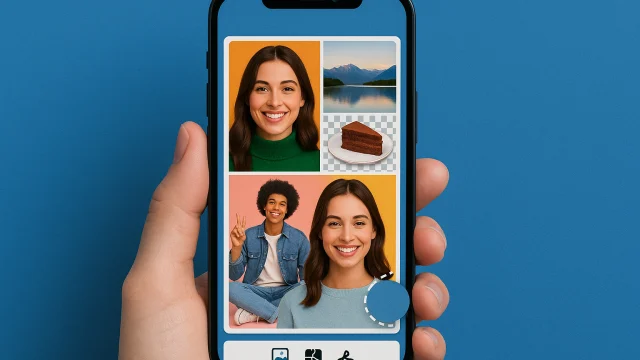
App per creare collage di foto: le 6 migliori per assemblare le tue foto sul telefono.
 Mettere Ricardo Sanches
I collage di foto sono il modo più rapido per raccontare un'intera storia in una sola immagine: un viaggio, un compleanno, un prima e dopo, le tappe mensili di un bambino, una raccolta di foto di cani. E oggi non serve un computer o un software di fotoritocco. Con l'app giusta, basta scegliere le foto, selezionare un modello e in meno di cinque minuti avrete un collage pronto da inviare su WhatsApp, pubblicare su Instagram o stampare.
Il problema è scegliere tra le centinaia di app per collage disponibili negli store. Molte sono copie l'una dell'altra, alcune riempiono lo schermo di pubblicità e altre aggiungono un'enorme filigrana alla foto finale. Questa guida raccoglie le sei app che vale la pena scaricare, spiega i punti di forza di ciascuna, mostra il processo base passo dopo passo e si conclude con consigli per creare un collage bello e non caotico. Tutte sono disponibili negli store ufficiali, con pulsanti di installazione per Android e iPhone presenti in tutto il testo.
Cosa deve avere una buona app per collage
Prima di installare qualsiasi cosa, è utile sapere cosa distingue una buona app da una che occupa solo spazio inutilmente. Cinque punti determinano quasi tutto:
- Modelli e griglie reali. Hai bisogno di griglie per 2, 3, 4, 6 e 9 foto, oltre a modelli con una foto grande e diverse piccole. Le griglie che dividono semplicemente lo schermo in quadrati uguali diventano presto noiose.
- Controllare bordi e angoli. Regolando lo spessore dei bordi, arrotondando gli angoli e cambiando il colore dello sfondo, è possibile trasformare un qualsiasi collage in un'opera dall'aspetto professionale.
- Esportazione ad alta risoluzione. Se l'app salva il collage come file di piccole dimensioni, risulterà pixelato una volta stampato o ingrandito. Cerca l'opzione per esportare in alta risoluzione o alla risoluzione "originale".
- Nessuna filigrana nascosta. Alcune app mostrano la filigrana solo dopo che il collage è stato completato. Esegui una prova di esportazione prima di dedicarti all'assemblaggio finale.
- Taglie pronte per i social media. Il feed di Instagram (quadrato o 4:5), le Storie (9:16) e le foto di copertina di WhatsApp hanno proporzioni diverse. Una buona app può cambiare il formato senza che tu debba ritagliare tutto di nuovo.
Tutte e sei le app qui sotto soddisfano questi cinque criteri. La differenza sta nel loro stile: alcune sono semplici e intuitive, mentre altre sono editor completi in cui il collage è solo uno degli strumenti.
1. Canva: modelli predefiniti per ogni occasione
Canva è l'app di design più popolare al mondo e la creazione di collage fotografici è una delle sue funzioni migliori. Il vantaggio sta nella sua libreria: migliaia di modelli di collage predefiniti con sfondi, tipografia e composizione già pronti. Basta scegliere un modello, trascinare le foto negli spazi appositi e il gioco è fatto. Per chi non vuole preoccuparsi dell'impaginazione, è il modo più rapido per ottenere un risultato impeccabile.

Migliaia di modelli di collage già pronti, con testo ed elementi grafici.
Ciò che distingue Canva dalle tradizionali app per collage è il fatto che considera la creazione di collage come un processo di progettazione completo. Puoi aggiungere titoli con bellissimi font, icone, cornici, forme e persino animazioni da pubblicare come video. Puoi anche ridimensionare lo stesso collage per feed, Storie, copertina di Facebook o stampa in formato A4 con un solo tocco, senza dover rifare nulla.
Nella versione gratuita sono già presenti griglie, modelli e un'ampia gamma di elementi. Gli elementi contrassegnati da una corona appartengono al piano Pro, così come lo strumento per la rimozione dello sfondo e alcuni font. Se si utilizzano solo le funzionalità gratuite, il collage risulterà senza filigrana. Un altro punto a favore: il progetto viene salvato nel proprio account, quindi è possibile iniziare il collage sul telefono e terminarlo sul computer tramite browser, o viceversa.
A chi è destinato: Per chi desidera risultati che sembrino pre-progettati, con testo e decorazioni, senza dover imparare a usare alcuno strumento. Punto di attenzione: L'app richiede molte risorse e offre più funzionalità di quelle che la maggior parte degli utenti utilizzerà; se desiderate semplicemente combinare quattro foto in una griglia, le altre app in elenco sono più veloci.
2. PicCollage: il classico dei collage, dallo stile libero.
PicCollage è presente negli store da oltre un decennio e rimane l'app di riferimento per la creazione di collage su dispositivi mobili. Offre due modalità fondamentali: griglia, per le assemblee organizzate e il stile libero, In quest'app, puoi posizionare le foto sullo schermo, ruotarle, sovrapporle e applicarvi degli adesivi, proprio come se stessi creando un vero murale.

Griglie, stile libero, adesivi e sfondi. L'app per collage più popolare.
La modalità libera è ciò che rende PicCollage così popolare per biglietti d'auguri, murales per matrimoni e omaggi: puoi combinare foto con sfondi decorati, testi colorati, ritagli e adesivi, al tuo ritmo. Lo strumento di ritaglio ti permette di rimuovere una persona dallo sfondo e incollarla in un'altra foto, un effetto che funziona molto bene per le occasioni di festa. L'app crea anche collage con brevi video, una funzionalità che pochi concorrenti offrono con la stessa efficacia.
La versione gratuita sblocca le griglie, i modelli di base e le opzioni di stile libero. Le esportazioni includono una discreta filigrana in un angolo; chi desidera un collage senza watermark e tutti i pacchetti di adesivi può abbonarsi al piano a pagamento. Ciononostante, per uso personale, la versione gratuita funziona benissimo.
A chi è destinato: Per chi ama creare collage creativi con sovrapposizioni, adesivi e testo, senza essere vincolato a una griglia. Punto di attenzione: La filigrana è presente nel piano gratuito.
3. Google Foto: il collage che hai già sul tuo telefono.
Molte persone installano tre app senza rendersi conto che Google Foto, preinstallato sulla maggior parte dei dispositivi Android e disponibile anche per iPhone, permette di creare collage. Lo strumento è volutamente semplice: si scelgono da 2 a 6 foto, l'app crea la griglia e si possono modificare il design e la posizione delle foto con pochi tocchi. Nessuna pubblicità, nessuna filigrana, non è necessario installare altro.

Collage veloce con un massimo di 6 foto, senza pubblicità e senza filigrana.
Per creare, apri l'app e tocca il pulsante. creare (il segno più) e scegli Collage. Puoi anche selezionare prima le foto, toccare l'icona più e scegliere Collage. Una volta assemblato, puoi toccare ogni foto per regolare l'inquadratura, cambiare l'ordine e scegliere tra i modelli disponibili. Alcuni dei modelli più elaborati sono riservati agli abbonati a Google One, ma quelli di base sono gratuiti e svolgono egregiamente il loro compito.
Il collage viene salvato direttamente nella tua galleria, insieme alle altre foto, e viene automaticamente sottoposto a backup. Per inviarlo su WhatsApp o pubblicarlo, è sufficiente condividerlo come qualsiasi altra immagine.
A chi è destinato: Per chi desidera un semplice collage di poche foto, subito e senza installare nulla. Punto di attenzione: L'app ha un limite di 6 foto e non include adesivi o testo. Per collage più grandi o più elaborati, è consigliabile utilizzare una delle altre app.
4. Picsart: collage all'interno di un editor completo
Picsart è uno degli editor di foto più scaricati al mondo e il collage è una delle prime opzioni che compaiono nella schermata iniziale. Offre tre formati: griglia, stile libero E telaio, In quest'app, le foto vengono inserite all'interno di forme e sfondi predefiniti. La libreria di adesivi e sfondi è vastissima, alimentata dalla community stessa dell'app.

Griglia, stile libero e cornici, con un editor di foto completo, tutto in un'unica app.
La grande differenza sta in ciò che accade dopo il collage. Poiché diventa un progetto all'interno dell'editor, è possibile applicare filtri, regolare luce e colore, scrivere testo con effetti, ritagliare persone utilizzando lo strumento di intelligenza artificiale e fondere il tutto in un'unica composizione. Per chi crea contenuti per i social media, è un'app che ne sostituisce diverse altre.
Picsart è gratuito con pubblicità, e alcuni modelli, font e adesivi sono inclusi nel piano Gold. Le funzionalità gratuite sono chiaramente indicate ed è possibile creare collage completi senza spendere nulla.
A chi è destinato: Per chi desidera creare collage e al contempo modificare foto nello stesso programma, con filtri e funzioni di ritaglio. Punto di attenzione: Il numero di annunci e offerte del piano a pagamento nella versione gratuita.
5. MOLDIV: centinaia di layout e l'effetto rivista
MOLDIV è meno famoso dei precedenti, ma chi lo prova di solito non può più farne a meno. L'app è dedicata al collage e offre centinaia di layout, dai più semplici ai più elaborati, con un controllo preciso su bordi, angoli arrotondati, ombre e sfondi. È il tipo di strumento che piace a chi ama curare ogni dettaglio.

Centinaia di layout, cornici in stile rivista e una modalità che unisce le foto in sequenza.
Due modalità spiccano. La Rivista Trasferisce le tue foto su copertine e pagine di riviste, utilizzando tipografia e composizione già pronte, e il risultato è di grande effetto, perfetto per regali e omaggi. Cucire L'app unisce le foto in una striscia verticale o orizzontale, perfetta per mostrare una sequenza, un prima e dopo o una lunga conversazione sullo schermo. Include anche filtri e una fotocamera con funzione di ritocco per scattare foto già in stile collage.
È gratuita con acquisti in-app: alcuni layout e pacchetti di filtri sono a pagamento, ma il set base è completo.
A chi è destinato: Per chi desidera una varietà di layout e il controllo su bordi, ombre e angoli. Punto di attenzione: Quando effettui la selezione, i pacchetti a pagamento vengono visualizzati insieme a quelli gratuiti.
6. Fotor: collage con ritocco basato sull'intelligenza artificiale
Fotor combina un editor di collage tradizionale, con griglie e un modello gratuito, con una suite di strumenti di intelligenza artificiale per migliorare le foto prima di assemblarle. Se le tue immagini sono scure, sfocate o hanno uno sfondo disordinato, l'app le corregge con un tocco e poi crea il collage.

Collage a griglia o a forma libera, con miglioramento automatico delle foto tramite intelligenza artificiale.
Creare il collage è semplicissimo: basta scegliere le foto, il modello, regolare bordi e sfondo, aggiungere testo o adesivi ed esportare. Ciò che rende il download davvero interessante sono le funzionalità extra: miglioramento automatico della qualità, rimozione di oggetti, sostituzione dello sfondo e ingrandimento delle foto piccole senza perdita di nitidezza, tutte utili per quella vecchia foto che si desidera includere nel collage.
Fotor è un'app gratuita con pubblicità e offre un piano Pro che sblocca tutte le funzionalità basate sull'intelligenza artificiale e rimuove gli annunci. Funziona anche tramite browser sul computer con lo stesso account.
A chi è destinato: Qualcuno ha delle foto da sistemare prima di incollarle?. Punto di attenzione: Gli strumenti di intelligenza artificiale più avanzati presentano limiti di utilizzo nella versione gratuita.
Confronto rapido: quale scegliere?
| Applicazione | Ideale per | Carica | Enfasi |
|---|---|---|---|
| Tela | Modelli predefiniti con testo e grafica. | Gratuito con il piano Pro | Si adatta a qualsiasi rete |
| PicCollage | Collage creativi in stile libero | Gratuito con filigrana, piano a pagamento | Adesivi, sagome e video |
| Google Foto | Un collage veloce di alcune foto | Gratuito | È preinstallata sul telefono, senza pubblicità. |
| Picsart | Collagene edizione completa | Gratuito con pubblicità, piano Gold | Editor e ritaglio basati sull'intelligenza artificiale |
| MOLDIV | Numerose configurazioni e possibilità di personalizzazione. | Gratuito, con pacchetti a pagamento | Modalità rivista e punti |
| Foto | Foto che necessitano di ritocco | Gratuito con pubblicità, piano Pro | Miglioramento automatico tramite intelligenza artificiale |
Se non siete sicuri, ecco una regola generale: per un collage facile e veloce, usate Google Foto; per un collage elegante con testo, usate Canva; per un collage creativo e decorato, usate PicCollage. Gli altri tre programmi sono utili quando desiderate un maggiore controllo o avete bisogno di modificare le foto contemporaneamente.
Come creare un collage di foto sul tuo telefono, passo dopo passo.
Le app cambiano i nomi dei pulsanti, ma il percorso è lo stesso in tutte. Segui quest'ordine e il collage sarà corretto al primo tentativo:
- Separa le foto prima di aprire l'app. Crea un album o contrassegna come preferiti le immagini che desideri includere. Selezionare le immagini al centro del collage ti farà perdere tempo a scorrere la galleria.
- Scegli prima il formato finale. Formato quadrato per il feed, verticale (9:16) per le Storie e gli stati di WhatsApp, orizzontale per la stampa in modalità orizzontale. Impostando queste opzioni fin dall'inizio si evita di dover ritagliare l'immagine in seguito.
- Seleziona il modello in base al numero di foto. Con 3 foto, usa un modello con una foto grande e due piccole. Con 4, una griglia 2x2 funziona sempre. Con 6 o più foto, preferisci modelli che mettano in risalto una o due immagini.
- Posiziona ciascuna foto all'interno dello spazio. Tocca la foto, trascinala per inquadrarla e usa il gesto di pizzicare per ingrandire. I volti e il soggetto principale sono centrati in ogni riquadro.
- Regola i bordi, gli angoli e lo sfondo. Un bordo sottile e bianco si abbina praticamente a tutto. Uno sfondo nero valorizza le foto scure e quelle di festa. Gli angoli arrotondati rendono il collage più luminoso.
- Aggiungi testo solo se ha un significato. Una data, un nome, un luogo. Frasi lunghe e diversi caratteri tipografici appesantiscono il design.
- Esporta alla massima risoluzione disponibile. Quando salvi l'immagine, cerca le opzioni "alta", "HD" o "originale". Dopodiché, puoi condividerla dalla galleria.
Consigli per rendere il tuo collage bellissimo
La differenza tra un collage dall'aspetto professionale e uno che sembra un pasticcio sta in pochi dettagli. Ecco quelli che contano di più:
- Meno foto, maggiore impatto. Quattro buone foto raccontano una storia migliore di dodici piccole. Se devi mostrarne molte, crea due collage.
- Mantieni la stessa tavolozza di colori. Le foto scattate nello stesso luogo e con la stessa illuminazione si combinano naturalmente bene. Se i colori non sono armoniosi, applica lo stesso filtro a tutte prima di unirle.
- Scegli una foto che sarà la protagonista. Le griglie con un'immagine grande e altre più piccole guidano lo sguardo. Le griglie con tutti gli elementi della stessa dimensione diventano monotone.
- Allinea la direzione dei loro sguardi. Il fatto che le persone guardino all'interno del collage, anziché verso l'esterno, fa sì che la composizione risulti chiusa e piacevole.
- Non allungare le foto. Se la cella è verticale e la foto è orizzontale, ritaglia la foto o sposta la cella. Un'immagine distorta è l'errore più facile da individuare.
- Fai attenzione alla risoluzione delle vecchie foto. Una foto di bassa qualità appare ancora peggiore se ingrandita. Salvale in celle di piccole dimensioni oppure utilizza prima un'app di miglioramento delle immagini come Fotor.
- L'adesivo è un condimento, non un piatto. Uno o due elementi grafici aiutano; dieci nascondono le foto.
Idee per collage da utilizzare oggi
Se hai installato l'app e non sai da dove iniziare, questi suggerimenti funzionano sempre:
- Prima e dopo. Due foto affiancate, con una sottile linea in mezzo. Questa funzione è utile per il fotoritocco, la perdita di peso, i tagli di capelli e la crescita delle piante. La modalità Stitch di MOLDIV è stata progettata proprio per questo scopo.
- Il viaggio in una sola immagine. Una grande foto del paesaggio principale e quattro foto più piccole che immortalano momenti diversi. Aggiungi il nome della città e l'anno.
- Mese dopo mese. Dodici foto, una per mese, in una griglia 3x4. È il classico collage di neonati, coppie e animali domestici, e stampato ha un aspetto splendido.
- Omaggio di compleanno. Foto a mano libera che ritraggono diverse fasi della vita di una persona, con uno sfondo a motivi e una breve didascalia. PicCollage e Canva offrono modelli già pronti per questo scopo.
- Menù o ricetta del giorno. Una foto degli ingredienti, della preparazione e del piatto finito, in sequenza. Funziona benissimo per le Storie.
- Copertina dell'album. Un collage con le foto migliori dell'evento diventa la copertina dell'album condiviso su Google Foto o nella chat di gruppo familiare.
Errori comuni che compromettono il processo di incollaggio.
Alcuni errori comuni si ripetono in quasi tutti i collage dei principianti. Evita questi cinque:
- Esportare in formato ridotto. Il collage ha un bell'aspetto sullo schermo di un telefono, ma risulta pessimo in TV o stampato. Salva sempre alla massima risoluzione.
- Ritaglia i volti lungo il bordo della cella. Prima di salvare, controlla ogni foto: fronte, mento e orecchie devono essere all'interno dell'inquadratura.
- Mescola foto verticali e orizzontali nella stessa griglia. Scegli un modello che rispetti l'orientamento di ciascuna foto, altrimenti dovrai ritagliarla eccessivamente.
- Utilizzare più fonti. Un solo carattere, massimo due dimensioni.
- Dimenticatevi della filigrana. Eseguite un'esportazione di prova all'inizio. Scoprire il marchio solo dopo un'ora di assemblaggio è frustrante.
Domande frequenti
Qual è la migliore app gratuita per creare collage di foto?
Per collage veloci, Google Foto è un'ottima opzione: è preinstallato su Android, è disponibile per iPhone e non presenta pubblicità né filigrane. Per collage con testo e grafica, la versione gratuita di Canva offre i migliori risultati senza costi aggiuntivi.
È possibile creare collage senza installare nulla?
Su Android, sì, con Google Foto, che di solito è preinstallato. Su iPhone, l'app Foto di Apple non crea collage, quindi è necessario installare una delle app presenti in questa guida; Google Foto è l'opzione più leggera.
Il collage perde di qualità?
La qualità delle immagini diminuirà se si esporta a bassa risoluzione o se si ingrandiscono foto troppo piccole. Salva sempre alla massima risoluzione offerta dall'app ed evita di ingrandire eccessivamente le foto di bassa qualità.
Come si crea un collage con più di 10 foto?
Canva, PicCollage, Picsart e MOLDIV accettano più di dieci foto, sia in formato griglia che a mano libera. Google Foto limita il numero a 6. Per collage molto grandi, dividili in due collage o usa la modalità a mano libera e riduci le dimensioni di ogni foto.
Come creare collage per Instagram e le Storie?
Scegli il formato prima di assemblare: quadrato o 4:5 per il feed, 9:16 per le Storie. Canva, PicCollage e Picsart offrono già questi formati. Nelle Storie di Instagram, puoi anche incollare più foto utilizzando l'adesivo immagine, ma senza griglia o bordi.
È possibile creare un collage utilizzando un video?
Sì. PicCollage, Canva e Picsart creano collage con brevi video accanto alle foto e li esportano come video. Assicurati che i video siano brevi, di pochi secondi, in modo che il file non diventi troppo grande.
Riepilogo
Non ti serve più di un'app per creare collage. Se cerchi la velocità, Google Foto, già presente sul tuo telefono, è perfetto. Se desideri un collage dall'aspetto professionale, Canva offre modelli predefiniti. Se invece preferisci la massima libertà creativa, PicCollage è l'app classica. Picsart, MOLDIV e Fotor sono utili quando hai bisogno di funzionalità di editing complete, layout più vari o ritocchi fotografici prima di assemblare il collage. Installa una di queste app utilizzando i pulsanti qui sopra, seleziona le tue foto, scegli il formato e segui le istruzioni passo passo: in pochi minuti il tuo collage sarà pronto per essere condiviso.