携帯電話の画面を壁に投影するアプリ
 置く リカルド・サンチェス
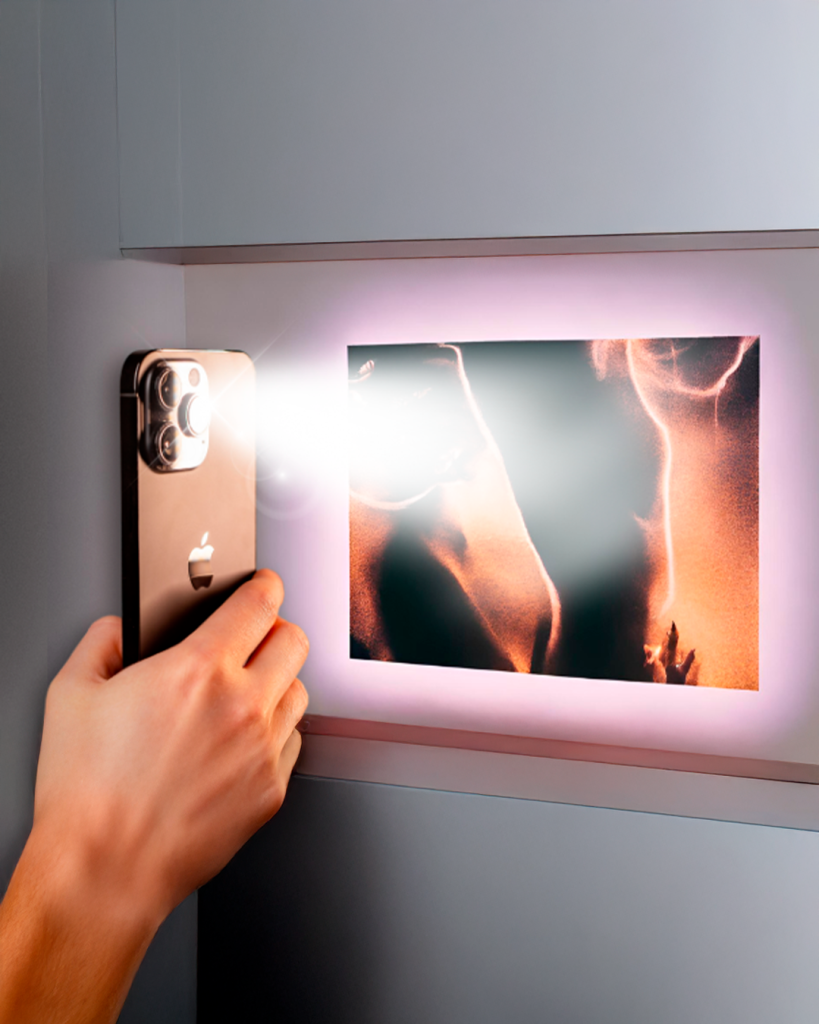
スマートフォン自体が壁に画像を投影するわけではありません。レンズやランプは搭載されておらず、アプリでハードウェアを変更できるわけでもありません。画像を投影するのはプロジェクターです。アプリの役割は、スマートフォンの画面をワイヤレスまたはケーブルでプロジェクターに送信することです。すると、写真、動画、プレゼンテーションなどが映画館のような大画面で壁に映し出されます。以下に、AndroidとiPhoneでこの機能を実現するアプリと機能をご紹介します。.
ダウンロードとインストール方法 携帯電話の画面を投影するアプリ 壁に
インストール作業を行う前に、プロジェクターの仕様を確認してください。Chromecast、Miracast、またはAirPlayに対応したWi-Fi機能があれば、ワイヤレス接続が可能です。HDMI入力端子しかない場合は、Chromecastを接続するか、ケーブル経由で映像出力が可能なスマートフォンにUSB-C-HDMI変換アダプタを使用する必要があります。.
1. Google Home – Chromecastユーザー向け
○ Google Home これは、ChromecastとGoogle TVをセットアップするための公式Googleアプリです。ChromecastをプロジェクターのHDMI入力に接続したら、このアプリを使ってデバイスの準備を整え、Android画面をミラーリングします。動画、写真、スライドショーなどが壁に直接映し出されます。.
Google Playで無料で入手でき、プロジェクターで動画を再生中に再生を制御するためにも使用できます。.
2. スクリーンミラーリングとスマートビュー – Androidに既に搭載されています
多くのAndroidスマートフォンには、ダウンロード不要で画面ミラーリング機能が内蔵されています。通知バーを引き下げてキャストショートカットを探してください。Samsung Galaxy端末では「スマートビュー」と呼ばれています。Miracast対応のプロジェクターやテレビ、またはChromecast内蔵のテレビで使用できます。.
3. 画面ミラーリング – iPhoneでの手順
iPhoneでは、この機能は標準搭載されています。コントロールセンターを開き、「画面ミラーリング」をタップしてください。AirPlayを使用するため、プロジェクターはAirPlayに対応しているか、Apple TVが接続されている必要があります。.
ケーブル接続も可能です。USB-Cコネクタ搭載のiPhoneはUSB-C-HDMIアダプタに接続でき、Lightningコネクタ搭載モデルはAppleのLightningデジタルAVアダプタを使用します。.
4. HDMIケーブル – アプリ不要、遅延なし
Wi-Fi接続がうまくいかない場合は、ケーブル接続が解決策となります。USB-Cビデオ出力端子を備えたAndroidスマートフォンでは、USB-C-HDMI変換アダプタを使用すれば、何もインストールすることなく、また無線伝送の遅延もなく、デバイスをプロジェクターに直接接続できます。アダプタを購入する前に、お使いの機種の仕様を確認して、ビデオ出力に対応しているかどうかをご確認ください。.
携帯電話の画面を壁に投影するアプリケーションの機能
壁面投影では、プロジェクターの明るさ(ルーメン)、解像度、暗い環境といった品質が重要になります。スマートフォン側では、両方のデバイスを同じWi-Fiネットワークに接続し、動画視聴時は画面を水平方向に回転させ、プレゼンテーション中に通知が表示されないように「おやすみモード」を有効にしてください。.
結論
要するに、スマートフォンが画像を送信し、プロジェクターがそれを投影するということです。Google HomeとChromecast、AndroidやiPhoneのネイティブミラーリング機能、またはHDMIケーブルを使えば、スマートフォンの画面を数分で壁に投影できます。デバイスを使わずにスマートフォンをプロジェクターに変えるというアプリは、実際にはそうではありません。画面の光が壁に画像を形成するわけではないからです。.