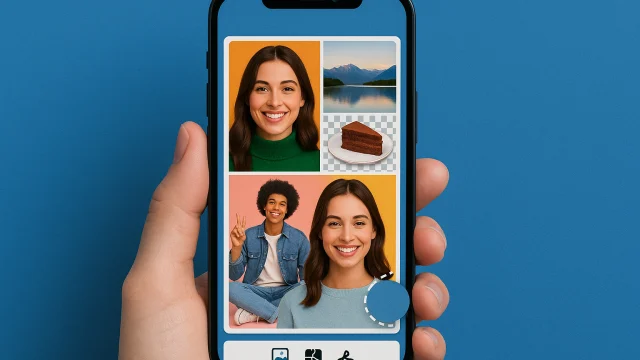
写真コラージュ作成アプリ:スマホで写真を組み合わせるのに最適な6つのアプリ。
 置く リカルド・サンチェス
写真コラージュは、旅行、誕生日、ビフォーアフター、赤ちゃんの月齢ごとの成長記録、愛犬の写真集など、一枚の写真で物語を伝える最も手軽な方法です。しかも今では、パソコンや編集ソフトは必要ありません。適切なアプリを使えば、写真を選び、テンプレートをタップするだけで、5分以内にWhatsAppで送信したり、Instagramに投稿したり、印刷したりできるコラージュが完成します。.
問題は、ストアに並ぶ何百ものコラージュアプリの中からどれを選ぶかということです。多くのアプリは互いに似たようなもので、画面いっぱいに広告を表示するものや、最後に写真に大きな透かしを入れるものまであります。このガイドでは、ダウンロードする価値のある6つのアプリを厳選し、それぞれの長所、基本的な手順、そして最後に、ごちゃごちゃしたコラージュではなく美しいコラージュを作成するためのヒントを紹介します。すべてのアプリは公式アプリストアで入手可能で、本文中にAndroidとiPhoneのインストールボタンが掲載されています。.
優れたコラージュアプリに必要な機能
何かをインストールする前に、優れたアプリと単に容量を消費するだけのアプリを分ける要素を知っておくことは重要です。以下の5つのポイントがほぼすべてを決定づけます。
- 実際のモデルとグリッド。. 2枚、3枚、4枚、6枚、9枚の写真を配置できるグリッドに加え、大きな写真1枚と小さな写真数枚を配置できるテンプレートも必要です。画面を均等な正方形に分割するだけのグリッドでは、すぐに飽きてしまいます。.
- エッジとコーナーを制御する。. 枠線の太さを調整したり、角を丸くしたり、背景色を変えたりすることで、ありふれたコラージュもプロ並みの仕上がりに生まれ変わります。.
- 高解像度エクスポート。. アプリがコラージュを小さなファイルとして保存した場合、印刷または拡大すると画像が粗くなります。高解像度または「オリジナル」解像度でエクスポートするオプションを探してください。.
- 隠し透かしはありません。. アプリによっては、コラージュが完成した後にのみ透かしが表示される場合があります。最終的な編集作業に時間をかける前に、エクスポートテストを行ってください。.
- ソーシャルメディア映えするサイズ展開。. Instagramのフィード(正方形または4:5)、ストーリーズ(9:16)、WhatsAppのカバー写真など、それぞれ異なるアスペクト比を持っています。優れたアプリを使えば、トリミングし直すことなくフォーマットを変換できます。.
以下の6つのアプリはすべて、この5つの基準を満たしています。違いはスタイルにあります。シンプルで分かりやすいものもあれば、コラージュ機能は数あるツールの1つに過ぎない本格的な編集ツールもあります。.
1. Canva:あらゆる場面に対応できる既製テンプレート
Canvaは世界で最も人気のあるデザインアプリで、写真コラージュはその中でも特に優れた機能の一つです。その強みは、背景、フォント、構図があらかじめ決められた数千ものコラージュテンプレートが用意されている豊富なライブラリにあります。テンプレートを選び、写真をスペースにドラッグするだけで完成です。レイアウトを考える手間を省きたい人にとって、美しいコラージュを素早く作成できる最適な方法です。.

テキストやグラフィック要素を含む、数千種類の既製コラージュテンプレート。.
Canvaが従来のコラージュアプリと一線を画す点は、コラージュ作成を総合的なデザインプロセスとして捉えていることです。美しいフォントを使ったタイトル、アイコン、フレーム、図形、さらには動画として投稿するためのアニメーションまで追加できます。また、同じコラージュをワンタップでフィード、ストーリーズ、Facebookカバー、A4印刷用にサイズ変更することもでき、何もやり直す必要はありません。.
無料版でも、グリッド、テンプレート、そして膨大な数の要素が利用できます。王冠マークが付いているアイテムは、背景除去機能や一部のフォントと同様に、Proプラン限定の機能です。無料機能のみを使用する場合、コラージュにはウォーターマークは入りません。もう一つの大きな利点は、プロジェクトがアカウントに保存されるため、スマートフォンでコラージュの作成を開始し、ブラウザ経由でパソコンで完成させることも、その逆も可能です。.
対象者: テキストや装飾が施された、まるでデザイン済みのように見える仕上がりを、ツールを一切習得することなく実現したい方に最適です。. 注意点: このアプリはリソースを大量に消費し、ほとんどの人が使わないほど多くの機能を備えています。もし単に4枚の写真をグリッド状に組み合わせたいだけなら、リストにある次のアプリの方が高速です。.
2. PicCollage:自由なスタイルで使える、コラージュの定番。
PicCollageは10年以上前から販売されており、モバイルコラージュアプリの定番として今もなお人気を誇っています。重要な2つのモードを備えています。 グリッド, 組織的な集会、そして フリースタイル, このアプリでは、まるで本物の壁画を作るように、画面上に写真を配置したり、回転させたり、重ね合わせたり、ステッカーを貼ったりすることができます。.

グリッド、フリースタイル、ステッカー、背景。最も人気のあるコラージュアプリ。.
PicCollageが誕生日カード、結婚式の記念写真、追悼メッセージなどに人気なのは、その無料モードのおかげです。写真と模様入りの背景、カラフルなテキスト、切り抜き、ステッカーなどを、自分のペースで自由に組み合わせることができます。切り抜きツールを使えば、背景から人物を切り取って別の写真に貼り付けることができ、お祝いの席にぴったりの効果を発揮します。また、このアプリは短い動画を使ったコラージュも作成でき、これは競合アプリではあまり見られない特長です。.
無料版では、グリッド、基本テンプレート、フリースタイルオプションが利用できます。エクスポート時には隅に目立たない透かしが入ります。きれいなコラージュとすべてのステッカーパックが必要な場合は、有料プランに登録する必要があります。とはいえ、個人利用であれば無料版でも十分です。.
対象者: グリッドに縛られずに、オーバーレイ、ステッカー、テキストを使ってクリエイティブなコラージュを作成するのが好きな人向け。. 注意点: 無料プランにも透かしが入っています。.
3. Googleフォト:すでにスマートフォンに保存されているコラージュ。
多くの人が3つものアプリをインストールしていますが、ほとんどのAndroid端末にプリインストールされており、iPhoneでも利用できるGoogleフォトでコラージュを作成できることに気づいていません。このツールは意図的にシンプルに設計されています。2枚から6枚の写真を選択するだけで、アプリがグリッドを作成し、数回タップするだけで写真のデザインや位置を変更できます。広告もウォーターマークもなく、他に何もインストールする必要はありません。.

最大6枚の写真を使った簡単なコラージュ。広告も透かしもなし。.
作成するには、アプリを開いてボタンをタップします。 作成する (プラス記号)を選択して コラージュ. まず写真を選択し、プラスアイコンをタップして「コラージュ」を選択することもできます。コラージュを作成したら、各写真をタップしてフレームを調整したり、順番を変更したり、利用可能なデザインから選択したりできます。より凝ったテンプレートの中にはGoogle Oneの加入者限定のものもありますが、基本的なテンプレートは無料で利用でき、十分な機能を発揮します。.
コラージュは他の写真と一緒にライブラリに直接保存され、自動的にバックアップされます。WhatsAppで送信したり、投稿したりするには、他の画像と同じように共有するだけです。.
対象者: 何もインストールせずに、数枚の写真を使ったシンプルなコラージュを今すぐ作りたい方へ。. 注意点: このアプリは写真の枚数が6枚に制限されており、ステッカーやテキスト機能もありません。より多くの写真や装飾を施したコラージュを作成したい場合は、他のアプリをご利用ください。.
4. Picsart:完全なエディター機能を備えたコラージュ
Picsartは世界で最もダウンロードされている写真編集アプリの一つであり、コラージュはホーム画面に最初に表示されるオプションの一つです。コラージュには以下の3つの形式があります。 グリッド, フリースタイル そして フレーム, このアプリでは、あらかじめ用意された図形や背景の中に写真を配置します。ステッカーや背景のライブラリは膨大で、アプリ独自のコミュニティによって常に更新されています。.

グリッド、フリースタイル、フレームなど、写真編集機能がすべて1つのアプリに統合されています。.
大きな違いは、コラージュ作成後の処理にあります。エディター内でプロジェクトとして扱われるため、フィルターを適用したり、明るさや色を調整したり、エフェクト付きのテキストを追加したり、AIツールを使って人物を切り抜いたり、すべてを一つの作品に合成したりできます。ソーシャルメディア向けコンテンツを作成する人にとっては、他の複数のアプリを置き換えることができるアプリと言えるでしょう。.
Picsartは広告付きで無料ですが、一部のテンプレート、フォント、ステッカーはゴールドプラン限定です。無料機能は明確に表示されており、料金を支払うことなく完全なコラージュを作成できます。.
対象者: コラージュを作成したり、フィルターやトリミングを使って写真を編集したりしたい人向け。. 注意点: 無料版に表示される有料プランの広告とオファーの数。.
5. MOLDIV:数百種類のレイアウトと雑誌効果
MOLDIVは前述のアプリほど有名ではありませんが、一度使ってみると使い続ける人が多いようです。このアプリはコラージュに特化しており、シンプルなものから凝ったものまで数百種類のレイアウトが用意されているほか、境界線、角丸、影、背景などを細かく調整できます。細部までこだわりたい人にはぴったりのツールと言えるでしょう。.

数百種類のレイアウト、雑誌風のフレーム、そして写真を順番につなぎ合わせるモード。.
2つのモードが際立っている。 雑誌 彼はあなたの写真を、既成のタイポグラフィと構図を用いて雑誌の表紙やページに掲載します。その結果は印象的で、贈り物や記念品に最適です。 ステッチ このアプリは、複数の写真を縦または横の帯状につなぎ合わせて表示するため、一連の写真、ビフォーアフター、あるいは長尺の会話などを表示するのに最適です。また、フィルター機能やレタッチ機能付きのカメラも搭載されており、撮影した写真をコラージュ風に仕上げることができます。.
基本機能は無料ですが、アプリ内課金があります。レイアウトやフィルターパックの中には有料のものもありますが、基本セットだけでも十分な機能が備わっています。.
対象者: 多様なレイアウトや、境界線、影、角のコントロールを求めるユーザー向け。. 注意点: 選択する際に、有料プランと無料プランが混在して表示されます。.
6. Fotor:AIによるレタッチを施したコラージュ
Fotorは、グリッドと無料テンプレートを備えた従来のコラージュエディターと、写真を合成する前に補正する一連の人工知能ツールを組み合わせたアプリです。画像が暗かったり、ぼやけていたり、背景が乱雑だったりする場合でも、アプリはタップするだけで補正し、コラージュを作成します。.

グリッド形式または自由形式のコラージュ。AIによる自動写真補正機能付き。.
コラージュ作成自体は簡単です。写真とテンプレートを選び、枠線と背景を調整し、テキストやステッカーを追加して、エクスポートするだけです。ダウンロードする価値があるのは、自動画質向上、オブジェクトの削除、背景の置き換え、小さな写真を鮮明さを損なわずに拡大する機能など、付加機能が豊富に用意されているからです。これらは、コラージュに含めたい古い写真にも役立ちます。.
Fotorは広告が表示される無料アプリですが、AI機能をすべて利用でき、広告も非表示になるProプランも用意されています。同じアカウントでパソコンのブラウザからも利用できます。.
対象者: 貼り付ける前に修正が必要な写真をお持ちの方はいらっしゃいますか?. 注意点: 最も高度なAIツールは、無料版では使用制限があります。.
簡単な比較:どちらを選ぶべきか
| 応用 | 最適 | 充電 | 強調 |
|---|---|---|---|
| カンバ | テキストとデザインがあらかじめ組み込まれたテンプレート。 | 無料(プロプランの場合) | あらゆるネットワークに合わせてサイズ変更可能 |
| ピクコラージュ | 自由なスタイルのクリエイティブなコラージュ | 無料(透かし入り)、有料プラン | ステッカー、切り抜き、ビデオ |
| Googleフォト | 数枚の写真を使った簡単なコラージュ | 無料 | 広告なしで、お使いのスマートフォンにプリインストールされています。 |
| Picsart | Collage plus フルエディション | 無料(広告付き)、ゴールドプラン | AI搭載のエディターとトリミング |
| モルディフ | 多様なレイアウトと微調整。 | 無料、有料パッケージあり | マガジンモードとステッチモード |
| 写真 | 修正が必要な写真 | 無料版(広告付き)、プロプラン | AIによる自動改善 |
迷った場合は、おおよその目安として、Googleフォトを素早く簡単にコラージュ作成に、Canvaをテキスト入りの美しいコラージュ作成に、PicCollageをクリエイティブで装飾的なコラージュ作成に活用しましょう。その他の3つのツールは、より細かくコントロールしたい場合や、複数の写真を同時に編集したい場合に便利です。.
スマートフォンで写真コラージュを作成する方法を、ステップバイステップで解説します。
アプリによってボタン名は異なりますが、パスはすべて同じです。以下の手順に従えば、初回から正しくコラージュが作成されます。
- アプリを開く前に写真を分けてください。. アルバムを作成するか、お気に入りの画像として登録して、コラージュに含める画像を選びましょう。コラージュ作成中に画像を選ぶと、ギャラリーをスクロールするのに時間がかかってしまいます。.
- まず最終的なフォーマットを選択してください。. フィードには正方形、ストーリーズとWhatsAppステータスには縦長(9:16)、横長印刷には横長を使用します。最初にこの設定をしておくことで、後からトリミングする必要がなくなります。.
- 写真の枚数でモデルを選択してください。. 写真が3枚の場合は、大きな写真1枚と小さな写真2枚を組み合わせたテンプレートを使用してください。4枚の場合は、2×2のグリッドが常に効果的です。6枚以上の場合は、1枚または2枚の画像を強調するテンプレートをお勧めします。.
- 各写真を所定のスペース内に配置してください。. 写真をタップし、ドラッグしてフレームに収め、ピンチ操作でズームします。各セルの中央に顔と主要被写体が配置されます。.
- 端、角、背景を調整します。. 細い白い縁取りは、ほとんどどんなものにも合います。黒い背景は、暗い写真やパーティー写真を引き立てます。角を丸くすると、コラージュが軽やかな印象になります。.
- 何か内容がある場合のみ、テキストを追加してください。. 日付は一つ、名前は一つ、場所は一つ。長い文章と複数の異なるフォントがデザインを乱雑にしている。.
- 利用可能な最高解像度でエクスポートしてください。. 保存する際は、「高画質」「HD」「オリジナル」のいずれかのオプションを選択してください。その後、ギャラリーから共有できます。.
コラージュを美しく見せるためのヒント
プロ並みのコラージュと、雑然としたコラージュの違いは、いくつかの細部にあります。最も重要なのは以下の点です。
- 写真の枚数は少なく、インパクトは大きい。. 4枚の良質な写真は、12枚の小さな写真よりも多くのことを物語ります。もし多くの写真を見せたい場合は、2つのコラージュを作成しましょう。.
- 同じカラーパレットを維持してください。. 同じ場所で同じ照明条件下で撮影された写真は、自然にうまく調和します。色が合わない場合は、合成する前にすべての写真に同じフィルターを適用してください。.
- 主役となる写真を選んでください。. 大きな画像が1つと、その他に小さな画像がいくつかあるパターンは、視線を誘導する効果がある。すべて同じサイズのグリッドは単調になりがちだ。.
- 彼らの視線の方向を合わせる。. 人々が外側ではなく内側を見つめることで、構図は閉じた、心地よい印象を与える。.
- 写真を引き伸ばさないでください。. セルが縦長で写真が横長の場合は、写真をトリミングするか、セルを移動してください。画像の引き伸ばしは、最も簡単に発見できるエラーです。.
- 古い写真の解像度には注意してください。. 画質の低い写真は、拡大するとさらに見栄えが悪くなります。小さなセルに保存するか、Fotorのような画像補正アプリを使ってから保存しましょう。.
- 接着剤は調味料であって、料理ではない。. グラフィック要素が1つか2つあれば効果的だが、10個あれば写真が隠れてしまう。.
今日使えるコラージュのアイデア
アプリをインストールしたものの、どこから始めたら良いかわからない場合は、以下のアイデアが常に役立ちます。
- 前後。. 2枚の写真を並べて表示し、その間に細い線を入れる。これは写真編集、減量、ヘアカット、植物の成長などに役立ちます。MOLDIVのステッチモードは、まさにこの目的のために設計されています。.
- 一枚の写真に込められた旅。. 主要な風景を捉えた大きな写真1枚と、さまざまな場面を捉えた小さな写真4枚。都市名と年号を添えてください。.
- 月ごとに。. 12枚の写真(1ヶ月分、3×4のグリッド状)。赤ちゃん、カップル、ペットなどの定番コラージュで、プリントするととても美しく仕上がります。.
- 誕生日のお祝い。. 人生の様々な段階を捉えたフリースタイルの写真に、模様入りの背景と短いキャプションを添える。PicCollageやCanvaには、こうしたテンプレートが揃っている。.
- 本日のメニューまたはレシピ。. 材料、調理過程、そして完成した料理を順番に撮影した写真。ストーリーズに投稿するのに最適です。.
- アルバムジャケット。. イベントで撮影された最高の写真を集めたコラージュが、Googleフォトの共有アルバムや家族グループチャットの表紙になります。.
接着作業を台無しにするよくある間違い。
初心者のコラージュ作品には、ほぼ必ずと言っていいほど見られるよくある間違いがいくつかあります。以下の5つは避けましょう。
- 小型サイズで輸出する。. このコラージュはスマホの画面では綺麗に見えるが、テレビや印刷物ではひどい出来になる。常に最高解像度で保存しよう。.
- 細胞の境界にある顔を切り抜く。. 保存する前に、各写真の額、顎、耳がフレーム内に収まっているか確認してください。.
- 縦向きの写真と横向きの写真を同じグリッド内に混在させる。. 各写真の向きを尊重するテンプレートを選択してください。そうしないと、トリミングしすぎてしまうことになります。.
- 複数の情報源を利用する。. フォントは1種類、サイズは最大2種類まで。.
- 透かしのことは気にしないでください。. 最初にテストエクスポートを行ってください。組み立て作業に1時間も費やしてから初めてブランド名に気づくのは、非常にイライラするものです。.
よくある質問
無料で使える最高の写真コラージュアプリは何ですか?
手軽にコラージュを作るなら、Googleフォトがおすすめです。Androidには標準搭載されており、iPhoneでも利用可能で、広告やウォーターマークもありません。テキストやデザインを取り入れたコラージュを作るなら、Canvaの無料版が最高の仕上がりを実現してくれます。.
何もインストールせずにコラージュを作成することは可能ですか?
Androidでは、通常プリインストールされているGoogleフォトを使えば可能です。iPhoneの場合、Appleのフォトアプリではコラージュを作成できないため、このガイドで紹介されているアプリのいずれかをインストールする必要があります。Googleフォトが最も軽量な選択肢です。.
コラージュの質は低下しますか?
低解像度で書き出したり、小さすぎる写真を拡大したりすると、画質が劣化します。アプリが提供する最高解像度で保存し、低画質の写真を過度に拡大することは避けてください。.
10枚以上の写真を使ったコラージュはどのように作成するのですか?
Canva、PicCollage、Picsart、MOLDIVは、グリッド形式とフリースタイル形式の両方で10枚以上の写真を受け付けます。Googleフォトは6枚までに制限されています。非常に大きなコラージュを作成する場合は、2つのコラージュに分割するか、フリースタイルモードを使用して各写真のサイズを小さくしてください。.
Instagramやストーリーズ用のコラージュの作り方は?
組み立てる前にフォーマットを選択してください。フィード用は正方形または4:5、ストーリーズ用は9:16です。Canva、PicCollage、Picsartではこれらのサイズが利用可能です。Instagramストーリーズ自体でも、画像ステッカーを使用して複数の写真を貼り付けることができますが、グリッドや枠線は表示されません。.
動画を使ってコラージュを作成することは可能ですか?
はい。PicCollage、Canva、Picsartなどのアプリを使えば、写真と短い動画を組み合わせたコラージュを作成し、動画としてエクスポートできます。ファイルサイズが大きくなりすぎないように、動画は数秒程度の短いものにしてください。.
まとめ
コラージュアプリは1つあれば十分です。スピードを重視するなら、スマートフォンに既にインストールされているGoogleフォトで十分です。デザイン性の高いコラージュを作りたいなら、Canvaのテンプレートが便利です。自由にクリエイティブなコラージュを作りたいなら、定番のPicCollageがおすすめです。Picsart、MOLDIV、Fotorは、コラージュ作成前に本格的な編集、レイアウトの選択肢の拡大、写真のレタッチが必要な場合に役立ちます。上記のボタンからいずれかのアプリをインストールし、写真を選択してフォーマットを選び、手順に従ってください。数分後には、共有できるコラージュが完成します。.