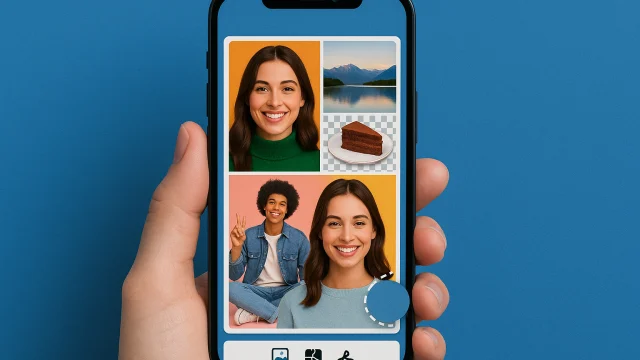
Apps voor het maken van fotocollages: de 6 beste apps om je foto's op je telefoon te ordenen.
 Neerzetten Ricardo Sanches
Fotocollages zijn de snelste manier om een compleet verhaal in één afbeelding te vertellen: een reis, een verjaardag, een voor-en-na-foto, een maandelijkse mijlpaal van een baby, een verzameling hondenfoto's. En tegenwoordig heb je daar geen computer of bewerkingssoftware voor nodig. Met de juiste app kies je de foto's, tik je op een sjabloon en heb je binnen vijf minuten een collage klaar om te versturen via WhatsApp, te plaatsen op Instagram of af te drukken.
Het probleem is kiezen uit de honderden collage-apps die in de app store te vinden zijn. Veel ervan zijn kopieën van elkaar, sommige vullen het scherm met advertenties en andere plaatsen een enorm watermerk over je foto aan het einde. Deze gids zet de zes apps die de moeite waard zijn om te downloaden op een rij, legt uit wat elke app het beste doet, laat het basisproces stap voor stap zien en sluit af met tips om een collage er mooi uit te laten zien in plaats van rommelig. Alle apps zijn verkrijgbaar in de officiële app stores, met installatieknoppen voor Android en iPhone verspreid over de tekst.
Wat een goede collage-app moet hebben
Voordat je iets installeert, is het handig om te weten wat een goede app onderscheidt van een app die alleen maar ruimte inneemt. Vijf punten bepalen vrijwel alles:
- Echte modellen en roosters. Je hebt rasterindelingen nodig voor 2, 3, 4, 6 en 9 foto's, evenals sjablonen met één grote foto en meerdere kleine foto's. Rasterindelingen die het scherm alleen in gelijke vierkanten verdelen, worden snel saai.
- Beheers randen en hoeken. Door de randdikte aan te passen, de hoeken af te ronden en de achtergrondkleur te veranderen, tover je van elke gewone collage een professioneel ogende collage.
- Exporteren in hoge resolutie. Als de app de collage als een klein bestand opslaat, zal deze er korrelig uitzien bij het afdrukken of vergroten. Zoek naar de optie om te exporteren in hoge resolutie of in de "originele" resolutie.
- Geen verborgen watermerk. Sommige apps tonen het watermerk pas nadat de collage is voltooid. Test een export voordat je tijd en energie steekt in de uiteindelijke samenstelling.
- Maten geschikt voor sociale media. De Instagram-feed (vierkant of 4:5), Stories (9:16) en WhatsApp-coverfoto's hebben verschillende beeldverhoudingen. Een goede app kan het formaat aanpassen zonder dat je alles opnieuw hoeft bij te snijden.
Alle zes onderstaande apps voldoen aan deze vijf criteria. Het verschil zit hem in hun stijl: sommige zijn simpel en rechttoe rechtaan, terwijl andere volwaardige editors zijn waarin collage slechts één van de tools is.
1. Canva: kant-en-klare sjablonen voor elke gelegenheid
Canva is 's werelds populairste ontwerp-app en fotocollages maken is een van de dingen waar het in uitblinkt. Het voordeel zit hem in de bibliotheek: duizenden kant-en-klare collagesjablonen met vooraf gedefinieerde achtergronden, typografie en compositie. Je kiest een sjabloon, sleept je foto's naar de vakjes en klaar is Kees. Voor wie niet wil nadenken over de lay-out, is het de snelste manier om een prachtig resultaat te bereiken.

Duizenden kant-en-klare collagesjablonen met tekst- en grafische elementen.
Wat Canva onderscheidt van traditionele collage-apps, is dat het collagecreatie als een compleet ontwerpproces beschouwt. Je kunt titels met prachtige lettertypen, pictogrammen, kaders, vormen en zelfs animaties toevoegen om als video te publiceren. Je kunt dezelfde collage ook met één tik vergroten of verkleinen voor je feed, Stories, Facebook-cover of A4-print, zonder dat je iets opnieuw hoeft te doen.
In de gratis versie heb je al rasters, sjablonen en een enorm aantal elementen. Items gemarkeerd met een kroontje behoren tot het Pro-abonnement, net als de achtergrondverwijderaar en sommige lettertypen. Als je alleen de gratis functies gebruikt, wordt de collage zonder watermerk weergegeven. Nog een pluspunt: het project wordt opgeslagen in je account, zodat je de collage op je telefoon kunt beginnen en op je computer via de browser kunt afmaken, of andersom.
Voor wie is het bedoeld: Voor wie een resultaat wil dat eruitziet alsof het vooraf is ontworpen, met tekst en versieringen, zonder ook maar één tool te hoeven leren. Aandachtspunt: De app verbruikt veel systeembronnen en heeft meer functies dan de meeste mensen zullen gebruiken; als je alleen vier foto's in een raster wilt combineren, zijn de volgende apps op de lijst sneller.
2. PicCollage: de klassieker onder de collages, met een vrije stijl.
PicCollage is al meer dan tien jaar verkrijgbaar en blijft de meest gebruikte app voor mobiele collages. De app biedt de twee belangrijkste modi: rooster, voor georganiseerde bijeenkomsten, en de freestyle, In deze app plaats je foto's op het scherm, roteer je ze, laat je ze over elkaar heen liggen en plak je er stickers op, net alsof je een echte muurschildering maakt.

Rasterindelingen, vrije stijl, stickers en achtergronden. De populairste collage-app.
De gratis modus is wat PicCollage zo populair maakt voor verjaardagskaarten, trouwmuurschilderingen en herdenkingen: je combineert foto's met achtergronden met patronen, kleurrijke tekst, uitknipsels en stickers, helemaal naar jouw eigen wens. Met de uitknipfunctie kun je een persoon uit de achtergrond verwijderen en in een andere foto plakken, een effect dat perfect is voor feestelijke gelegenheden. De app maakt ook collages met korte video's, iets wat maar weinig concurrenten goed kunnen.
De gratis versie ontgrendelt de rasterindeling, basissjablonen en vrije ontwerpmogelijkheden. Exports bevatten een discreet watermerk in de hoek; wie een schone collage en alle stickerpakketten wil, moet zich abonneren op het betaalde abonnement. Desondanks is de gratis versie prima geschikt voor persoonlijk gebruik.
Voor wie is het bedoeld: Voor iedereen die graag creatieve collages maakt met overlays, stickers en tekst, zonder gebonden te zijn aan een raster. Aandachtspunt: Het watermerk is beschikbaar in het gratis abonnement.
3. Google Foto's: de collage die je al op je telefoon hebt.
Veel mensen installeren drie apps zonder te beseffen dat Google Foto's, dat standaard op de meeste Android-apparaten staat en ook beschikbaar is voor iPhone, collages kan maken. De tool is bewust eenvoudig: je kiest 2 tot 6 foto's, de app maakt een raster en je kunt het ontwerp en de positie van de foto's met een paar tikken aanpassen. Geen advertenties, geen watermerken, en je hoeft verder niets te installeren.

Maak snel een collage van maximaal 6 foto's, zonder advertenties en zonder watermerk.
Om een creatie te maken, open je de app en tik je op de knop. om te creëren (het plusteken) en kies Collage. Je kunt ook eerst de foto's selecteren, op het pluspictogram tikken en 'Collage' kiezen. Zodra de collage is samengesteld, kun je op elke foto tikken om de omlijsting aan te passen, de volgorde te wijzigen en een ontwerp te kiezen uit de beschikbare opties. Sommige van de meer uitgebreide sjablonen zijn exclusief voor Google One-abonnees, maar de basissjablonen zijn gratis en voldoen prima.
De collage wordt direct in je bibliotheek opgeslagen, samen met je andere foto's, en er wordt automatisch een back-up van gemaakt. Om hem via WhatsApp te versturen of te delen, kun je hem gewoon delen zoals elke andere afbeelding.
Voor wie is het bedoeld: Voor wie direct een simpele collage van een paar foto's wil, zonder iets te installeren. Aandachtspunt: De app heeft een limiet van 6 foto's en biedt geen ondersteuning voor stickers en tekst. Voor grotere of meer gedetailleerde collages kun je beter een van de andere apps gebruiken.
4. Picsart: collage binnen een complete editor
Picsart is een van de meest gedownloade fotobewerkingsprogramma's ter wereld, en collage is een van de eerste opties die op het startscherm verschijnen. Het biedt drie formaten: rooster, freestyle En kader, In deze app worden foto's in vooraf gemaakte vormen en achtergronden geplaatst. De bibliotheek met stickers en achtergronden is gigantisch en wordt gevoed door de community van de app zelf.

Raster, vrije stijl en kaders, met een complete foto-editor, alles in één app.
Het grote verschil zit hem in wat er gebeurt ná de collage. Omdat het een project binnen de editor wordt, kun je filters toepassen, licht en kleur aanpassen, tekst met effecten toevoegen, mensen uitknippen met behulp van de AI-tool en alles samenvoegen tot één compositie. Voor wie content maakt voor sociale media, is het een app die meerdere andere apps overbodig maakt.
Picsart is gratis met advertenties, en sommige sjablonen, lettertypen en stickers zijn alleen beschikbaar in het Gold-abonnement. De gratis functies zijn duidelijk aangegeven en je kunt complete collages maken zonder iets te betalen.
Voor wie is het bedoeld: Voor wie collages wil maken en foto's wil bewerken, inclusief filters en bijsnijden, allemaal op één plek. Aandachtspunt: Het aantal advertenties en aanbiedingen van het betaalde abonnement in de gratis versie.
5. MOLDIV: honderden lay-outs en het tijdschrifteffect
MOLDIV is minder bekend dan de voorgaande apps, maar wie het eenmaal geprobeerd heeft, blijft er meestal bij. De app is speciaal ontworpen voor collages en biedt honderden lay-outs, van de meest eenvoudige tot de meest uitgebreide, met nauwkeurige controle over randen, afgeronde hoeken, schaduwen en achtergronden. Het is het soort tool dat aantrekkelijk is voor mensen die graag elk detail willen aanpassen.

Honderden lay-outs, kaders in tijdschriftstijl en een modus waarmee foto's in een bepaalde volgorde aan elkaar worden geplakt.
Twee modi springen eruit. De Tijdschrift Hij plaatst je foto's op tijdschriftomslagen en -pagina's, met kant-en-klare typografie en compositie, en het resultaat is indrukwekkend, perfect voor cadeaus en eerbetuigingen. Steek De app voegt foto's samen tot een verticale of horizontale strook, perfect voor het weergeven van een reeks, een voor-en-na-vergelijking of een lang gesprek op het scherm. De app beschikt ook over filters en een camera met retoucheerfuncties, waarmee je de foto direct in collagestijl kunt maken.
Het is gratis met in-app aankopen: sommige lay-out- en filterpakketten zijn betaald, maar de basisset is ruim voldoende.
Voor wie is het bedoeld: Voor wie diverse lay-outs wil en controle over randen, schaduwen en hoeken. Aandachtspunt: Betaalde pakketten worden door elkaar met de gratis pakketten weergegeven wanneer je een keuze maakt.
6. Fotor: collage met AI-gestuurde retouchering
Fotor combineert een traditionele collage-editor, met rasters en een gratis sjabloon, met een reeks tools op basis van kunstmatige intelligentie om foto's te verbeteren voordat ze worden samengevoegd. Als je afbeeldingen donker, wazig of een rommelige achtergrond hebben, corrigeert de app dit met één tik en stelt vervolgens de collage samen.

Raster- of vrije collage, met automatische fotoverbetering door AI.
Het maken van de collage zelf is eenvoudig: kies de foto's, de sjabloon, pas de randen en achtergrond aan, voeg tekst of stickers toe en exporteer. Wat het de moeite waard maakt om te downloaden, zijn de extra's: automatische kwaliteitsverbetering, objecten verwijderen, achtergrond vervangen en kleine foto's vergroten zonder scherpteverlies – allemaal handig voor die oude foto die je in de collage wilt opnemen.
Fotor is een gratis app met advertenties en heeft een Pro-abonnement waarmee alle AI-functies worden ontgrendeld en de advertenties worden verwijderd. De app werkt ook in de browser van je computer met hetzelfde account.
Voor wie is het bedoeld: Wie heeft er foto's die nog bewerkt moeten worden voordat ze geplakt worden?. Aandachtspunt: De meest geavanceerde AI-tools hebben gebruiksbeperkingen in de gratis versie.
Snelle vergelijking: welke moet je kiezen?
| Sollicitatie | Het beste voor | Aanval | Nadruk |
|---|---|---|---|
| Kanva | Kant-en-klare sjablonen met tekst en ontwerp. | Gratis met het Pro-abonnement. | Past zich aan elk netwerk aan. |
| PicCollage | Creatieve collages in vrije stijl | Gratis met watermerk, betaald abonnement | Stickers, knipsels en video |
| Google Foto's | Snelle collage van een paar foto's | Vrij | Het is vooraf geïnstalleerd op je telefoon, zonder advertenties. |
| Picsart | Collage plus volledige editie | Gratis met advertenties, Gold-abonnement | AI-gestuurde editor en bijsnijdfunctie |
| MOLDIV | Veel verschillende lay-outs en fijnafstellingen. | Gratis, met betaalde pakketten. | Tijdschrift- en Stitch-modi |
| Fotor | Foto's die nabewerking nodig hebben | Gratis met advertenties, Pro-abonnement | Automatische verbetering door AI |
Als je het niet zeker weet, is de vuistregel: voor een snelle en eenvoudige collage gebruik je Google Foto's; voor een mooie collage met tekst gebruik je Canva; voor een creatieve en gedetailleerde collage gebruik je PicCollage. De andere drie zijn handig als je meer controle wilt of de foto's tegelijkertijd wilt bewerken.
Stapsgewijze handleiding voor het maken van een fotocollage op je telefoon.
De apps veranderen de namen van de knoppen, maar het pad is in alle apps hetzelfde. Volg deze volgorde en de collage zal de eerste keer meteen goed zijn:
- Scheid de foto's voordat je de app opent. Maak een album aan of markeer de afbeeldingen die in de collage moeten worden opgenomen als favorieten. Door midden in de collage te kiezen, verspil je tijd met scrollen door de hele galerij.
- Kies eerst het uiteindelijke formaat. Vierkant voor de feed, verticaal (9:16) voor Stories en WhatsApp-status, horizontaal voor afdrukken in liggend formaat. Door dit vanaf het begin in te stellen, voorkom je later bijsnijden.
- Selecteer het model op basis van het aantal foto's. Gebruik bij 3 foto's een sjabloon met één grote en twee kleine foto's. Bij 4 foto's werkt een raster van 2x2 altijd goed. Bij 6 of meer foto's is het aan te raden sjablonen te gebruiken die één of twee afbeeldingen extra benadrukken.
- Plaats elke foto binnen de beschikbare ruimte. Tik op de foto, sleep deze naar het kader en gebruik de knijpbeweging om in te zoomen. Gezichten en het hoofdonderwerp worden in elk vakje gecentreerd.
- Pas de randen, hoeken en achtergrond aan. Een dunne, witte rand past bij vrijwel alles. Een zwarte achtergrond versterkt donkere en feestelijke foto's. Afgeronde hoeken geven de collage een lichtere uitstraling.
- Voeg alleen tekst toe als die relevant is. Eén datum, één naam, één plaats. Lange zinnen en meerdere verschillende lettertypen ontsieren het ontwerp.
- Exporteer in de hoogst beschikbare resolutie. Bij het opslaan kun je de optie 'hoog', 'HD' of 'origineel' selecteren. Vervolgens kun je de foto vanuit de galerij delen.
Tips om je collage er prachtig uit te laten zien
Het verschil tussen een professioneel ogende collage en een collage die eruitziet als een rommeltje, zit hem in een paar details. Dit zijn de belangrijkste:
- Minder foto's, meer impact. Vier goede foto's vertellen een beter verhaal dan twaalf kleine. Als je er veel wilt laten zien, maak dan twee collages.
- Behoud hetzelfde kleurenpalet. Foto's die op dezelfde plek en onder dezelfde belichting zijn genomen, combineren van nature goed. Als de kleuren botsen, pas dan hetzelfde filter op alle foto's toe voordat je ze combineert.
- Kies een foto die de hoofdrol speelt. Patronen met één grote afbeelding en kleinere afbeeldingen leiden de blik. Rasters met alles van dezelfde grootte worden eentonig.
- Zorg ervoor dat hun blikken op elkaar aansluiten. Doordat mensen naar de collage kijken in plaats van ernaartoe, voelt de compositie geborgen en aangenaam aan.
- Rek de foto's niet uit. Als de cel verticaal is en de foto horizontaal, snijd dan de foto bij of verplaats de cel. Een uitgerekte afbeelding is de gemakkelijkst te herkennen fout.
- Wees voorzichtig met de resolutie van oude foto's. Een foto van lage kwaliteit ziet er nog slechter uit als hij vergroot wordt. Sla deze foto's op in kleine cellen of gebruik eerst een app voor beeldverbetering zoals Fotor.
- Lijm is een smaakmaker, geen gerecht. Eén of twee grafische elementen zijn nuttig; tien verbergen de foto's.
Collage-ideeën voor vandaag
Als je de app hebt geïnstalleerd en niet weet waar je moet beginnen, werken deze tips altijd:
- Voor en na. Twee foto's naast elkaar, met een dunne lijn ertussen. Dit is handig voor fotobewerking, gewichtsverlies, kapsels en plantengroei. De Stitch-modus in MOLDIV is hiervoor ontworpen.
- Een reis in één enkele afbeelding. Eén grote foto van het hoofdlandschap en vier kleinere foto's die verschillende momenten vastleggen. Voeg de stadsnaam en het jaartal toe.
- Maand na maand. Twaalf foto's, één per maand, in een raster van 3x4. Het is de klassieke collage van baby's, stelletjes en huisdieren, en het ziet er prachtig uit als het afgedrukt is.
- Verjaardagshulde. Vrije foto's van verschillende levensfasen, met een achtergrond met patroon en een kort onderschrift. PicCollage en Canva bieden hiervoor kant-en-klare sjablonen.
- Het menu of recept van vandaag. Een foto van de ingrediënten, de bereiding en het eindresultaat, in chronologische volgorde. Werkt erg goed voor Stories.
- Albumhoes. Een collage met de mooiste foto's van het evenement wordt de omslag van het gedeelde album op Google Foto's of in de familiegroepschat.
Veelgemaakte fouten die het lijmproces verpesten.
Enkele veelgemaakte fouten worden in bijna elke collage van beginners herhaald. Vermijd deze vijf:
- Exporteer in klein formaat. De collage ziet er goed uit op een telefoonscherm, maar verschrikkelijk op tv of in print. Sla het bestand altijd op in de hoogste resolutie.
- Knip de gezichten langs de celrand uit. Controleer vóór het opslaan elke foto: zorg dat het voorhoofd, de kin en de oren binnen het kader vallen.
- Combineer verticale en horizontale foto's in hetzelfde raster. Kies een sjabloon dat rekening houdt met de oriëntatie van elke foto, anders moet je te veel bijsnijden.
- Gebruik meerdere bronnen. Eén lettertype, maximaal twee lettergroottes.
- Vergeet het watermerk. Voer aan het begin een testexport uit. Het is frustrerend om het merk pas na een uur monteren te ontdekken.
Veelgestelde vragen
Wat is de beste gratis app voor fotocollages?
Voor snelle collages is Google Foto's een prima optie: het is standaard beschikbaar op Android, ook voor iPhone, en het bevat geen advertenties of watermerken. Voor collages met tekst en vormgeving levert de gratis versie van Canva de beste resultaten zonder te hoeven betalen.
Is het mogelijk om collages te maken zonder iets te installeren?
Op Android kan dat wel, met Google Foto's, dat meestal al vooraf geïnstalleerd is. Op de iPhone kan de Foto's-app van Apple geen collages maken, dus moet je een van de apps uit deze handleiding installeren; Google Foto's is de lichtste optie.
Verliest de collage aan kwaliteit?
Je verliest kwaliteit als je exporteert met een lage resolutie of als je te kleine foto's vergroot. Sla je foto's altijd op met de hoogste resolutie die de app biedt en zoom niet te veel in op foto's van lage kwaliteit.
Hoe maak je een collage met meer dan 10 foto's?
Canva, PicCollage, Picsart en MOLDIV accepteren meer dan tien foto's, zowel in raster- als in vrije stijl. Google Foto's beperkt dit tot 6. Voor zeer grote collages kunt u ze opsplitsen in twee collages of de vrije modus gebruiken en de grootte van elke foto verkleinen.
Hoe maak je collages voor Instagram en Stories?
Kies het formaat voordat je gaat samenstellen: vierkant of 4:5 voor de feed, 9:16 voor Stories. Canva, PicCollage en Picsart bieden deze formaten standaard aan. In Instagram Stories zelf kun je ook meerdere foto's plakken met behulp van de afbeeldingssticker, maar dan zonder raster of randen.
Is het mogelijk om een collage te maken met behulp van video?
Ja. Met PicCollage, Canva en Picsart kun je collages maken met korte video's naast foto's en deze exporteren als video's. Houd de clips kort, slechts een paar seconden, zodat het bestand niet te groot wordt.
Samenvatting
Je hebt niet meer dan één collage-app nodig. Wil je snel werken, dan is Google Foto's, dat al op je telefoon staat, een prima optie. Wil je een collage met een professionele uitstraling, dan heeft Canva een kant-en-klaar sjabloon. Wil je creatieve vrijheid, dan is PicCollage de klassieker. Picsart, MOLDIV en Fotor zijn handig als je uitgebreide bewerkingen, meer lay-outs of fotoretouchering nodig hebt voordat je de collage samenstelt. Installeer een van deze apps via de knoppen hierboven, selecteer je foto's, kies het formaat en volg de stapsgewijze instructies: binnen een paar minuten is je collage klaar om te delen.