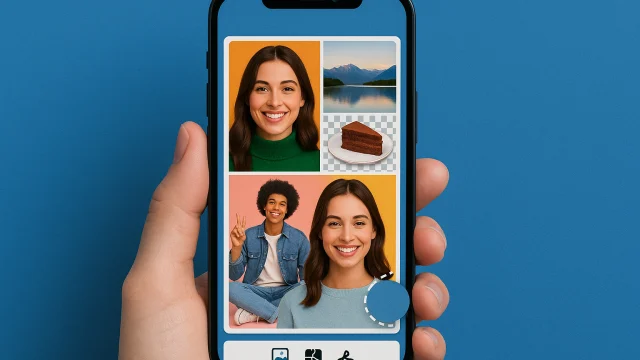
Aplikácie na vytváranie fotokoláží: 6 najlepších na zostavovanie fotografií v telefóne.
 Dajte Ricardo Sanches
Fotokoláže sú najrýchlejším spôsobom, ako vyrozprávať celý príbeh v jednom obrázku: výlet, narodeniny, pred a po, mesačný míľnik bábätka, kolekciu fotografií psov. A dnes na to nepotrebujete počítač ani softvér na úpravu. So správnou aplikáciou si vyberiete fotografie, klepnete na šablónu a koláž máte pripravenú na odoslanie cez WhatsApp, zverejnenie na Instagrame alebo tlač za menej ako päť minút.
Problém je vo výbere zo stoviek aplikácií na koláže, ktoré sa zobrazujú v obchode. Mnohé sú kópiami, niektoré zapĺňajú obrazovku reklamami a iné na konci umiestňujú na vašu fotografiu obrovský vodoznak. Táto príručka zhromažďuje šesť aplikácií, ktoré sa oplatí stiahnuť, vysvetľuje, v čom každá z nich robí najlepšie, ukazuje základný postup krok za krokom a končí tipmi, ako dosiahnuť, aby koláž vyzerala krásne a nie preplnene. Všetky sú dostupné v oficiálnych obchodoch s aplikáciami s tlačidlami na inštaláciu pre Android a iPhone v celom texte.
Čo by mala mať dobrá aplikácia na koláž
Pred inštaláciou čohokoľvek je dobré vedieť, čo odlišuje dobrú aplikáciu od tej, ktorá len zaberá miesto. Päť bodov určuje takmer všetko:
- Reálne modely a mriežky. Potrebujete mriežky pre 2, 3, 4, 6 a 9 fotografií, ako aj šablóny s jednou veľkou fotografiou a niekoľkými malými. Mriežky, ktoré delia obrazovku iba na rovnaké štvorce, sa rýchlo omrzia.
- Ovládajte hrany a rohy. Úprava hrúbky okraja, zaoblenie rohov a zmena farby pozadia je to, čo premení akúkoľvek starú koláž na profesionálne vyzerajúcu.
- Export vo vysokom rozlíšení. Ak aplikácia uloží koláž ako malý súbor, pri tlači alebo zväčšení sa bude javiť ako pixelovaná. Hľadajte možnosť exportovať vo vysokom rozlíšení alebo v “pôvodnom” rozlíšení.
- Žiadny skrytý vodoznak. Niektoré aplikácie zobrazujú vodoznak až po dokončení koláže. Pred finálnou montážou si export otestujte.
- Veľkosti pripravené na sociálne siete. Fotografie na Instagrame (štvorcový alebo 4:5), v Stories (9:16) a na WhatsApp majú rôzne pomery strán. Dobrá aplikácia dokáže zmeniť formát bez toho, aby ste museli všetko znova orezávať.
Všetkých šesť nižšie uvedených aplikácií spĺňa týchto päť kritérií. Rozdiel spočíva v ich štýle: niektoré sú jednoduché a priamočiare, zatiaľ čo iné sú plnohodnotné editory, kde je koláž len jedným z nástrojov.
1. Canva: hotové šablóny pre každú príležitosť
Canva je najpopulárnejšia dizajnérska aplikácia na svete a fotokoláž je jednou z vecí, v ktorých sa najlepšie vyzná. Výhoda spočíva v jej knižnici: tisíce predpripravených šablón koláží s definovaným pozadím, typografiou a kompozíciou. Vyberiete si šablónu, presuniete fotografie do priestoru a máte hotovo. Pre tých, ktorí nechcú premýšľať o rozložení, je to najrýchlejší spôsob, ako dosiahnuť krásny výsledok.

Tisíce hotových šablón koláží s textovými a grafickými prvkami.
Canva sa od tradičných aplikácií na koláže odlišuje tým, že vníma tvorbu koláže ako kompletný dizajnérsky proces. Môžete pridať názvy s krásnymi fontmi, ikonami, rámčekmi, tvarmi a dokonca aj animáciami a uverejniť ich ako video. Jedným klepnutím môžete tiež zmeniť veľkosť tej istej koláže pre feed, Stories, obálku Facebooku alebo tlač A4 bez toho, aby ste museli čokoľvek robiť znova.
V bezplatnej verzii už máte mriežky, šablóny a obrovské množstvo prvkov. Položky označené korunkou patria do balíka Pro, rovnako ako odstraňovač pozadia a niektoré písma. Ak používate iba bezplatné funkcie, koláž sa zobrazí bez vodoznaku. Ďalšia silná stránka: projekt sa uloží do vášho účtu, takže koláž môžete začať v telefóne a dokončiť ju v počítači cez prehliadač alebo naopak.
Pre koho je to určené: Pre tých, ktorí chcú výsledky, ktoré vyzerajú, akoby boli vopred navrhnuté, s textom a ozdobami, bez toho, aby sa učili používať akékoľvek nástroje. Bod pozornosti: Aplikácia je náročná na zdroje a má viac funkcií, ako väčšina ľudí použije; ak chcete len skombinovať štyri fotografie do mriežky, ďalšie v zozname sú rýchlejšie.
2. PicCollage: klasika koláží s voľným štýlom.
PicCollage je v obchodoch už viac ako desať rokov a zostáva najobľúbenejšou aplikáciou, pokiaľ ide o mobilné koláže. Má dva dôležité režimy: mriežka, pre organizované zhromaždenia a voľný štýl, V tejto aplikácii umiestňujete fotografie na obrazovku, otáčate ich, prekrývate ich a lepíte na ne nálepky, rovnako ako pri vytváraní skutočnej nástennej maľby.

Mriežky, freestyle, nálepky a pozadia. Najobľúbenejšia aplikácia na koláž.
Práve bezplatný režim robí PicCollage tak populárnym pre narodeninové blahoželania, svadobné maľby a pocty: kombinujete fotografie so vzorovaným pozadím, farebným textom, výrezmi a nálepkami vlastným tempom. Nástroj na vystrihovanie vám umožňuje odstrániť osobu z pozadia a vložiť ju do inej fotografie, čo je efekt, ktorý funguje veľmi dobre pri slávnostných príležitostiach. Aplikácia tiež vytvára koláže s krátkymi videami, čo sa len máloktorej konkurencii darí dobre.
Bezplatná verzia odomyká mriežky, základné šablóny a možnosti freestyle. Exporty zahŕňajú diskrétny vodoznak v rohu; tí, ktorí chcú čistú koláž a všetky balíčky nálepiek, si môžu predplatiť platený program. Napriek tomu na osobné použitie bezplatná verzia funguje dobre.
Pre koho je to určené: Pre tých, ktorí radi vytvárajú kreatívne koláže s prekrytiami, nálepkami a textom bez toho, aby boli obmedzení na mriežku. Bod pozornosti: Vodoznak je v bezplatnom pláne.
3. Fotky Google: koláž, ktorú už máte v telefóne.
Mnoho ľudí si nainštaluje tri aplikácie bez toho, aby si uvedomili, že aplikácia Fotky Google, ktorá je predinštalovaná na väčšine zariadení so systémom Android a je dostupná aj pre iPhone, dokáže vytvárať koláže. Nástroj je zámerne jednoduchý: vyberiete si 2 až 6 fotografií, aplikácia vytvorí mriežku a vy môžete zmeniť dizajn a polohu fotografií len niekoľkými klepnutiami. Žiadne reklamy, žiadne vodoznaky, nie je potrebné inštalovať nič iné.

Rýchla koláž až 6 fotografií, bez reklám a bez vodoznaku.
Ak chcete vytvoriť, otvorte aplikáciu a klepnite na tlačidlo. vytvoriť (znamienko plus) a vyberte Koláž. Môžete tiež najskôr vybrať fotografie, klepnúť na ikonu plus a vybrať možnosť Koláž. Po zostavení môžete klepnutím na každú fotografiu upraviť rámovanie, zmeniť poradie a vybrať si z dostupných dizajnov. Niektoré z prepracovanejších šablón sú exkluzívne pre predplatiteľov služby Google One, ale tie základné sú bezplatné a postačia.
Koláž sa uloží priamo do vašej knižnice spolu s ostatnými fotografiami a automaticky sa zálohuje. Ak ju chcete poslať cez WhatsApp alebo zverejniť, jednoducho ju zdieľajte ako akýkoľvek iný obrázok.
Pre koho je to určené: Pre tých, ktorí chcú jednoduchú koláž len z niekoľkých fotografií, hneď teraz, bez nutnosti čohokoľvek inštalovať. Bod pozornosti: Aplikácia má limit 6 fotografií a chýbajú jej nálepky a text. Pre väčšie alebo viac zdobené koláže použite niektorú z iných aplikácií.
4. Picsart: koláž v kompletnom editore
Picsart je jeden z najsťahovanejších editorov fotografií na svete a koláž je jednou z prvých možností, ktoré sa objavia na domovskej obrazovke. Ponúka tri formáty: mriežka, voľný štýl a rám, V tejto aplikácii sú fotografie umiestnené vo vnútri vopred pripravených tvarov a pozadí. Knižnica nálepiek a pozadí je obrovská a je poháňaná vlastnou komunitou aplikácie.

Mriežka, freestyle a rámy s kompletným editorom fotografií v jednej aplikácii.
Veľký rozdiel je v tom, čo sa stane po vytvorení koláže. Keďže sa z nej stane projekt v editore, môžete aplikovať filtre, upravovať svetlo a farby, písať text s efektmi, vystrihovať ľudí pomocou nástroja umelej inteligencie a všetko zlúčiť do jednej kompozície. Pre tých, ktorí vytvárajú obsah pre sociálne médiá, je to aplikácia, ktorá nahrádza niekoľko iných.
Picsart je zadarmo s reklamami a niektoré šablóny, písma a nálepky patria do zlatého plánu. Bezplatné funkcie sú jasne identifikované a môžete vytvárať kompletné koláže bezplatne.
Pre koho je to určené: Pre tých, ktorí chcú vytvárať koláže a zároveň upravovať fotografie na jednom mieste, pomocou filtrov a orezávania. Bod pozornosti: Počet reklám a ponúk z plateného plánu v bezplatnej verzii.
5. MOLDIV: stovky rozložení a efekt časopisu
MOLDIV je menej známy ako predchádzajúce, ale tí, ktorí ho vyskúšajú, zvyčajne zostanú. Aplikácia je určená na koláže a ponúka stovky rozložení, od najjednoduchších až po tie najprepracovanejšie, s jemnou kontrolou okrajov, zaoblených rohov, tieňov a pozadia. Je to nástroj, ktorý osloví tých, ktorí radi upravujú každý detail.

Stovky rozložení, rámčeky v štýle časopisov a režim, ktorý spája fotografie do postupnosti.
Vynikajú dva režimy. Časopis Vaše fotografie umiestni na obálky a stránky časopisov s hotovou typografiou a kompozíciou a výsledok je pôsobivý, ideálny na darčeky a pocty. Steh Spája fotografie do vertikálneho alebo horizontálneho pásu, čo je ideálne na zobrazenie sekvencie, pred a po alebo dlhej konverzácie na obrazovke. Aplikácia má tiež filtre a fotoaparát s retušovaním, aby ste mohli fotografiu nasnímať už v štýle koláže.
Je to zadarmo s nákupmi v aplikácii: niektoré balíčky rozloženia a filtrov sú platené, ale základná sada je štedrá.
Pre koho je to určené: Pre tých, ktorí chcú rôzne rozloženia a kontrolu nad okrajmi, tieňmi a rohmi. Bod pozornosti: Pri výbere sa platené balíčky zobrazujú zmiešané s bezplatnými.
6. Fotor: koláž s retušovaním pomocou umelej inteligencie
Fotor kombinuje tradičný editor koláží s mriežkami a bezplatnou šablónou so sadou nástrojov umelej inteligencie na vylepšenie fotografií pred ich zostavením. Ak sú vaše obrázky tmavé, rozmazané alebo majú neupravené pozadie, aplikácia ich opraví klepnutím a potom zostaví koláž.

Mriežka alebo koláž vo voľnom tvare s automatickým vylepšením fotografií pomocou umelej inteligencie.
Samotná koláž je jednoduchá: vyberte fotografie, šablónu, upravte okraje a pozadie, pridajte text alebo nálepky a exportujte. Za stiahnutie stojí najmä vďaka doplnkom: automatické vylepšenie kvality, odstránenie objektov, nahradenie pozadia a zväčšenie malých fotografií bez straty ostrosti – to všetko je užitočné pre staré fotografie, ktoré chcete zahrnúť do koláže.
Fotor je bezplatná aplikácia s reklamami a má Pro plán, ktorý odomyká všetky funkcie umelej inteligencie a odstraňuje reklamy. Funguje tiež v prehliadači vášho počítača s rovnakým účtom.
Pre koho je to určené: Kto má fotky, ktoré treba pred vložením opraviť?. Bod pozornosti: Najpokročilejšie nástroje umelej inteligencie majú v bezplatnej verzii obmedzenia používania.
Rýchle porovnanie: ktorý si vybrať
| Aplikácia | Najlepšie pre | Poplatok | Dôraz |
|---|---|---|---|
| Canva | Hotové šablóny s textom a dizajnom. | Zadarmo, s plánom Pro | Zmení veľkosť na ľubovoľnú sieť |
| PicCollage | Kreatívne koláže vo voľnom štýle | Zadarmo s vodoznakom, platený program | Nálepky, výrezy a video |
| Fotky Google | Rýchla koláž z niekoľkých fotiek | Zadarmo | Je predinštalovaný vo vašom telefóne a bez reklám. |
| Picsart | Koláž plus plná edícia | Zadarmo s reklamami, zlatý plán | Editor a orezávanie s umelou inteligenciou |
| MOLDAVSKÁ | Mnoho rozložení a jemných doladení. | Zadarmo, s platenými balíčkami | Režimy zásobníka a stehu |
| Fotor | Fotografie, ktoré potrebujú retušovať | Zadarmo s reklamami, Pro plán | Automatické vylepšenie pomocou umelej inteligencie |
Ak si nie ste istí, pravidlo znie takto: pre rýchlu a jednoduchú koláž použite Fotky Google; pre krásnu koláž s textom použite Canvu; pre kreatívnu a zdobenú koláž použite PicCollage. Ďalšie tri sa hodia, keď chcete mať väčšiu kontrolu alebo potrebujete upravovať fotografie súčasne.
Ako vytvoriť koláž z fotografií v telefóne, krok za krokom.
Aplikácie menia názvy tlačidiel, ale cesta je vo všetkých rovnaká. Postupujte podľa tohto poradia a koláž bude správna hneď na prvýkrát:
- Pred otvorením aplikácie oddeľte fotografie. Vytvorte si album alebo si označte ako obľúbené obrázky, ktoré budú zahrnuté. Výberom v strede koláže strácate čas prechádzaním galériou.
- Najprv si vyberte konečný formát. Štvorcový pre kanál, vertikálny (9:16) pre Stories a statusy WhatsApp, horizontálny pre tlač na šírku. Nastavenie na začiatku zabráni neskoršiemu orezaniu.
- Vyberte si model podľa počtu fotografií. Pri 3 fotografiách použite šablónu s jednou veľkou fotografiou a dvoma malými. Pri 4 fotografiách vždy funguje mriežka 2x2. Pri 6 alebo viacerých fotografiách uprednostnite šablóny, ktoré zvýrazňujú jeden alebo dva obrázky.
- Umiestnite každú fotografiu do priestoru. Klepnite na fotografiu, potiahnite ju do rámčeka a pomocou zovretia prstami ju priblížte. Tváre a hlavný objekt sú v každej bunke vycentrované.
- Upravte okraje, rohy a pozadie. Tenký biely okraj sa hodí takmer ku všetkému. Čierne pozadie zvýrazňuje tmavé a párty fotografie. Zaoblené rohy robia koláž svetlejšou.
- Pridajte text iba vtedy, ak niečo hovorí. Jeden dátum, jedno meno, jedno miesto. Dlhé vety a viacero rôznych fontov zahlcujú dizajn.
- Exportovať v najvyššom dostupnom rozlíšení. Pri ukladaní hľadajte možnosť “vysoká”, “HD” alebo “originálna”. Potom ho zdieľajte z galérie.
Tipy, ako dosiahnuť, aby vaša koláž vyzerala krásne
Rozdiel medzi kolážou, ktorá vyzerá profesionálne, a tou, ktorá vyzerá chaoticky, spočíva v niekoľkých detailoch. Toto sú tie, na ktorých záleží najviac:
- Menej fotiek, väčší vplyv. Štyri dobré fotografie rozprávajú lepší príbeh ako dvanásť malých. Ak ich potrebujete ukázať veľa, vytvorte dve koláže.
- Dodržujte rovnakú farebnú paletu. Fotografie zhotovené na rovnakom mieste a za rovnakého osvetlenia sa prirodzene dobre kombinujú. Ak sa farby stretávajú, pred skombinovaním použite na všetky rovnaký filter.
- Vyberte si fotografiu, ktorá bude hviezdou. Vzory s jedným veľkým obrázkom a ďalšími menšími vedú oko. Mriežky so všetkým rovnakou veľkosťou sa stávajú monotónnymi.
- Zladte smer ich pohľadov. Ľudia, ktorí sa pozerajú do koláže, a nie von, vytvárajú uzavretý a príjemný dojem z kompozície.
- Nenaťahujte fotografie. Ak je bunka zvislá a fotografia vodorovná, orežte fotografiu alebo presuňte bunku. Roztiahnutý obrázok je najľahšie rozpoznateľná chyba.
- Buďte opatrní s rozlíšením starých fotografií. Fotografia nízkej kvality vyzerá po zväčšení ešte horšie. Uložte ich do malých buniek alebo najprv použite aplikáciu na vylepšenie obrázkov, ako napríklad Fotor.
- Lepidlo je korenie, nie pokrm. Jeden alebo dva grafické prvky pomáhajú; desať skrýva fotografie.
Nápady na koláže, ktoré môžete použiť ešte dnes
Ak ste si aplikáciu nainštalovali a neviete, kde začať, tieto nápady vždy fungujú:
- Pred a po. Dve fotografie vedľa seba s tenkou čiarou medzi nimi. Toto je užitočné pri úprave fotografií, chudnutí, strihaní vlasov a pri pestovaní rastlín. Režim Stitch v programe MOLDIV bol navrhnutý práve na tento účel.
- Cesta v jednom obrázku. Jedna veľká fotografia hlavnej krajiny a štyri menšie fotografie zachytávajúce rôzne momenty. Pridajte názov mesta a rok.
- Mesiac po mesiaci. Dvanásť fotografií, jedna na mesiac, v mriežke 3x4. Je to klasická koláž bábätiek, párov a domácich miláčikov a po vytlačení vyzerá nádherne.
- Pocta narodeninám. Fotografie rôznych životných etáp človeka vo voľnom štýle so vzorovaným pozadím a krátkym popisom. PicCollage a Canva majú na to pripravené šablóny.
- Dnešné menu alebo recept. Fotografia surovín, prípravy a hotového jedla v poradí. Funguje to naozaj dobre pre Stories.
- Obal albumu. Koláž s najlepšími fotografiami z udalosti sa stane obálkou zdieľaného albumu vo Fotkách Google alebo v rodinnom chate.
Bežné chyby, ktoré kazia proces lepenia.
Niektoré bežné chyby sa opakujú takmer v každej koláži pre začiatočníkov. Vyhnite sa týmto piatim:
- Export v malej veľkosti. Koláž vyzerá dobre na obrazovke telefónu, ale na televízore alebo v tlači vyzerá hrozne. Vždy ju ukladajte v najvyššom rozlíšení.
- Vystrihnite tváre na okraji bunky. Pred uložením skontrolujte každú fotografiu: čelo, bradu a uši v zábere.
- Zmiešajte vertikálne a horizontálne fotografie v rovnakej mriežke. Vyberte si šablónu, ktorá rešpektuje orientáciu každej fotografie, inak budete musieť orezať príliš veľa.
- Použite viacero zdrojov. Jedno písmo, maximálne dve veľkosti.
- Zabudnite na vodoznak. Na začiatku urobte testovací export. Objaviť značku až po hodine montáže je frustrujúce.
Často kladené otázky
Aká je najlepšia bezplatná aplikácia na koláž fotografií?
Pre rýchle koláže je Google Photos skvelou voľbou: je štandardne dodávaný v systéme Android, je dostupný pre iPhone a neobsahuje žiadne reklamy ani vodoznaky. Pre koláže s textom a dizajnom poskytuje bezplatná verzia Canvy najlepšie výsledky bez platenia.
Je možné vytvoriť koláže bez inštalácie čohokoľvek?
V systéme Android áno, s aplikáciou Fotky Google, ktorá je zvyčajne predinštalovaná. Na iPhone aplikácia Fotografie od spoločnosti Apple nevytvára koláže, takže si musíte nainštalovať jednu z aplikácií z tejto príručky; Fotky Google sú najľahšou možnosťou.
Stráca koláž kvalitu?
Ak exportujete v nízkom rozlíšení alebo zväčšujete príliš malé fotografie, stratíte kvalitu. Vždy ukladajte v najvyššom rozlíšení, ktoré aplikácia ponúka, a vyhnite sa prílišnému priblíženiu fotografií nízkej kvality.
Ako vytvorím koláž s viac ako 10 fotografiami?
Canva, PicCollage, Picsart a MOLDIV akceptujú viac ako desať fotografií, a to ako v mriežkovom, tak aj v freestyle formáte. Google Photos je obmedzený na 6. Veľmi veľké koláže rozdeľte na dve koláže alebo použite freestyle režim a zmenšite veľkosť každej fotografie.
Ako vytvoriť koláže pre Instagram a Stories?
Pred zostavením si vyberte formát: štvorec alebo 4:5 pre feed, 9:16 pre Stories. Canva, PicCollage a Picsart majú tieto veľkosti pripravené. V samotných Instagram Stories môžete tiež vložiť viacero fotografií pomocou nálepky s obrázkom, ale bez mriežok alebo okrajov.
Je možné vytvoriť koláž pomocou videa?
Áno. PicCollage, Canva a Picsart vytvárajú koláže s krátkymi videami popri fotografiách a exportujú ich ako videá. Klipy by mali byť krátke, len niekoľko sekúnd, aby súbor nebol príliš veľký.
Zhrnutie
Nepotrebujete viac ako jednu aplikáciu na koláž. Ak chcete rýchlosť, Google Photos, ktoré už máte vo svojom telefóne, postačí. Ak chcete koláž s dizajnovým vzhľadom, Canva má hotovú šablónu. Ak chcete kreatívnu slobodu, PicCollage je klasika. Picsart, MOLDIV a Fotor sa vám zídu, keď potrebujete kompletnú úpravu, viac rozložení alebo retušovanie fotografií pred zostavením. Nainštalujte si jednu z nich pomocou tlačidiel vyššie, vyberte fotografie, zvoľte formát a postupujte podľa podrobných pokynov: o pár minút bude vaša koláž pripravená na zdieľanie.