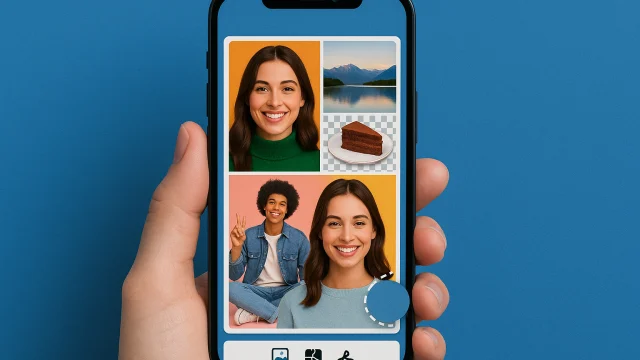
Aplicativos para fazer colagem de fotos: os 6 melhores para montar suas fotos no celular
 Por Ricardo Sanches
Colagem de fotos é o jeito mais rápido de contar uma história inteira em uma imagem só: a viagem, o aniversário, o antes e depois, o mês do bebê, a coleção de fotos do cachorro. E hoje isso não exige computador nem programa de edição. Com o aplicativo certo, você escolhe as fotos, toca em um modelo e tem a montagem pronta para mandar no WhatsApp, postar no Instagram ou imprimir em menos de cinco minutos.
O problema é escolher entre as centenas de apps de colagem que aparecem na loja. Muitos são cópias uns dos outros, alguns enchem a tela de anúncios e outros colocam uma marca d’água enorme na sua foto no final. Este guia reúne os seis que valem o download, explica em que cada um é melhor, mostra o passo a passo básico e termina com as dicas que fazem uma colagem sair bonita em vez de poluída. Todos estão nas lojas oficiais, com botões de instalação para Android e iPhone ao longo do texto.
O que um bom aplicativo de colagem precisa ter
Antes de instalar qualquer coisa, vale saber o que separa um app bom de um que só ocupa espaço. Cinco pontos decidem quase tudo:
- Modelos e grades de verdade. Você precisa de grades para 2, 3, 4, 6 e 9 fotos, além de modelos com uma foto grande e várias pequenas. Grade que só divide a tela em quadrados iguais cansa rápido.
- Controle de bordas e cantos. Ajustar a espessura da borda, arredondar os cantos e trocar a cor do fundo é o que transforma uma montagem qualquer em uma colagem com cara de profissional.
- Exportação em alta resolução. Se o app salva a colagem em um arquivo pequeno, ela vai sair pixelada na hora de imprimir ou ampliar. Procure a opção de exportar em resolução alta ou “original”.
- Sem marca d’água escondida. Alguns apps só mostram a marca d’água depois que a colagem está pronta. Teste uma exportação antes de caprichar na montagem definitiva.
- Tamanhos prontos para redes sociais. Feed do Instagram (quadrado ou 4:5), Stories (9:16) e capa do WhatsApp têm proporções diferentes. Um bom app troca o formato sem você precisar cortar tudo de novo.
Todos os seis aplicativos abaixo passam nesses cinco pontos. A diferença está no estilo de cada um: alguns são simples e diretos, outros são editores completos em que a colagem é só uma das ferramentas.
1. Canva: modelos prontos para qualquer ocasião
O Canva é o app de design mais popular do mundo, e a colagem de fotos é uma das coisas que ele faz melhor. A vantagem está na biblioteca: são milhares de modelos de colagem já montados, com fundo, tipografia e composição definidos. Você escolhe o modelo, arrasta suas fotos para os espaços e pronto. Para quem não quer pensar em layout, é o caminho mais curto até um resultado bonito.

Milhares de modelos de colagem prontos, com texto e elementos gráficos.
O que o Canva tem de diferente dos apps de colagem tradicionais é que ele trata a montagem como um design completo. Dá para adicionar títulos com fontes bonitas, ícones, molduras, formas e até animação para postar como vídeo. Você também redimensiona a mesma colagem para feed, Stories, capa de Facebook ou impressão em A4 com um toque, sem refazer nada.
Na versão gratuita você já tem grades, modelos e uma quantidade enorme de elementos. Os itens marcados com uma coroa pertencem ao plano Pro, assim como o removedor de fundo e algumas fontes. Se você usar só o que é grátis, a colagem sai sem marca d’água. Outro ponto forte: o projeto fica salvo na sua conta, então você começa a colagem no celular e termina no computador pelo navegador, ou vice-versa.
Para quem é: quem quer resultado com cara de design pronto, com texto e enfeites, sem aprender ferramenta nenhuma. Ponto de atenção: o app é pesado e tem mais recursos do que a maioria das pessoas vai usar; se você só quer juntar quatro fotos em uma grade, os próximos da lista são mais rápidos.
2. PicCollage: o clássico das colagens, com estilo livre
O PicCollage está há mais de uma década nas lojas e continua sendo a referência quando o assunto é colagem no celular. Ele tem os dois modos que importam: a grade, para montagens organizadas, e o estilo livre, em que você joga as fotos na tela, gira, sobrepõe e cola adesivos como se fosse um mural de verdade.

Grades, estilo livre, adesivos e fundos. O app de colagem mais conhecido.
O modo livre é o que faz o PicCollage ser tão usado para cartões de aniversário, murais de casamento e homenagens: você combina fotos com fundos estampados, texto colorido, recortes e adesivos, no seu ritmo. A ferramenta de recorte permite tirar uma pessoa do fundo e colar em outra foto, um efeito que rende muito em datas comemorativas. O app também monta colagens com vídeo curto, algo que poucos concorrentes fazem bem.
A versão gratuita libera as grades, os modelos básicos e o estilo livre. A exportação sai com uma marca d’água discreta no canto; quem quer a colagem limpa e todos os pacotes de adesivos assina o plano pago. Ainda assim, para uso pessoal, o grátis resolve bem.
Para quem é: quem gosta de montar colagens criativas, com sobreposição, adesivos e texto, sem ficar preso a uma grade. Ponto de atenção: a marca d’água no plano gratuito.
3. Google Fotos: a colagem que você já tem no celular
Muita gente instala três aplicativos sem perceber que o Google Fotos, que já vem na maioria dos Android e também existe para iPhone, faz colagem. A ferramenta é simples de propósito: você escolhe de 2 a 6 fotos, o app monta a grade, e você troca o design e a posição das fotos em poucos toques. Sem anúncio, sem marca d’água, sem instalar mais nada.

Colagem rápida de até 6 fotos, sem anúncio e sem marca d'água.
Para criar, abra o app, toque no botão de criar (o sinal de mais) e escolha Colagem. Você também pode selecionar as fotos primeiro, tocar no ícone de mais e escolher Colagem. Depois de montada, dá para tocar em cada foto e ajustar o enquadramento, trocar a ordem e escolher entre os designs disponíveis. Alguns dos modelos mais elaborados são exclusivos para assinantes do Google One, mas os básicos são grátis e já dão conta do recado.
A colagem é salva direto na sua biblioteca, junto com as outras fotos, e entra no backup automático. Para mandar no WhatsApp ou postar, é só compartilhar como qualquer outra imagem.
Para quem é: quem quer uma colagem simples de poucas fotos, agora, sem instalar nada. Ponto de atenção: o limite de 6 fotos e a falta de adesivos e texto. Para montagens maiores ou mais decoradas, use um dos outros apps.
4. Picsart: colagem dentro de um editor completo
O Picsart é um dos editores de fotos mais baixados do mundo, e a colagem é uma das primeiras opções que aparecem na tela inicial. Ele oferece três formatos: grade, estilo livre e moldura, em que as fotos entram dentro de formas e cenários prontos. A biblioteca de adesivos e fundos é gigantesca, alimentada pela própria comunidade do app.

Grade, estilo livre e molduras, com editor de fotos completo no mesmo app.
O grande diferencial é o que acontece depois da colagem. Como ela vira um projeto dentro do editor, você aplica filtros, ajusta luz e cor, escreve texto com efeitos, recorta pessoas com a ferramenta de inteligência artificial e mistura tudo em uma composição só. Para quem cria conteúdo para redes sociais, é um app que substitui vários.
O Picsart é gratuito com anúncios, e parte dos modelos, fontes e adesivos pertence ao plano Gold. O que é grátis está bem identificado, e dá para montar colagens completas sem pagar nada.
Para quem é: quem quer uma colagem e também editar as fotos no mesmo lugar, com filtros e recortes. Ponto de atenção: a quantidade de anúncios e ofertas do plano pago na versão gratuita.
5. MOLDIV: centenas de layouts e o efeito revista
O MOLDIV é menos famoso que os anteriores, mas quem experimenta costuma ficar. O app é dedicado à colagem e tem centenas de layouts, dos mais simples aos mais elaborados, com controle fino de borda, canto arredondado, sombra e fundo. É o tipo de ferramenta que agrada quem gosta de ajustar cada detalhe.

Centenas de layouts, molduras de revista e o modo que emenda fotos em sequência.
Dois modos chamam a atenção. O Magazine coloca suas fotos em capas e páginas de revista, com tipografia e composição prontas, e o resultado impressiona para presentes e homenagens. O Stitch emenda fotos em uma tira vertical ou horizontal, perfeito para mostrar uma sequência, um antes e depois ou uma conversa longa de tela. O app ainda tem filtros e uma câmera com retoque para tirar a foto já no estilo da colagem.
É gratuito com compras dentro do app: alguns pacotes de layouts e filtros são pagos, mas o conjunto básico é generoso.
Para quem é: quem quer variedade de layouts e controle sobre bordas, sombras e cantos. Ponto de atenção: os pacotes pagos aparecem misturados aos gratuitos na hora de escolher.
6. Fotor: colagem com retoque por inteligência artificial
O Fotor combina um editor de colagem tradicional, com grades e modelo livre, a um conjunto de ferramentas de inteligência artificial para melhorar as fotos antes de montar. Se as suas imagens estão escuras, tremidas ou com fundo bagunçado, o app corrige com um toque e depois monta a colagem.

Colagem em grade ou livre, com melhoria automática das fotos por IA.
A colagem em si é direta: escolha as fotos, o modelo, ajuste bordas e fundo, adicione texto ou adesivos e exporte. O que vale o download são os extras: melhoria automática de qualidade, remoção de objetos, troca de fundo e ampliação de fotos pequenas sem perder nitidez, tudo útil para aquela foto antiga que você quer colocar na montagem.
O Fotor é gratuito com anúncios e tem um plano Pro que libera todos os recursos de IA e tira a publicidade. Também funciona no navegador do computador com a mesma conta.
Para quem é: quem tem fotos que precisam de conserto antes da colagem. Ponto de atenção: as ferramentas de IA mais avançadas têm limite de uso na versão gratuita.
Comparação rápida: qual escolher
| Aplicativo | Melhor para | Cobrança | Destaque |
|---|---|---|---|
| Canva | Modelos prontos com texto e design | Grátis, com plano Pro | Redimensiona para qualquer rede |
| PicCollage | Colagens criativas em estilo livre | Grátis com marca d’água, plano pago | Adesivos, recortes e vídeo |
| Google Fotos | Colagem rápida de poucas fotos | Grátis | Já vem no celular, sem anúncio |
| Picsart | Colagem mais edição completa | Grátis com anúncios, plano Gold | Editor e recorte por IA |
| MOLDIV | Muitos layouts e ajuste fino | Grátis, com pacotes pagos | Modos Magazine e Stitch |
| Fotor | Fotos que precisam de retoque | Grátis com anúncios, plano Pro | Melhoria automática por IA |
Se ficou em dúvida, a regra prática é esta: colagem simples e rápida, Google Fotos; colagem bonita com texto, Canva; colagem criativa e decorada, PicCollage. Os outros três entram quando você quer mais controle ou precisa editar as fotos junto.
Como fazer uma colagem de fotos no celular, passo a passo
Os apps mudam os nomes dos botões, mas o caminho é o mesmo em todos. Siga esta ordem e a colagem sai certa de primeira:
- Separe as fotos antes de abrir o app. Crie um álbum ou marque como favoritas as imagens que vão entrar. Escolher no meio da montagem faz você perder tempo rolando a galeria.
- Escolha o formato final primeiro. Quadrado para o feed, vertical (9:16) para Stories e status do WhatsApp, horizontal para imprimir em paisagem. Definir isso no começo evita cortar tudo depois.
- Selecione o modelo pelo número de fotos. Com 3 fotos, use um modelo com uma foto grande e duas pequenas. Com 4, a grade 2×2 funciona sempre. Com 6 ou mais, prefira modelos que destaquem uma ou duas imagens.
- Posicione cada foto dentro do espaço. Toque na foto, arraste para enquadrar e use a pinça para dar zoom. Rostos e o assunto principal ficam no centro de cada célula.
- Ajuste bordas, cantos e fundo. Borda fina e branca combina com quase tudo. Fundo preto valoriza fotos escuras e de festa. Cantos arredondados deixam a colagem mais leve.
- Adicione texto só se ele disser algo. Uma data, um nome, um lugar. Frases longas e várias fontes diferentes poluem a montagem.
- Exporte na maior resolução disponível. Procure a opção “alta”, “HD” ou “original” na hora de salvar. Depois compartilhe a partir da galeria.
Dicas para a colagem ficar bonita
A diferença entre uma colagem que parece feita por profissional e uma que parece bagunça está em poucos detalhes. Estes são os que mais pesam:
- Menos fotos, mais impacto. Quatro fotos boas contam mais história do que doze pequenas. Se precisa mostrar muitas, faça duas colagens.
- Mantenha a mesma paleta. Fotos tiradas no mesmo lugar e na mesma luz combinam naturalmente. Se as cores brigam, aplique o mesmo filtro em todas antes de montar.
- Escolha uma foto para ser a estrela. Modelos com uma imagem grande e as outras menores guiam o olhar. Grades com tudo do mesmo tamanho ficam monótonas.
- Alinhe a direção dos olhares. Pessoas olhando para dentro da colagem, e não para fora, deixam a composição fechada e agradável.
- Não estique as fotos. Se a célula é vertical e a foto é horizontal, corte a foto ou troque a célula. Imagem esticada é o erro mais fácil de perceber.
- Cuidado com a resolução das fotos antigas. Uma foto de baixa qualidade fica ainda pior ampliada. Deixe essas em células pequenas ou passe antes por um app com melhoria de imagem, como o Fotor.
- Adesivo é tempero, não prato. Um ou dois elementos gráficos ajudam; dez escondem as fotos.
Ideias de colagem para usar hoje
Se você instalou o app e não sabe por onde começar, estas ideias funcionam sempre:
- Antes e depois. Duas fotos lado a lado, com uma linha fina no meio. Serve para reforma, emagrecimento, corte de cabelo, plantas que cresceram. O modo Stitch do MOLDIV foi feito para isso.
- A viagem em uma imagem. Uma foto grande da paisagem principal e quatro pequenas dos momentos. Adicione o nome da cidade e o ano.
- Mês a mês. Doze fotos, uma por mês, na grade 3×4. É a colagem clássica de bebê, de casal e de pet, e fica linda impressa.
- Homenagem de aniversário. Fotos de várias fases da pessoa em estilo livre, com fundo estampado e uma frase curta. O PicCollage e o Canva têm modelos prontos para isso.
- Cardápio do dia ou receita. Foto dos ingredientes, do preparo e do prato pronto, em sequência. Funciona muito bem nos Stories.
- Capa de álbum. Uma colagem com as melhores fotos do evento vira a capa do álbum compartilhado no Google Fotos ou do grupo da família.
Erros comuns que estragam a colagem
Alguns tropeços se repetem em quase toda colagem de iniciante. Evite estes cinco:
- Exportar em tamanho pequeno. A colagem fica boa na tela do celular e horrível na TV ou na impressão. Sempre salve na resolução máxima.
- Cortar rostos na borda da célula. Antes de salvar, confira cada foto: testa, queixo e orelhas dentro do quadro.
- Misturar fotos verticais e horizontais na mesma grade. Escolha um modelo que respeite a orientação de cada foto, ou você terá que cortar demais.
- Usar várias fontes. Uma fonte, dois tamanhos no máximo.
- Esquecer a marca d’água. Faça uma exportação de teste no começo. Descobrir a marca só depois de uma hora de montagem é frustrante.
Perguntas frequentes
Qual é o melhor aplicativo de colagem de fotos grátis?
Para colagens rápidas, o Google Fotos: já vem no Android, existe para iPhone, não tem anúncio nem marca d’água. Para colagens com texto e design, o Canva na versão gratuita entrega o melhor resultado sem pagar.
Dá para fazer colagem sem instalar nada?
No Android, sim, com o Google Fotos, que costuma vir instalado. No iPhone, o app Fotos da Apple não monta colagem, então é preciso instalar um dos aplicativos deste guia; o Google Fotos é a opção mais leve.
A colagem perde qualidade?
Perde se você exportar em resolução baixa ou ampliar fotos pequenas demais. Salve sempre na maior resolução que o app oferecer e evite dar muito zoom em fotos de baixa qualidade.
Como fazer colagem com mais de 10 fotos?
Canva, PicCollage, Picsart e MOLDIV aceitam mais de dez fotos, tanto em grade quanto em estilo livre. O Google Fotos limita a 6. Para murais muito grandes, divida em duas colagens ou use o modo livre e reduza o tamanho de cada foto.
Como fazer colagem para o Instagram e para os Stories?
Escolha o formato antes de montar: quadrado ou 4:5 para o feed, 9:16 para Stories. Canva, PicCollage e Picsart têm esses tamanhos prontos. Nos Stories do próprio Instagram também dá para colar várias fotos com o adesivo de imagem, mas sem grades ou bordas.
É possível fazer colagem com vídeo?
Sim. PicCollage, Canva e Picsart montam colagens com vídeos curtos ao lado de fotos, e exportam como vídeo. Mantenha os clipes curtos, de poucos segundos, para o arquivo não ficar pesado.
Resumo
Você não precisa de mais de um aplicativo de colagem. Se quer rapidez, o Google Fotos que já está no seu celular resolve. Se quer uma montagem com cara de design, o Canva tem o modelo pronto. Se quer liberdade para criar, o PicCollage é o clássico. Picsart, MOLDIV e Fotor entram quando você precisa de edição completa, de mais layouts ou de retoque nas fotos antes de montar. Instale um deles pelos botões acima, separe as fotos, escolha o formato e siga o passo a passo: em poucos minutos a colagem está pronta para compartilhar.