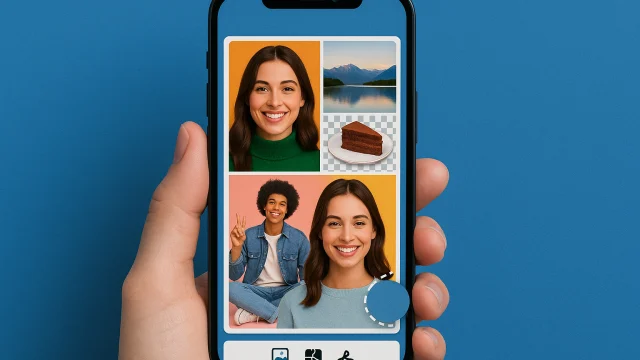
تطبيقات لإنشاء صور مجمعة: أفضل 6 تطبيقات لتجميع صورك على هاتفك.
 يضع ريكاردو سانشيز
تُعدّ صور الكولاج أسرع طريقة لسرد قصة كاملة بصورة واحدة: رحلة، عيد ميلاد، صور قبل وبعد، مراحل نمو الطفل الشهرية، أو حتى مجموعة صور لكلبك. واليوم، لا يتطلب الأمر جهاز كمبيوتر أو برامج تحرير. باستخدام التطبيق المناسب، يمكنك اختيار الصور، والنقر على قالب، والحصول على كولاج جاهز للإرسال عبر واتساب، أو النشر على إنستغرام، أو الطباعة في أقل من خمس دقائق.
تكمن المشكلة في اختيار التطبيق المناسب من بين مئات تطبيقات تجميع الصور المتوفرة في المتجر. فالعديد منها نسخ متشابهة، وبعضها يملأ الشاشة بالإعلانات، بينما يضع البعض الآخر علامة مائية كبيرة على الصورة في النهاية. يجمع هذا الدليل ستة تطبيقات تستحق التحميل، ويشرح مزايا كل منها، ويعرض الخطوات الأساسية خطوة بخطوة، ويختتم بنصائح لجعل الصورة المجمعة تبدو جميلة بدلاً من أن تكون مزدحمة. جميعها متوفرة في متاجر التطبيقات الرسمية، مع أزرار تثبيت لأجهزة أندرويد وآيفون في جميع أنحاء النص.
ما الذي يجب أن يتوفر في تطبيق تجميع الصور الجيد؟
قبل تثبيت أي تطبيق، من المفيد معرفة ما يميز التطبيق الجيد عن التطبيق الذي يشغل مساحةً فقط. خمس نقاط تحدد كل شيء تقريبًا:
- نماذج وشبكات حقيقية. تحتاج إلى شبكات لعرض صورتين، أو ثلاث، أو أربع، أو ست، أو تسع صور، بالإضافة إلى قوالب تحتوي على صورة كبيرة واحدة وعدة صور صغيرة. أما الشبكات التي تقسم الشاشة إلى مربعات متساوية فقط، فتصبح مملة بسرعة.
- تحكم في الحواف والزوايا. إن تعديل سمك الحدود، وتقريب الزوايا، وتغيير لون الخلفية هو ما يحول أي صورة مجمعة قديمة إلى صورة ذات مظهر احترافي.
- تصدير عالي الدقة. إذا قام التطبيق بحفظ الصورة المجمعة كملف صغير، فستظهر مشوشة عند الطباعة أو التكبير. ابحث عن خيار التصدير بدقة عالية أو الدقة "الأصلية".
- لا توجد علامة مائية مخفية. بعض التطبيقات لا تعرض العلامة المائية إلا بعد اكتمال عملية التجميع. لذا، يُنصح بتجربة التصدير قبل بذل الجهد في التجميع النهائي.
- مقاسات جاهزة للنشر على وسائل التواصل الاجتماعي. تختلف نسب أبعاد الصور في منشورات إنستغرام (مربعة أو بنسبة 4:5)، والقصص (بنسبة 9:16)، وصور غلاف واتساب. يتيح لك تطبيق جيد تغيير التنسيق دون الحاجة إلى قص كل شيء مرة أخرى.
جميع التطبيقات الستة المذكورة أدناه تستوفي هذه المعايير الخمسة. ويكمن الاختلاف في أسلوبها: فبعضها بسيط وسهل الاستخدام، بينما البعض الآخر عبارة عن محررات متكاملة حيث تعد خاصية تجميع الصور مجرد أداة واحدة من بين أدواتها.
1. كانفا: قوالب جاهزة لأي مناسبة
يُعدّ Canva التطبيق الأكثر شهرةً في العالم لتصميم الصور، ويُعتبر تجميع الصور أحد أبرز ميزاته. تكمن ميزته في مكتبته الغنية التي تضم آلاف القوالب الجاهزة لتجميع الصور، مع خلفيات وأنماط كتابة وتكوينات مُحددة. ما عليك سوى اختيار قالب، وسحب صورك إلى المساحات المُخصصة، وانتهى الأمر. بالنسبة لمن لا يرغبون في التفكير في التصميم، فهو أسرع طريقة للحصول على نتيجة رائعة.

آلاف من قوالب الكولاج الجاهزة، مع عناصر نصية ورسومية.
ما يُميّز Canva عن تطبيقات الكولاج التقليدية هو أنه يُعامل عملية إنشاء الكولاج كعملية تصميم متكاملة. يمكنك إضافة عناوين بخطوط جميلة، وأيقونات، وإطارات، وأشكال، وحتى رسوم متحركة لنشرها كفيديو. كما يمكنك تغيير حجم الكولاج نفسه ليناسب موجز الأخبار، أو القصص، أو غلاف فيسبوك، أو حتى الطباعة بحجم A4 بنقرة واحدة، دون الحاجة إلى إعادة أي شيء.
في النسخة المجانية، ستجد شبكات وقوالب وعددًا هائلاً من العناصر. أما العناصر المميزة بعلامة التاج، فهي متاحة في النسخة الاحترافية، وكذلك أداة إزالة الخلفية وبعض الخطوط. إذا استخدمت الميزات المجانية فقط، فستحصل على صورة مجمعة بدون علامة مائية. ميزة أخرى رائعة: يتم حفظ المشروع في حسابك، مما يتيح لك بدء العمل على الصورة المجمعة على هاتفك وإكمالها على جهاز الكمبيوتر عبر المتصفح، أو العكس.
لمن هذا المنتج؟ لأولئك الذين يرغبون في الحصول على نتائج تبدو وكأنها مصممة مسبقًا، مع نصوص وزخارف، دون تعلم أي أدوات على الإطلاق. نقطة تستحق الانتباه: التطبيق يستهلك موارد كثيرة ويحتوي على ميزات أكثر مما سيستخدمه معظم الناس؛ إذا كنت ترغب فقط في دمج أربع صور في شبكة، فإن التطبيقات التالية في القائمة أسرع.
2. PicCollage: التطبيق الكلاسيكي للكولاج، بأسلوب حر.
تطبيق PicCollage متوفر في المتاجر منذ أكثر من عقد، ولا يزال التطبيق المفضل لإنشاء الصور المجمعة على الهاتف المحمول. يحتوي على الوضعين الأساسيين: شبكة, ، للتجمعات المنظمة، و أسلوب حر, في هذا التطبيق، يمكنك وضع الصور على الشاشة، وتدويرها، وتداخلها، ولصق الملصقات عليها، تمامًا مثل إنشاء جدارية حقيقية.

شبكات، تصميم حر، ملصقات، وخلفيات. تطبيق الكولاج الأكثر شعبية.
الوضع المجاني هو ما يجعل تطبيق PicCollage شائعًا جدًا لبطاقات أعياد الميلاد، وجداريات حفلات الزفاف، ورسائل التأبين: حيث يمكنك دمج الصور مع خلفيات منقوشة، ونصوص ملونة، وقصاصات، وملصقات، بالسرعة التي تناسبك. تتيح لك أداة القص إزالة شخص من الخلفية ولصقه في صورة أخرى، وهو تأثير مثالي للمناسبات الاحتفالية. كما يُتيح التطبيق إنشاء صور مجمعة مع مقاطع فيديو قصيرة، وهي ميزة لا يُتقنها الكثير من التطبيقات المنافسة.
تتيح النسخة المجانية الوصول إلى الشبكات والقوالب الأساسية وخيارات التصميم الحر. تتضمن عمليات التصدير علامة مائية خفيفة في الزاوية؛ أما من يرغب في الحصول على تصميم كولاج نظيف وجميع حزم الملصقات، فعليه الاشتراك في الخطة المدفوعة. ومع ذلك، فإن النسخة المجانية مناسبة تمامًا للاستخدام الشخصي.
لمن هذا المنتج؟ لأولئك الذين يستمتعون بإنشاء صور مجمعة إبداعية باستخدام الطبقات والملصقات والنصوص، دون التقيد بشبكة محددة. نقطة تستحق الانتباه: تظهر العلامة المائية في الخطة المجانية.
3. صور جوجل: الصور المجمعة الموجودة لديك بالفعل على هاتفك.
يُثبّت الكثيرون ثلاثة تطبيقات دون أن يدركوا أن تطبيق صور جوجل، المُثبّت مُسبقًا على مُعظم أجهزة أندرويد والمُتاح أيضًا لأجهزة آيفون، يُمكنه إنشاء صور مُجمّعة. الأداة بسيطة للغاية: ما عليك سوى اختيار من 2 إلى 6 صور، وسيقوم التطبيق بإنشاء الشبكة، كما يُمكنك تغيير تصميم الصور وموضعها ببضع نقرات فقط. لا إعلانات، لا علامات مائية، ولا حاجة لتثبيت أي شيء آخر.

تجميع سريع لما يصل إلى 6 صور، بدون إعلانات وبدون علامة مائية.
لإنشاء التطبيق، افتح التطبيق، ثم انقر على الزر. لإنشاء (علامة الزائد) واختر ملصقة. يمكنك أيضًا تحديد الصور أولًا، ثم النقر على أيقونة الزائد، واختيار "تجميع". بعد التجميع، يمكنك النقر على كل صورة لتعديل الإطار، وتغيير الترتيب، والاختيار من بين التصاميم المتاحة. بعض القوالب الأكثر تفصيلًا حصرية لمشتركي Google One، لكن القوالب الأساسية مجانية وتفي بالغرض.
يتم حفظ الصورة المجمعة مباشرةً في مكتبتك، إلى جانب صورك الأخرى، ويتم نسخها احتياطيًا تلقائيًا. لإرسالها عبر واتساب أو نشرها، ما عليك سوى مشاركتها كأي صورة أخرى.
لمن هذا المنتج؟ لأولئك الذين يرغبون في إنشاء مجموعة صور بسيطة من بضع صور فقط، الآن، دون تثبيت أي شيء. نقطة تستحق الانتباه: يقتصر التطبيق على ست صور فقط، ويفتقر إلى الملصقات والنصوص. لإنشاء صور مجمعة أكبر أو أكثر زخرفة، استخدم أحد التطبيقات الأخرى.
4. بيكس آرت: تجميع الصور داخل محرر كامل
يُعدّ تطبيق Picsart من أكثر تطبيقات تحرير الصور تحميلاً في العالم، وتُعتبر خاصية تجميع الصور من أوائل الخيارات التي تظهر على الشاشة الرئيسية. وهو يُقدّم ثلاثة تنسيقات: شبكة, أسلوب حر و إطار, في هذا التطبيق، تُوضع الصور داخل أشكال وخلفيات جاهزة. مكتبة الملصقات والخلفيات ضخمة، وتُغذّى من قِبل مجتمع التطبيق نفسه.

شبكة، وأسلوب حر، وإطارات، مع محرر صور كامل، كل ذلك في تطبيق واحد.
يكمن الاختلاف الكبير فيما يحدث بعد عملية التجميع. فبما أنها تتحول إلى مشروع داخل المحرر، يمكنك تطبيق الفلاتر، وتعديل الإضاءة والألوان، وكتابة النصوص مع تأثيرات مميزة، وقص الأشخاص باستخدام أداة الذكاء الاصطناعي، ودمج كل شيء في تصميم واحد متكامل. بالنسبة لمن ينشئون محتوى لوسائل التواصل الاجتماعي، يُعد هذا التطبيق بديلاً للعديد من التطبيقات الأخرى.
تطبيق Picsart مجاني مع وجود إعلانات، وبعض القوالب والخطوط والملصقات متوفرة فقط في الخطة الذهبية. الميزات المجانية مُحددة بوضوح، ويمكنك إنشاء صور مجمعة كاملة دون دفع أي شيء.
لمن هذا المنتج؟ لأولئك الذين يرغبون في إنشاء صور مجمعة وتعديل الصور في نفس المكان، مع استخدام الفلاتر والقص. نقطة تستحق الانتباه: عدد الإعلانات والعروض من الخطة المدفوعة في النسخة المجانية.
5. MOLDIV: مئات من التصاميم وتأثير المجلة
تطبيق MOLDIV أقل شهرة من التطبيقات السابقة، لكن من يجربه عادةً ما يستمر في استخدامه. التطبيق مخصص لتصميم الصور المجمعة، ويضم مئات التصاميم، من أبسطها إلى أكثرها تعقيدًا، مع تحكم دقيق في الحدود والزوايا الدائرية والظلال والخلفيات. إنه من الأدوات التي تجذب من يحبون ضبط كل التفاصيل.

مئات من التصاميم، وإطارات على غرار المجلات، ووضع يجمع الصور معًا بالتسلسل.
يبرز نمطان. مجلة يقوم بوضع صورك على أغلفة وصفحات المجلات، مع طباعة وتكوين جاهزين، والنتيجة رائعة، ومثالية للهدايا والتكريمات. غرزة يجمع التطبيق الصور معًا في شريط عمودي أو أفقي، وهو مثالي لعرض تسلسل، أو مقارنة بين الصور قبل وبعد، أو محادثة طويلة. كما يحتوي على فلاتر وكاميرا مزودة بخاصية التعديل لالتقاط الصور بأسلوب الكولاج.
إنه مجاني مع عمليات الشراء داخل التطبيق: بعض حزم التخطيط والفلاتر مدفوعة، لكن المجموعة الأساسية سخية.
لمن هذا المنتج؟ لأولئك الذين يرغبون في مجموعة متنوعة من التخطيطات والتحكم في الحدود والظلال والزوايا. نقطة تستحق الانتباه: تظهر الباقات المدفوعة مختلطة مع الباقات المجانية عند اختيارك لها.
6. فوتور: صورة مجمعة مع تنقيح مدعوم بالذكاء الاصطناعي
يجمع تطبيق Fotor بين محرر صور مجمعة تقليدي، مع شبكات وقالب مجاني، ومجموعة من أدوات الذكاء الاصطناعي لتحسين الصور قبل تجميعها. إذا كانت صورك داكنة أو ضبابية أو ذات خلفية غير مرتبة، يقوم التطبيق بتصحيحها بنقرة واحدة ثم يقوم بتجميع الصورة المجمعة.

تجميع الصور على شكل شبكة أو شكل حر، مع تحسين تلقائي للصور بواسطة الذكاء الاصطناعي.
عملية إنشاء الكولاج بسيطة للغاية: اختر الصور، والقالب، وعدّل الحدود والخلفية، وأضف نصًا أو ملصقات، ثم صدّر. لكن ما يجعل تحميله يستحق العناء هو الميزات الإضافية: تحسين الجودة تلقائيًا، وإزالة العناصر، واستبدال الخلفية، وتكبير الصور الصغيرة دون فقدان وضوحها - وكلها مفيدة لتلك الصورة القديمة التي ترغب في إضافتها إلى الكولاج.
Fotor تطبيق مجاني مع إعلانات، ويتوفر منه اشتراك احترافي يتيح الوصول إلى جميع ميزات الذكاء الاصطناعي ويزيل الإعلانات. كما يمكن استخدامه على متصفح الكمبيوتر بنفس الحساب.
لمن هذا المنتج؟ من لديه صور تحتاج إلى تعديل قبل لصقها؟. نقطة تستحق الانتباه: تخضع أدوات الذكاء الاصطناعي الأكثر تطوراً لقيود استخدام في النسخة المجانية.
مقارنة سريعة: أيهما تختار؟
| طلب | الأفضل لـ | تكلفة | توكيد |
|---|---|---|---|
| كانفا | قوالب جاهزة مع نصوص وتصاميم. | مجاني، مع خطة Pro | يمكن تغيير حجمها لتناسب أي شبكة |
| بيك كولاج | كولاجات إبداعية بأسلوب حر | مجاني مع علامة مائية، خطة مدفوعة | ملصقات، قصاصات، وفيديو |
| صور جوجل | تجميع سريع لبعض الصور | حر | يأتي مثبتًا مسبقًا على هاتفك، بدون إعلانات. |
| بيكس آرت | كولاج بلس، الطبعة الكاملة | مجاني مع الإعلانات، الخطة الذهبية | محرر وقص مدعوم بالذكاء الاصطناعي |
| مولديف | العديد من التصاميم والتعديلات الدقيقة. | مجاناً، مع الباقات المدفوعة | وضعيات المجلة والخياطة |
| فوتور | صور تحتاج إلى تنقيح | مجاني مع الإعلانات، خطة احترافية | تحسين تلقائي بواسطة الذكاء الاصطناعي |
إذا كنتَ غير متأكد، فإليك القاعدة العامة: لإنشاء صورة مجمعة سريعة وسهلة، استخدم صور جوجل؛ لإنشاء صورة مجمعة جميلة مع نص، استخدم كانفا؛ لإنشاء صورة مجمعة إبداعية ومزخرفة، استخدم بيك كولاج. أما التطبيقات الثلاثة الأخرى، فهي مفيدة عندما تريد مزيدًا من التحكم أو تحتاج إلى تعديل الصور في آنٍ واحد.
كيفية إنشاء صورة مجمعة على هاتفك، خطوة بخطوة.
تُغيّر التطبيقات أسماء الأزرار، لكن المسار يبقى نفسه في جميعها. اتبع هذا الترتيب وستظهر الصورة المجمعة بشكل صحيح من المرة الأولى:
- افصل الصور قبل فتح التطبيق. أنشئ ألبومًا أو ضع علامة على الصور التي تريد تضمينها كمفضلة. اختيار الصور من منتصف الصورة المجمعة سيضيع وقتك في تصفح المعرض.
- اختر الصيغة النهائية أولاً. مربع للمنشورات، عمودي (9:16) للقصص وحالات واتساب، أفقي للطباعة الأفقية. ضبط هذا الإعداد في البداية يمنع القص لاحقًا.
- اختر الطراز حسب عدد الصور. مع ثلاث صور، استخدم قالبًا يحتوي على صورة كبيرة واحدة وصورتين صغيرتين. مع أربع صور، يُنصح دائمًا باستخدام شبكة 2×2. مع ست صور أو أكثر، يُفضل استخدام قوالب تُبرز صورة أو اثنتين.
- ضع كل صورة داخل المساحة المخصصة لها. انقر على الصورة، واسحبها إلى الإطار، واستخدم خاصية التكبير والتصغير. يتم توسيط الوجوه والموضوع الرئيسي في كل خلية.
- اضبط الحواف والزوايا والخلفية. إطار أبيض رفيع يتناسب مع معظم الأشياء. خلفية سوداء تبرز جمال الصور الداكنة وصور الحفلات. زوايا دائرية تجعل الصورة المجمعة تبدو أكثر إشراقاً.
- أضف النص فقط إذا كان يحتوي على شيء ذي معنى. تاريخ واحد، اسم واحد، مكان واحد. جمل طويلة وخطوط متعددة ومختلفة تُشوّش التصميم.
- قم بالتصدير بأعلى دقة متاحة. ابحث عن خيار "عالي" أو "عالي الدقة" أو "أصلي" عند الحفظ. ثم شاركه من المعرض.
نصائح لجعل صورك المجمعة تبدو جميلة
يكمن الفرق بين لوحة فنية تبدو احترافية وأخرى تبدو فوضوية في بعض التفاصيل. وهذه هي أهمها:
- صور أقل، تأثير أكبر. أربع صور جيدة تحكي قصة أفضل من اثنتي عشرة صورة صغيرة. إذا كنت ترغب في عرض الكثير من الصور، فقم بعمل لوحتين مجمعتين.
- حافظ على نفس لوحة الألوان. تندمج الصور الملتقطة في نفس المكان وتحت نفس الإضاءة بشكل طبيعي. إذا كانت الألوان غير متناسقة، فقم بتطبيق نفس الفلتر على جميع الصور قبل دمجها.
- اختر صورة لتكون هي النجمة. الأنماط التي تحتوي على صورة كبيرة وأخرى أصغر حجماً توجه العين. أما الشبكات التي تحتوي على جميع العناصر بنفس الحجم فتصبح رتيبة.
- قم بتوجيه نظراتهم. إن نظر الناس إلى داخل الكولاج، بدلاً من النظر إلى الخارج، يجعل التكوين يبدو مغلقاً وممتعاً.
- لا تقم بتمديد الصور. إذا كانت الخلية عمودية والصورة أفقية، فقم بقص الصورة أو تحريك الخلية. يُعدّ تمدد الصورة أسهل خطأ يمكن اكتشافه.
- احرص على دقة الصور القديمة. تبدو الصورة ذات الجودة المنخفضة أسوأ عند تكبيرها. لذا، يُنصح بتخزينها في خلايا صغيرة أو استخدام تطبيق لتحسين الصور مثل Fotor أولاً.
- المادة اللاصقة هي نوع من التوابل، وليست طبقاً. يساعد عنصر أو عنصران رسوميان؛ أما العشرة عناصر فتخفي الصور.
أفكار لتصميمات الكولاج لاستخدامها اليوم
إذا قمت بتثبيت التطبيق ولا تعرف من أين تبدأ، فهذه الأفكار فعّالة دائمًا:
- قبل وبعد. صورتان متجاورتان، يفصل بينهما خط رفيع. هذه الخاصية مفيدة لتحرير الصور، وتتبع الوزن، وقصات الشعر، وحتى النباتات التي نمت. وقد صُمم وضع دمج الصور في برنامج MOLDIV لهذا الغرض.
- رحلة في صورة واحدة. صورة كبيرة واحدة للمنظر الطبيعي الرئيسي وأربع صور أصغر حجماً تلتقط لحظات مختلفة. أضف اسم المدينة والسنة.
- شهرًا بشهر. اثنتا عشرة صورة، صورة واحدة لكل شهر، في شبكة 3x4. إنها مجموعة صور كلاسيكية للأطفال والأزواج والحيوانات الأليفة، وتبدو جميلة عند طباعتها.
- تهنئة بمناسبة عيد الميلاد. صور حرة تُصوّر مراحل مختلفة من حياة الشخص، مع خلفية منقوشة وتعليق قصير. يتوفر لدى PicCollage وCanva قوالب جاهزة لهذا الغرض.
- قائمة الطعام أو الوصفة اليومية. صورة للمكونات، وطريقة التحضير، والطبق النهائي، بالتسلسل. إنها مناسبة جداً للقصص.
- غلاف الألبوم. تصبح مجموعة الصور التي تضم أفضل الصور من الحدث غلافًا للألبوم المشترك على صور جوجل أو في دردشة المجموعة العائلية.
أخطاء شائعة تُفسد عملية اللصق.
تتكرر بعض الأخطاء الشائعة في معظم أعمال الكولاج للمبتدئين. تجنب هذه الأخطاء الخمسة:
- تصدير بكميات صغيرة. تبدو الصورة المجمعة جيدة على شاشة الهاتف، لكنها تبدو سيئة للغاية على التلفاز أو عند طباعتها. لذا، احفظها دائمًا بأعلى دقة ممكنة.
- قص الوجوه عند حدود الخلية. قبل الحفظ، تحقق من كل صورة: الجبهة والذقن والأذنين داخل الإطار.
- امزج الصور العمودية والأفقية في نفس الشبكة. اختر قالبًا يحترم اتجاه كل صورة، وإلا فسيتعين عليك قص الكثير منها.
- استخدم مصادر متعددة. خط واحد، حجمان كحد أقصى.
- انسَ أمر العلامة المائية. قم بإجراء تصدير تجريبي في البداية. اكتشاف العلامة التجارية بعد ساعة من التجميع أمر محبط.
الأسئلة الشائعة
ما هو أفضل تطبيق مجاني لتجميع الصور؟
لإنشاء صور مجمعة سريعة، يُعدّ تطبيق صور جوجل خيارًا ممتازًا: فهو مُثبّت افتراضيًا على نظام أندرويد، ومتوفر لأجهزة آيفون، ولا يحتوي على إعلانات أو علامات مائية. أما لإنشاء صور مجمعة تتضمن نصوصًا وتصاميم، فإن النسخة المجانية من تطبيق كانفا تُقدّم أفضل النتائج دون الحاجة إلى دفع أي رسوم.
هل من الممكن إنشاء صور مجمعة بدون تثبيت أي شيء؟
على نظام أندرويد، نعم، باستخدام تطبيق صور جوجل، الذي يأتي عادةً مثبتًا مسبقًا. أما على نظام آيفون، فلا يُنشئ تطبيق صور أبل صورًا مجمعة، لذا ستحتاج إلى تثبيت أحد التطبيقات المذكورة في هذا الدليل؛ ويُعد تطبيق صور جوجل الخيار الأخف.
هل تفقد الصورة المجمعة جودتها؟
ستفقد جودة الصور إذا قمت بتصديرها بدقة منخفضة أو قمت بتكبير الصور الصغيرة جدًا. احفظها دائمًا بأعلى دقة يوفرها التطبيق، وتجنب تكبير الصور ذات الجودة المنخفضة بشكل مفرط.
كيف يمكنك إنشاء صورة مجمعة تضم أكثر من 10 صور؟
تتيح تطبيقات Canva وPicCollage وPicsart وMOLDIV إمكانية عرض أكثر من عشر صور، سواءً بتنسيق الشبكة أو التنسيق الحر. بينما يقتصر تطبيق صور جوجل على ست صور فقط. وللحصول على صور مجمعة كبيرة جدًا، يُنصح بتقسيمها إلى صورتين مجمعتين أو استخدام الوضع الحر وتقليل حجم كل صورة.
كيفية إنشاء صور مجمعة للإنستغرام والقصص؟
اختر التنسيق قبل التجميع: مربع أو بنسبة 4:5 للمنشورات، و9:16 للقصص. تتوفر هذه الأحجام في تطبيقات Canva وPicCollage وPicsart. يمكنك أيضًا لصق صور متعددة في قصص إنستغرام باستخدام ملصق الصور، ولكن بدون شبكات أو حدود.
هل من الممكن إنشاء صورة مجمعة باستخدام الفيديو؟
نعم. تتيح تطبيقات PicCollage وCanva وPicsart إنشاء صور مجمعة باستخدام مقاطع فيديو قصيرة إلى جانب الصور، ثم تصديرها كفيديوهات. احرص على أن تكون المقاطع قصيرة، بضع ثوانٍ فقط، حتى لا يصبح حجم الملف كبيرًا جدًا.
ملخص
لستَ بحاجة لأكثر من تطبيق واحد لإنشاء صور مجمعة. إذا كنتَ تبحث عن السرعة، فإنّ تطبيق صور جوجل، المثبت على هاتفك، سيفي بالغرض. أما إذا كنتَ ترغب في تصميم صور مجمعة احترافية، فإنّ تطبيق كانفا يوفر قوالب جاهزة. وإذا كنتَ ترغب في حرية إبداعية كاملة، فإنّ تطبيق بيك كولاج هو الخيار الأمثل. أما تطبيقات بيكس آرت، ومولديف، وفوتور، فهي مفيدة عندما تحتاج إلى تعديل كامل، أو تصميمات إضافية، أو تنقيح الصور قبل تجميعها. ثبّت أحد هذه التطبيقات باستخدام الأزرار أعلاه، ثمّ اختر صورك، وحدّد التنسيق، واتبع التعليمات خطوة بخطوة: في غضون دقائق، ستكون صورتك المجمعة جاهزة للمشاركة.