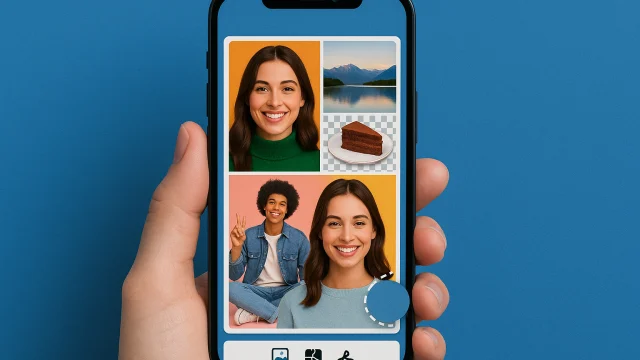
制作照片拼贴画的应用程序:6 款最佳手机照片拼贴画应用。
 放 里卡多·桑切斯
照片拼贴画是讲述完整故事的最快捷方式,只需一张图片即可:旅行、生日、前后对比照、宝宝每月成长里程碑、狗狗照片集锦等等。如今,这一切无需电脑或编辑软件。只需选择合适的应用程序,点击模板,不到五分钟即可完成拼贴画制作,并通过 WhatsApp 发送、发布到 Instagram 或打印出来。.
问题在于如何从应用商店里数百款拼贴画应用中做出选择。很多应用功能雷同,有些应用会铺天盖地地投放广告,还有一些应用会在最后给照片加上巨大的水印。本指南精选了六款值得下载的应用,详细介绍了每款应用的优势,展示了基本的操作步骤,并提供了让拼贴画美观而非杂乱无章的技巧。所有应用均可在官方应用商店下载,文中也提供了安卓和苹果系统的安装按钮。.
一款好的拼贴画应用需要具备哪些功能
安装任何应用之前,了解好应用和只占空间的应用之间的区别非常重要。以下五点几乎决定了一切:
- 真实模型和网格。. 你需要能容纳 2、3、4、6 和 9 张照片的网格,以及包含一张大照片和几张小照片的模板。仅仅将屏幕分割成等分方格的网格很快就会让人觉得单调乏味。.
- 控制边缘和拐角。. 调整边框粗细、将边角修圆、改变背景颜色,就能将任何普通的拼贴画变成看起来很专业的作品。.
- 高分辨率导出。. 如果应用将拼贴画保存为小文件,打印或放大后会出现像素化。请查找导出高分辨率或“原始”分辨率的选项。.
- 无隐藏水印。. 有些应用只有在拼贴完成后才会显示水印。在投入精力进行最终制作之前,最好先测试一下导出效果。.
- 尺寸已准备好用于社交媒体。. Instagram 信息流(正方形或 4:5)、Stories(9:16)和 WhatsApp 封面照片的宽高比各不相同。一款优秀的应用程序可以自动转换格式,无需您重新裁剪所有内容。.
以下六款应用均符合这五项标准。它们的区别在于风格:有些简洁易用,而另一些则是功能齐全的编辑器,拼贴只是其中一项功能。.
1. Canva:提供适用于各种场合的现成模板
Canva 是全球最受欢迎的设计应用,而照片拼贴正是它的强项之一。它的优势在于其庞大的素材库:数千个预制拼贴模板,背景、字体和构图都经过精心设计。你只需选择一个模板,将照片拖入相应的区域,即可完成。对于不想费心布局的用户来说,这是最快捷、最有效的制作精美拼贴作品的方法。.

Canva 与传统拼贴画应用的不同之处在于,它将拼贴画创作视为一个完整的设计流程。你可以添加精美的字体标题、图标、边框、形状,甚至动画,并将其制作成视频发布。你还可以一键调整拼贴画的大小,使其适用于信息流、快拍、Facebook 封面或 A4 打印,无需重新制作任何内容。.
免费版已经包含网格、模板和大量元素。标有皇冠的项目属于专业版套餐,背景移除工具和部分字体也需要付费。如果您只使用免费功能,生成的拼贴画将不带水印。另一个优点是:项目会保存到您的帐户,因此您可以在手机上开始制作拼贴画,然后通过浏览器在电脑上完成,反之亦然。.
适用人群: 对于那些想要获得看起来像是预先设计好的、带有文字和装饰效果的效果,但又不想学习任何工具的人来说。. 注意事项: 该应用资源占用较高,功能也比大多数人会用到的要多;如果您只想将四张照片合并成一个网格,那么列表中的下一个应用速度更快。.
2. PicCollage:拼贴画的经典之作,风格自由。
PicCollage 上架十余年,至今仍是移动拼贴画领域的首选应用。它具备两种最重要的模式: 网格, 对于有组织的集会,以及 自由式, 在这个应用程序中,您可以将照片放置在屏幕上,旋转它们,重叠它们,并在上面粘贴贴纸,就像创作一幅真正的壁画一样。.

网格、自由创作、贴纸和背景。最受欢迎的拼贴画应用。.
PicCollage之所以如此受欢迎,很大程度上要归功于它的免费模式,该模式被广泛应用于生日贺卡、婚礼壁画和纪念视频的制作:您可以按照自己的节奏,将照片与图案背景、彩色文字、抠图和贴纸组合在一起。抠图工具可以让您将人物从背景中抠出并粘贴到另一张照片中,这种效果非常适合用于庆祝场合。此外,该应用还能将短视频融入拼贴画制作,这是其他同类应用鲜少能做到的。.
免费版解锁了网格、基础模板和自由创作选项。导出的图片会在角落添加一个不显眼的水印;如果想要无水印的拼贴画和所有贴纸包,则需要订阅付费计划。即便如此,对于个人使用而言,免费版也完全够用。.
适用人群: 对于那些喜欢用叠加层、贴纸和文字创作创意拼贴画,而不受网格限制的人来说。. 注意事项: 免费版带有水印。.
3. Google Photos:你手机里已经有的拼贴画。
很多人安装了三个应用,却没意识到预装在大多数安卓设备(iPhone 用户也有)的 Google Photos 也能制作拼贴画。这款工具操作简单:选择 2 到 6 张照片,应用会自动生成网格,只需轻点几下即可更改照片的布局和位置。没有广告,没有水印,无需安装任何其他软件。.

要创建,请打开应用,然后点击按钮。 创建 (加号)并选择 拼贴画. 您也可以先选择照片,点击加号图标,然后选择“拼贴”。拼贴完成后,您可以点击每张照片来调整构图、更改顺序,并从提供的模板中进行选择。一些更精美的模板仅限 Google One 订阅用户使用,但基本模板是免费的,而且足以满足需求。.
拼贴画会直接保存到您的图库,与您的其他照片放在一起,并自动备份。要通过 WhatsApp 发送或发布,只需像分享其他图片一样分享即可。.
适用人群: 对于那些想要制作简单照片拼贴画,且无需安装任何软件的用户来说,现在就可以使用。. 注意事项: 该应用最多只能上传 6 张照片,而且没有贴纸和文字功能。如果需要更大或更复杂的拼贴画,请使用其他应用。.
4. Picsart:功能齐全的编辑器中的拼贴画工具
Picsart是全球下载量最高的图片编辑器之一,拼贴功能是主屏幕上最先出现的选项之一。它提供三种格式: 网格, 自由式 和 框架, 在这个应用中,照片会被放置在预设的形状和背景中。贴纸和背景库非常庞大,这主要得益于应用社区的持续贡献。.

网格、自由式和边框,以及完整的照片编辑器,所有功能都集成在一个应用程序中。.
最大的区别在于拼贴完成后的操作。由于它会变成编辑器中的一个项目,你可以应用滤镜、调整光线和颜色、添加特效文字、使用人工智能工具抠图,并将所有元素融合到一个合成作品中。对于那些创作社交媒体内容的人来说,这款应用可以替代其他几款同类应用。.
Picsart 是一款免费软件,但会显示广告,部分模板、字体和贴纸属于黄金会员专属内容。免费功能都有明确的标识,您可以免费创建完整的拼贴画。.
适用人群: 对于那些想要在同一地点创建拼贴画和编辑照片(包括使用滤镜和裁剪)的用户来说。. 注意事项: 免费版中显示的付费计划中的广告和优惠数量。.
5. MOLDIV:数百种版面设计和杂志效果
MOLDIV 的名气不如前面提到的几款应用,但一旦尝试过,用户通常都会继续使用。这款应用专注于拼贴画,拥有数百种布局,从最简单的到最复杂的应有尽有,并且可以精细地控制边框、圆角、阴影和背景。它是一款能够吸引那些喜欢调整每个细节的用户的工具。.

有两种模式比较突出。 杂志 他将你的照片放在杂志封面和内页上,采用现成的字体和构图,效果令人印象深刻,非常适合作为礼物和纪念品。 缝 它可以将照片拼接成垂直或水平的条状,非常适合展示一系列照片、前后对比图或长时间的屏幕对话。该应用还内置滤镜和相机,并带有修图功能,可以直接拍摄拼贴风格的照片。.
这款应用免费,但提供应用内购买:一些布局和滤镜包需要付费,但基本套装内容很丰富。.
适用人群: 对于那些想要多种布局并能控制边框、阴影和边角的用户来说。. 注意事项: 在选择套餐时,付费套餐会与免费套餐混杂在一起显示。.
6. Fotor:一款具备人工智能修图功能的拼贴画
Fotor 将传统的拼贴编辑器(包含网格和免费模板)与一系列人工智能工具相结合,可在拼贴前增强照片效果。如果您的图片偏暗、模糊或背景杂乱,只需轻点一下,应用即可进行校正,然后再生成拼贴图。.

拼贴画制作本身很简单:选择照片、模板,调整边框和背景,添加文字或贴纸,然后导出。真正值得下载的是它的附加功能:自动质量增强、物体移除、背景替换以及放大小照片而不损失清晰度——这些功能对于你想添加到拼贴画中的老照片都非常实用。.
Fotor 是一款免费应用,但会显示广告。它还提供专业版套餐,解锁所有 AI 功能并去除广告。您也可以使用同一账号在电脑浏览器中使用它。.
适用人群: 谁有需要修复后再粘贴的照片?. 注意事项: 最先进的人工智能工具在免费版本中都有使用限制。.
快速比较:该选哪一个?
| 应用 | 最适合 | 收费 | 强调 |
|---|---|---|---|
| 帆布 | 包含文本和设计的现成模板。 | 免费,专业版套餐用户可免费使用。 | 可调整大小以适应任何网络 |
| PicCollage | 自由风格的创意拼贴画 | 免费版带水印,付费版 | 贴纸、剪纸和视频 |
| Google Photos | 快速拼贴几张照片 | 自由的 | 它预装在你的手机上,没有广告。 |
| Picsart | 拼贴画完整版 | 免费版(含广告),黄金计划 | AI驱动的编辑器和裁剪 |
| 摩尔多瓦 | 多种布局和微调。 | 免费,以及付费套餐 | 杂志模式和缝纫模式 |
| 福托尔 | 需要修图的照片 | 免费版(含广告),专业版 | 人工智能自动改进 |
如果你不确定该选哪个,可以参考以下经验法则:想要快速简便地制作拼贴画,就用 Google Photos;想要制作带有文字的精美拼贴画,就用 Canva;想要制作创意十足、装饰精美的拼贴画,就用 PicCollage。其他三个软件则适合需要更多控制或同时编辑照片的情况。.
如何在手机上制作照片拼贴画,一步一步教你做。
这些应用会更改按钮名称,但路径在所有应用中都相同。请按照以下顺序操作,拼贴画就能一次成功:
- 打开应用前请先将照片分开。. 创建相册或将要包含的图片标记为收藏。在拼贴画中间选择图片会浪费您时间滚动浏览图库。.
- 首先确定最终格式。. 信息流采用正方形格式,Stories 和 WhatsApp 状态采用竖屏格式(9:16),横向打印采用横屏格式。一开始就设置好格式可以避免之后裁剪。.
- 根据照片数量选择模型。. 如果有 3 张照片,可以使用一张大图和两张小图的模板。如果有 4 张照片,2x2 的网格布局总是适用。如果有 6 张或更多照片,最好选择突出显示一两张照片的模板。.
- 将每张照片放置在指定位置。. 点击照片,拖动到取景框,然后使用捏合手势缩放。人脸和主体位于每个单元格的中心位置。.
- 调整边缘、边角和背景。. 纤细的白色边框几乎可以搭配任何风格。黑色背景能衬托暗色调和派对照片的氛围。圆角设计则能让拼贴画看起来更明亮。.
- 仅当文本内容有意义时才添加文本。. 一个日期,一个名字,一个地点。冗长的句子和多种不同的字体使设计显得杂乱无章。.
- 以最高可用分辨率导出。. 保存时请查找“高”、“HD”或“原始”选项。然后从图库分享。.
让你的拼贴画更漂亮的小技巧
专业制作的拼贴画和粗制滥造的拼贴画之间的区别就在于一些细节。以下这些细节最为重要:
- 照片越少,效果越好。. 四张好照片比十二张小照片更能讲述一个故事。如果需要展示很多照片,那就制作两张拼贴画。.
- 保持相同的配色方案。. 在同一地点、相同光照条件下拍摄的照片自然可以很好地合成。如果颜色冲突,请在合成前对所有照片应用相同的滤镜。.
- 选择一张照片作为主角。. 由一幅大图和一些小图组成的图案能够引导视线。而所有元素大小相同的网格则会显得单调乏味。.
- 调整他们的视线方向。. 人们的目光聚焦在拼贴画内部,而不是向外看,这使得画面显得封闭而令人愉悦。.
- 不要拉伸照片。. 如果单元格是竖向的而照片是横向的,请裁剪照片或移动单元格。图像拉伸是最容易发现的错误。.
- 注意老照片的分辨率。. 低质量照片放大后效果更差。最好将它们存储在小单元格中,或者先使用像 Fotor 这样的图像增强应用程序进行处理。.
- 粘合剂是调味料,不是菜肴。. 一两个图形元素会有帮助;十个可以隐藏照片。.
今天可以使用的拼贴画创意
如果您已经安装了该应用程序但不知道从哪里开始,以下方法总是有效的:
- 前后对比。. 两张照片并排显示,中间用一条细线连接。这对于照片编辑、减肥、发型以及植物生长等场景非常有用。MOLDIV 的拼接模式正是为此而设计的。.
- 一图尽览旅程。. 一张主要景观的大照片和四张捕捉不同瞬间的小照片。请添加城市名称和年份。.
- 按月计算。. 十二张照片,每月一张,以 3x4 的网格排列。这是经典的婴儿、情侣和宠物照片拼贴画,打印出来非常漂亮。.
- 生日祝福。. 用图案背景和简短的文字说明,制作展现人物不同人生阶段的自由风格照片。PicCollage 和 Canva 都提供了现成的模板。.
- 今日菜单或食谱。. 按顺序拍摄食材、制作过程和成品菜肴的照片。非常适合用于快拍。.
- 专辑封面。. 将活动中的最佳照片制作成拼贴画,作为 Google Photos 或家庭群聊中共享相册的封面。.
导致粘合过程失败的常见错误。
一些常见的错误几乎在每个初学者的拼贴画中都会重复出现。请避免以下五种错误:
- 小批量出口。. 这张拼贴画在手机屏幕上看起来不错,但在电视或印刷品上效果很差。务必保存为最高分辨率。.
- 在细胞边界处切出人脸。. 保存前,请检查每张照片:确保额头、下巴和耳朵都在画面内。.
- 将竖幅照片和横幅照片混合在同一网格中。. 选择一个能保持每张照片方向的模板,否则你将不得不裁剪太多。.
- 使用多个信息来源。. 一种字体,最多两种字号。.
- 忽略水印。. 一开始就进行测试导出。组装一个小时后才发现品牌信息,这令人沮丧。.
常见问题解答
哪款免费照片拼贴应用最好用?
如果想快速制作拼贴画,Google Photos 是个不错的选择:它是安卓系统的标配应用,也适用于 iPhone,而且没有广告或水印。如果想制作包含文字和设计的拼贴画,Canva 的免费版本就能提供最佳效果,而且无需付费。.
不安装任何软件就能制作拼贴画吗?
在安卓系统上,可以使用通常预装的谷歌相册。在iPhone上,苹果自带的“照片”应用不支持创建拼贴画,所以你需要安装本指南中推荐的应用之一;谷歌相册是最轻便的选择。.
拼贴画的质量会下降吗?
如果导出分辨率过低或放大尺寸过小的照片,都会损失画质。请始终以应用提供的最高分辨率保存,并避免过度放大低质量照片。.
如何用超过 10 张照片制作拼贴画?
Canva、PicCollage、Picsart 和 MOLDIV 都支持网格和自由式两种格式,最多可容纳十张照片。而 Google Photos 则限制为六张。如果拼贴画尺寸过大,可以将其拆分为两个拼贴画,或者使用自由式模式并缩小每张照片的尺寸。.
如何制作适用于 Instagram 和 Stories 的拼贴画?
组装前请选择格式:信息流使用正方形或 4:5 比例,快拍使用 9:16 比例。Canva、PicCollage 和 Picsart 都已预置了这些尺寸。在 Instagram 快拍中,您也可以使用图片贴纸粘贴多张照片,但不会显示网格或边框。.
是否可以使用视频制作拼贴画?
是的。PicCollage、Canva 和 Picsart 可以将短视频与照片组合成拼贴画,并导出为视频。视频片段要短,最好只有几秒钟,以免文件过大。.
概括
你只需要一款拼贴应用就够了。如果你追求速度,手机里自带的 Google Photos 就能满足你的需求。如果你想要设计感强的拼贴画,Canva 提供了现成的模板。如果你想要创作自由,PicCollage 是经典之选。如果你需要更全面的编辑、更多布局选择或在拼贴前进行照片润饰,Picsart、MOLDIV 和 Fotor 就派上用场了。点击上方按钮安装其中一款应用,选择你的照片,选择格式,然后按照步骤操作:几分钟后,你的拼贴画就可以分享了。.