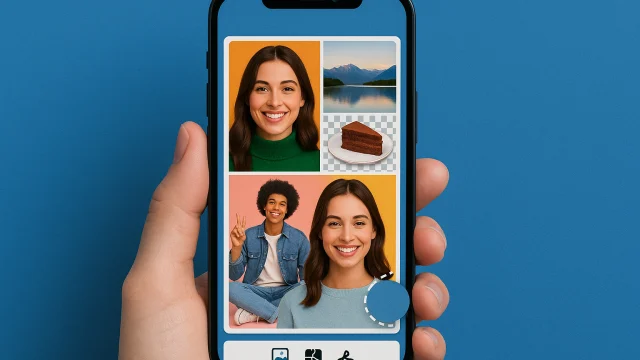
Приложения для создания фотоколлажей: 6 лучших приложений для объединения фотографий на телефоне.
 Помещать Рикардо Санчес
Фотоколлажи — это самый быстрый способ рассказать целую историю одним изображением: путешествие, день рождения, фото «до и после», ежемесячные достижения малыша, подборка фотографий собаки. И сегодня для этого не нужен компьютер или программное обеспечение для редактирования. С помощью подходящего приложения вы выбираете фотографии, нажимаете на шаблон, и коллаж готов к отправке в WhatsApp, публикации в Instagram или печати менее чем за пять минут.
Проблема заключается в выборе из сотен приложений для создания коллажей, представленных в магазине. Многие из них являются копиями друг друга, некоторые заполняют экран рекламой, а другие добавляют огромный водяной знак на вашу фотографию в конце. В этом руководстве собраны шесть приложений, которые стоит скачать, объясняется, что каждое из них делает лучше всего, показан основной пошаговый процесс и даны советы, как сделать коллаж красивым, а не перегруженным. Все они доступны в официальных магазинах приложений, а кнопки установки для Android и iPhone указаны в тексте.
Что должно быть в хорошем приложении для создания коллажей?
Прежде чем что-либо устанавливать, стоит понять, чем хорошее приложение отличается от того, которое просто занимает место. Пять пунктов определяют практически всё:
- Реальные модели и сетки. Вам понадобятся сетки на 2, 3, 4, 6 и 9 фотографий, а также шаблоны с одной большой фотографией и несколькими маленькими. Сетки, которые просто делят экран на равные квадраты, быстро надоедают.
- Контроль краев и углов. Регулировка толщины рамки, скругление углов и изменение цвета фона — вот что превращает любой старый коллаж в профессионально выглядящий.
- Экспорт в высоком разрешении. Если приложение сохранит коллаж в виде небольшого файла, при печати или увеличении он будет выглядеть пикселизированным. Найдите опцию экспорта в высоком разрешении или в “оригинальном” разрешении.
- Нет скрытых водяных знаков. В некоторых приложениях водяной знак отображается только после завершения создания коллажа. Перед окончательной сборкой протестируйте экспорт.
- Размеры, подходящие для публикации в социальных сетях. В ленте Instagram (квадратная или 4:5), в Stories (9:16) и в обложках WhatsApp используются разные соотношения сторон. Хорошее приложение может изменить формат без необходимости повторной обрезки всего изображения.
Все шесть приложений, представленных ниже, соответствуют этим пяти критериям. Разница заключается в их стиле: некоторые просты и понятны, в то время как другие представляют собой полноценные редакторы, где создание коллажей — лишь один из инструментов.
1. Canva: готовые шаблоны для любого случая
Canva — самое популярное в мире приложение для дизайна, и создание фотоколлажей — одна из его сильных сторон. Преимущество заключается в библиотеке шаблонов: тысячи готовых шаблонов коллажей с заданными фонами, типографикой и композицией. Вы выбираете шаблон, перетаскиваете фотографии в отведенные места — и готово. Для тех, кто не хочет возиться с компоновкой, это самый быстрый способ добиться красивого результата.

Тысячи готовых шаблонов для коллажей с текстовыми и графическими элементами.
От традиционных приложений для создания коллажей Canva отличается тем, что рассматривает создание коллажей как полноценный процесс дизайна. Вы можете добавлять заголовки с красивыми шрифтами, значки, рамки, фигуры и даже анимацию, чтобы опубликовать коллаж в виде видео. Вы также можете изменить размер коллажа для ленты, Stories, обложки Facebook или печати на формате A4 одним касанием, без необходимости что-либо переделывать.
В бесплатной версии уже есть сетки, шаблоны и огромное количество элементов. Элементы, отмеченные короной, входят в тарифный план Pro, как и инструмент удаления фона и некоторые шрифты. Если вы используете только бесплатные функции, коллаж получится без водяного знака. Еще один большой плюс: проект сохраняется в вашем аккаунте, поэтому вы можете начать создание коллажа на телефоне и закончить его на компьютере через браузер, или наоборот.
Для кого это предназначено: Для тех, кто хочет получить результаты, которые выглядят так, будто они уже были разработаны, с текстом и украшениями, без необходимости изучать какие-либо инструменты. Важный момент: Приложение ресурсоемкое и имеет больше функций, чем большинству пользователей понадобится; если вам просто нужно объединить четыре фотографии в сетку, следующие приложения в списке будут работать быстрее.
2. PicCollage: классика коллажей, выполненная в свободном стиле.
Приложение PicCollage присутствует в магазинах приложений уже более десяти лет и остается самым популярным приложением для создания коллажей на мобильных устройствах. В нем есть два важных режима: сетка, для организованных собраний и фристайл, В этом приложении вы размещаете фотографии на экране, поворачиваете их, накладываете друг на друга и наклеиваете стикеры, как при создании настоящего панно.

Сетки, свободный стиль, стикеры и фоны. Самое популярное приложение для создания коллажей.
Бесплатный режим — вот что делает PicCollage таким популярным для создания поздравительных открыток, свадебных панно и памятных подарков: вы комбинируете фотографии с узорчатыми фонами, цветным текстом, вырезками и стикерами в удобном для вас темпе. Инструмент вырезания позволяет удалить человека с фона и вставить его в другую фотографию — эффект, который отлично подходит для торжественных случаев. Приложение также создает коллажи с короткими видеороликами, что мало кто из конкурентов делает хорошо.
Бесплатная версия открывает доступ к сеткам, базовым шаблонам и опциям свободного стиля. При экспорте в углу отображается незаметный водяной знак; тем, кто хочет получить чистый коллаж и все наборы стикеров, необходимо оформить платную подписку. Тем не менее, для личного использования бесплатная версия вполне подходит.
Для кого это предназначено: Для тех, кто любит создавать креативные коллажи с использованием наложений, наклеек и текста, не ограничиваясь сеткой. Важный момент: Водяной знак присутствует в бесплатном тарифном плане.
3. Google Фото: коллаж, который уже есть у вас на телефоне.
Многие устанавливают три приложения, даже не подозревая, что Google Фото, предустановленное на большинстве устройств Android и доступное также для iPhone, позволяет создавать коллажи. Инструмент намеренно прост: вы выбираете от 2 до 6 фотографий, приложение создает сетку, и вы можете изменить дизайн и расположение фотографий всего несколькими касаниями. Никакой рекламы, никаких водяных знаков, ничего дополнительно устанавливать не нужно.

Быстрый коллаж из 6 фотографий, без рекламы и водяных знаков.
Для создания откройте приложение и нажмите кнопку. создать (знак плюс) и выберите Коллаж. Вы также можете сначала выбрать фотографии, нажать на значок плюса и выбрать «Коллаж». После того, как коллаж будет собран, вы можете нажать на каждую фотографию, чтобы отрегулировать рамку, изменить порядок и выбрать один из доступных вариантов оформления. Некоторые из более сложных шаблонов доступны только подписчикам Google One, но базовые шаблоны бесплатны и вполне справляются со своей задачей.
Коллаж сохраняется непосредственно в вашей библиотеке вместе с другими фотографиями и автоматически резервируется. Чтобы отправить его в WhatsApp или опубликовать, просто поделитесь им, как любым другим изображением.
Для кого это предназначено: Для тех, кто хочет получить простой коллаж всего из нескольких фотографий прямо сейчас, без установки чего-либо. Важный момент: В приложении ограничение на 6 фотографий, а также отсутствуют стикеры и текст. Для создания более крупных или богато оформленных коллажей используйте другие приложения.
4. Picsart: коллаж в полноценном редакторе
Picsart — один из самых скачиваемых фоторедакторов в мире, и коллаж — один из первых вариантов, появляющихся на главном экране. Он предлагает три формата: сетка, фристайл и рамка, В этом приложении фотографии размещаются внутри заранее созданных фигур и фонов. Библиотека стикеров и фонов огромна и пополняется собственным сообществом приложения.

Сетка, свободный стиль и рамки — все это в одном приложении, а также полноценный фоторедактор.
Главное отличие заключается в том, что происходит после создания коллажа. Поскольку он становится проектом внутри редактора, вы можете применять фильтры, регулировать свет и цвет, писать текст с эффектами, вырезать людей с помощью инструмента искусственного интеллекта и объединять все в единую композицию. Для тех, кто создает контент для социальных сетей, это приложение заменяет множество других.
Picsart — бесплатный сервис с рекламой, а некоторые шаблоны, шрифты и стикеры входят в тарифный план Gold. Бесплатные функции четко обозначены, и вы можете создавать полноценные коллажи, ничего не платя.
Для кого это предназначено: Для тех, кто хочет создавать коллажи и одновременно редактировать фотографии с помощью фильтров и кадрирования. Важный момент: Количество рекламы и предложений из платного тарифа в бесплатной версии.
5. MOLDIV: сотни макетов и эффект журнала.
MOLDIV менее известен, чем предыдущие приложения, но те, кто его пробует, обычно остаются с ним надолго. Приложение посвящено коллажам и содержит сотни макетов, от самых простых до самых сложных, с возможностью точной настройки границ, закругленных углов, теней и фона. Это тот тип инструмента, который понравится тем, кто любит настраивать каждую деталь.

Сотни макетов, рамки в журнальном стиле и режим, который сшивает фотографии в определенной последовательности.
Выделяются два режима. Журнал Он размещает ваши фотографии на обложках и страницах журналов, используя готовые типографские решения и композицию, и результат впечатляет, идеально подходит для подарков и памятных мероприятий. Стежок Приложение сшивает фотографии в вертикальную или горизонтальную полосу, идеально подходящую для демонстрации последовательности снимков, сравнения «до и после» или длинного диалога на экране. В приложении также есть фильтры и камера с функцией ретуши, позволяющая создавать коллажи из уже готовых фотографий.
Приложение бесплатное, но включает внутриигровые покупки: некоторые шаблоны и наборы фильтров платные, но базовый набор достаточно щедрый.
Для кого это предназначено: Для тех, кто хочет иметь разнообразные варианты расположения элементов и возможность контролировать границы, тени и углы. Важный момент: При выборе платные пакеты отображаются среди бесплатных.
6. Fotor: коллаж с ретушью на основе искусственного интеллекта.
Fotor сочетает в себе традиционный редактор коллажей с сетками и бесплатным шаблоном с набором инструментов искусственного интеллекта для улучшения фотографий перед их компоновкой. Если ваши изображения темные, размытые или имеют неаккуратный фон, приложение исправит их одним касанием, а затем соберет коллаж.

Коллаж в виде сетки или произвольной формы с автоматической обработкой фотографий с помощью искусственного интеллекта.
Создание коллажа очень простое: выберите фотографии, шаблон, настройте границы и фон, добавьте текст или стикеры и экспортируйте. Однако, стоит скачать его благодаря дополнительным функциям: автоматическое улучшение качества, удаление объектов, замена фона и увеличение небольших фотографий без потери резкости — всё это полезно, если вы хотите включить в коллаж старую фотографию.
Fotor — это бесплатное приложение с рекламой, но есть и тарифный план Pro, который разблокирует все функции искусственного интеллекта и удаляет рекламу. Оно также работает в браузере вашего компьютера с той же учетной записью.
Для кого это предназначено: У кого есть фотографии, которые нужно отредактировать перед вставкой?. Важный момент: В бесплатной версии самых передовых инструментов искусственного интеллекта существуют ограничения на их использование.
Краткое сравнение: какой из них выбрать?
| Приложение | Лучше всего подходит для | Заряжать | Акцент |
|---|---|---|---|
| Канва | Готовые шаблоны с текстом и дизайном. | Бесплатно, с тарифным планом Pro | Подстраивает размер под любую сеть. |
| PicCollage | Креативные коллажи в свободном стиле | Бесплатно с водяным знаком, платный тариф. | Наклейки, вырезанные фигуры и видео. |
| Google Фотографии | Быстрый коллаж из нескольких фотографий. | Бесплатно | Приложение предустановлено на вашем телефоне, без рекламы. |
| Picsart | Коллаж плюс полное издание | Бесплатно с рекламой, тарифный план «Золото» | Редактор и обрезка с поддержкой ИИ |
| МОЛДИВ | Многочисленные варианты компоновки и тонкая настройка. | Бесплатно, при наличии платных пакетов. | Режимы «Журнальный» и «Швейный» |
| Фотор | Фотографии, нуждающиеся в ретуши | Бесплатно с рекламой, тарифный план Pro | Автоматическое улучшение с помощью ИИ |
Если вы не уверены, вот простое правило: для быстрого и простого создания коллажа используйте Google Photos; для красивого коллажа с текстом — Canva; для креативного и декорированного коллажа — PicCollage. Остальные три пригодятся, когда вам нужен больший контроль или необходимо редактировать фотографии одновременно.
Как сделать фотоколлаж на телефоне, шаг за шагом.
Приложения меняют названия кнопок, но путь к ним во всех одинаков. Следуйте этому порядку, и коллаж получится правильным с первого раза:
- Разделите фотографии перед открытием приложения. Создайте альбом или отметьте избранные изображения, которые будут включены в коллаж. Выбор изображений в середине создания коллажа отнимает время на прокрутку галереи.
- Сначала выберите окончательный формат. Квадратное изображение для ленты, вертикальное (9:16) для Stories и статусов WhatsApp, горизонтальное для печати в альбомной ориентации. Настройка этих параметров в начале предотвратит последующую обрезку.
- Выберите модель по количеству фотографий. При наличии 3 фотографий используйте шаблон с одной большой и двумя маленькими фотографиями. При наличии 4 фотографий всегда подойдет сетка 2x2. При наличии 6 и более фотографий отдавайте предпочтение шаблонам, в которых выделены одно или два изображения.
- Разместите каждую фотографию в отведенном пространстве. Коснитесь фотографии, перетащите ее в рамку и используйте жест «щипок» для увеличения. Лица и главный объект расположены по центру каждой ячейки.
- Отрегулируйте края, углы и фон. Тонкая белая рамка подходит практически ко всему. Черный фон выгодно подчеркивает темные и праздничные фотографии. Закругленные углы делают коллаж светлее.
- Добавляйте текст только в том случае, если он что-то содержит. Одна дата, одно имя, одно место. Длинные предложения и множество разных шрифтов перегружают дизайн.
- Экспорт в максимально доступном разрешении. При сохранении выберите опцию “высокое качество”, “HD” или “оригинальное”. Затем поделитесь изображением из галереи.
Советы, как сделать ваш коллаж красивым
Разница между профессионально выполненным коллажем и коллажем, выглядящим как беспорядок, заключается в нескольких деталях. Вот самые важные из них:
- Меньше фотографий, больше эффекта. Четыре хорошие фотографии расскажут историю лучше, чем двенадцать маленьких. Если вам нужно показать много, сделайте два коллажа.
- Сохраняйте ту же цветовую палитру. Фотографии, сделанные в одном и том же месте и при одинаковом освещении, естественно, хорошо сочетаются друг с другом. Если цвета конфликтуют, примените один и тот же фильтр ко всем фотографиям перед их объединением.
- Выберите фотографию, которая станет главной звездой. Узоры с одним большим изображением и другими, меньшими по размеру, направляют взгляд. Сетки, в которых все элементы одинакового размера, становятся монотонными.
- Направьте их взгляды в одну точку. Взгляд, обращенный внутрь коллажа, а не наружу, создает ощущение замкнутости и приятности композиции.
- Не растягивайте фотографии. Если ячейка расположена вертикально, а фотография — горизонтально, обрежьте фотографию или переместите ячейку. Растянутое изображение — самая легко обнаруживаемая ошибка.
- Будьте осторожны с разрешением старых фотографий. Фотография низкого качества выглядит еще хуже при увеличении. Сохраняйте их в небольших ячейках памяти или сначала используйте приложение для улучшения изображений, например Fotor.
- Клей — это приправа, а не блюдо. Один-два графических элемента помогают; десять скрывают фотографии.
Идеи для коллажей, которые можно использовать сегодня.
Если вы установили приложение и не знаете, с чего начать, эти советы всегда сработают:
- До и после. Две фотографии рядом, разделенные тонкой линией. Это полезно для редактирования фотографий, похудения, стрижек и выращивания растений. Режим «Сшивание» в MOLDIV был разработан именно для этой цели.
- Путешествие в одном изображении. Одна большая фотография основного пейзажа и четыре фотографии меньшего размера, запечатлевшие разные моменты. Добавьте название города и год.
- По месяцам. Двенадцать фотографий, по одной на каждый месяц, в сетке 3х4. Это классический коллаж из фотографий младенцев, пар и домашних животных, и в печатном виде он выглядит великолепно.
- Поздравление с днем рождения. Фотографии в свободном стиле, запечатлевшие различные этапы жизни человека, с узорчатым фоном и короткой подписью. В PicCollage и Canva есть готовые шаблоны для этого.
- Меню или рецепт на сегодня. Последовательность фотографий ингредиентов, способа приготовления и готового блюда. Отлично подходит для Stories.
- Обложка альбома. Коллаж из лучших фотографий с мероприятия становится обложкой общего альбома в Google Фото или в семейном групповом чате.
Распространенные ошибки, которые портят процесс склеивания.
В коллажах почти каждого начинающего художника повторяются некоторые распространенные ошибки. Избегайте этих пяти:
- Экспорт в небольших объемах. Коллаж хорошо смотрится на экране телефона, но ужасно — на телевизоре или в печатном виде. Всегда сохраняйте в максимальном разрешении.
- Вырежьте лица по границам ячеек. Перед сохранением проверьте каждую фотографию: лоб, подбородок и уши должны попадать в кадр.
- Разместите вертикальные и горизонтальные фотографии в одной сетке. Выберите шаблон, который учитывает ориентацию каждой фотографии, иначе вам придётся слишком сильно обрезать изображение.
- Используйте несколько источников. Один шрифт, максимум два размера.
- Забудьте о водяном знаке. Вначале сделайте тестовый экспорт. Обнаружить марку только через час сборки — это очень неприятно.
Часто задаваемые вопросы
Какое лучшее бесплатное приложение для создания фотоколлажей?
Для быстрого создания коллажей отличным вариантом станет Google Photos: приложение входит в стандартную комплектацию Android, доступно для iPhone и не содержит рекламы или водяных знаков. Для коллажей с текстом и дизайном наилучшие результаты обеспечит бесплатная версия Canva, не требующая оплаты.
Можно ли создавать коллажи без установки каких-либо программ?
На Android — да, с помощью Google Фото, которое обычно предустановлено. На iPhone приложение «Фото» от Apple не создает коллажи, поэтому вам нужно установить одно из приложений из этого руководства; Google Фото — самый легкий вариант.
Приводит ли это к ухудшению качества коллажа?
При экспорте в низком разрешении или увеличении слишком маленьких фотографий качество изображения ухудшится. Всегда сохраняйте фотографии в максимально возможном разрешении, предлагаемом приложением, и избегайте чрезмерного увеличения изображений низкого качества.
Как сделать коллаж из более чем 10 фотографий?
Canva, PicCollage, Picsart и MOLDIV принимают более десяти фотографий, как в режиме сетки, так и в режиме свободного формата. Google Photos ограничивает количество фотографий шестью. Для очень больших коллажей разделите их на два отдельных коллажа или используйте режим свободного формата и уменьшите размер каждой фотографии.
Как создавать коллажи для Instagram и Stories?
Выберите формат перед созданием: квадратный или 4:5 для ленты, 9:16 для Stories. Canva, PicCollage и Picsart предлагают эти размеры. В самих Instagram Stories вы также можете вставлять несколько фотографий, используя стикер изображения, но без сетки или рамок.
Можно ли создать коллаж из видео?
Да. PicCollage, Canva и Picsart создают коллажи из коротких видеороликов, добавленных к фотографиям, и экспортируют их в виде видео. Главное, чтобы клипы были короткими, всего несколько секунд, чтобы файл не получился слишком большим.
Краткое содержание
Вам понадобится всего одно приложение для создания коллажей. Если вам нужна скорость, Google Photos, которое уже установлено на вашем телефоне, отлично подойдет. Если вы хотите коллаж с интересным дизайном, в Canva есть готовый шаблон. Если вам нужна творческая свобода, PicCollage — это классика. Picsart, MOLDIV и Fotor пригодятся, когда вам потребуется полная обработка, больше вариантов макета или ретушь фотографий перед сборкой. Установите одно из них, используя кнопки выше, выберите фотографии, выберите формат и следуйте пошаговым инструкциям: через несколько минут ваш коллаж будет готов к публикации.