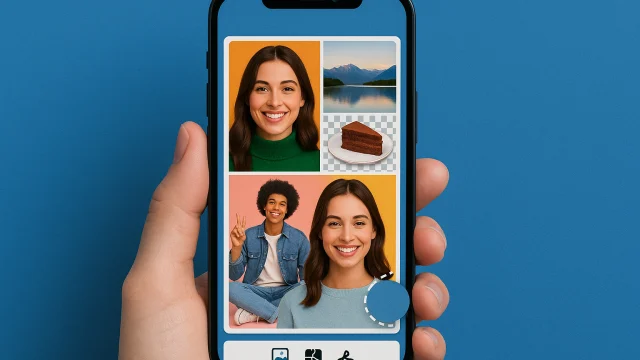
Ứng dụng tạo ảnh ghép: 6 ứng dụng tốt nhất để ghép ảnh trên điện thoại của bạn.
 Đặt Ricardo Sanches
Ảnh ghép là cách nhanh nhất để kể toàn bộ câu chuyện chỉ bằng một hình ảnh: một chuyến đi, một ngày sinh nhật, hình ảnh trước và sau, cột mốc phát triển hàng tháng của em bé, bộ sưu tập ảnh chó. Và ngày nay, điều này không cần đến máy tính hay phần mềm chỉnh sửa. Với ứng dụng phù hợp, bạn chỉ cần chọn ảnh, chạm vào mẫu và có ngay một bức ảnh ghép sẵn sàng để gửi qua WhatsApp, đăng lên Instagram hoặc in ra trong vòng chưa đầy năm phút.
Vấn đề là phải lựa chọn giữa hàng trăm ứng dụng ghép ảnh xuất hiện trên cửa hàng ứng dụng. Nhiều ứng dụng giống hệt nhau, một số lấp đầy màn hình bằng quảng cáo, và một số khác lại đặt hình mờ lớn lên ảnh của bạn sau khi ghép. Hướng dẫn này sẽ tổng hợp sáu ứng dụng đáng tải xuống nhất, giải thích điểm mạnh của từng ứng dụng, hướng dẫn các bước cơ bản và kết thúc bằng những mẹo để tạo ra một bức ảnh ghép đẹp mắt thay vì rối mắt. Tất cả đều có sẵn trên các cửa hàng ứng dụng chính thức, với các nút cài đặt cho Android và iPhone được in xuyên suốt bài viết.
Một ứng dụng ghép ảnh tốt cần có những tính năng gì?
Trước khi cài đặt bất cứ thứ gì, bạn nên biết điều gì phân biệt một ứng dụng tốt với một ứng dụng chỉ chiếm dung lượng. Năm điểm sau đây quyết định hầu hết mọi thứ:
- Mô hình và lưới thực tế. Bạn cần các lưới chia màn hình thành 2, 3, 4, 6 và 9 ảnh, cũng như các mẫu có một ảnh lớn và nhiều ảnh nhỏ. Các lưới chỉ chia màn hình thành các ô vuông bằng nhau sẽ nhanh chóng trở nên nhàm chán.
- Kiểm soát các cạnh và góc. Điều chỉnh độ dày đường viền, bo tròn các góc và thay đổi màu nền là những gì có thể biến bất kỳ bức ảnh ghép nào thành một tác phẩm chuyên nghiệp.
- Xuất ảnh độ phân giải cao. Nếu ứng dụng lưu ảnh ghép dưới dạng tệp nhỏ, ảnh sẽ bị vỡ hạt khi in hoặc phóng to. Hãy tìm tùy chọn xuất ở độ phân giải cao hoặc độ phân giải "gốc".
- Không có hình mờ ẩn. Một số ứng dụng chỉ hiển thị hình mờ sau khi quá trình ghép ảnh hoàn tất. Hãy thử xuất ảnh trước khi dành công sức cho việc lắp ráp cuối cùng.
- Kích thước phù hợp cho mạng xã hội. Ảnh trên Instagram (hình vuông hoặc tỷ lệ 4:5), Stories (9:16) và ảnh bìa WhatsApp có tỷ lệ khung hình khác nhau. Một ứng dụng tốt có thể thay đổi định dạng mà không cần bạn phải cắt xén lại toàn bộ.
Cả sáu ứng dụng dưới đây đều đáp ứng năm tiêu chí này. Sự khác biệt nằm ở phong cách của chúng: một số ứng dụng đơn giản và dễ sử dụng, trong khi những ứng dụng khác là trình chỉnh sửa đầy đủ chức năng, trong đó ghép ảnh chỉ là một trong những công cụ.
1. Canva: các mẫu có sẵn cho mọi dịp
Canva là ứng dụng thiết kế phổ biến nhất thế giới, và ghép ảnh là một trong những thế mạnh của nó. Ưu điểm nằm ở thư viện của nó: hàng ngàn mẫu ghép ảnh có sẵn với hình nền, kiểu chữ và bố cục được xác định sẵn. Bạn chỉ cần chọn một mẫu, kéo ảnh của mình vào các ô trống, và thế là xong. Đối với những người không muốn mất thời gian suy nghĩ về bố cục, đây là cách nhanh nhất để có được kết quả đẹp mắt.

Hàng ngàn mẫu cắt dán sẵn có, với văn bản và các yếu tố đồ họa.
Điều làm nên sự khác biệt của Canva so với các ứng dụng ghép ảnh truyền thống là nó coi việc tạo ảnh ghép như một quy trình thiết kế hoàn chỉnh. Bạn có thể thêm tiêu đề với phông chữ đẹp, biểu tượng, khung, hình dạng và thậm chí cả hoạt ảnh để đăng tải dưới dạng video. Bạn cũng có thể thay đổi kích thước cùng một ảnh ghép cho bảng tin, Stories, ảnh bìa Facebook hoặc in khổ A4 chỉ bằng một lần chạm, mà không cần phải làm lại bất cứ điều gì.
Trong phiên bản miễn phí, bạn đã có sẵn lưới, mẫu và rất nhiều yếu tố. Các mục được đánh dấu bằng vương miện thuộc về gói Pro, cũng như công cụ xóa nền và một số phông chữ. Nếu bạn chỉ sử dụng các tính năng miễn phí, ảnh ghép sẽ không có hình mờ. Một điểm mạnh khác: dự án được lưu vào tài khoản của bạn, vì vậy bạn có thể bắt đầu tạo ảnh ghép trên điện thoại và hoàn thành nó trên máy tính thông qua trình duyệt, hoặc ngược lại.
Đối tượng phù hợp: Dành cho những ai muốn có kết quả trông như được thiết kế sẵn, với văn bản và các chi tiết trang trí, mà không cần phải học bất kỳ công cụ nào cả. Lưu ý: Ứng dụng này tiêu tốn nhiều tài nguyên và có nhiều tính năng hơn mức mà hầu hết mọi người sẽ sử dụng; nếu bạn chỉ muốn ghép bốn bức ảnh thành một lưới, các ứng dụng tiếp theo trong danh sách sẽ nhanh hơn.
2. PicCollage: ứng dụng cắt dán kinh điển, với phong cách tự do.
PicCollage đã có mặt trên các cửa hàng ứng dụng hơn một thập kỷ và vẫn là ứng dụng được ưa chuộng nhất khi nói đến việc tạo ảnh ghép trên điện thoại di động. Ứng dụng này có hai chế độ quan trọng: lưới, dành cho các cuộc họp có tổ chức, và phong cách tự do, Trong ứng dụng này, bạn đặt ảnh lên màn hình, xoay chúng, chồng chúng lên nhau và dán nhãn dán lên, giống như tạo một bức tranh tường thực sự.

Lưới, kiểu tự do, nhãn dán và hình nền. Ứng dụng ghép ảnh phổ biến nhất.
Chế độ tự do chính là điều làm nên sự phổ biến của PicCollage đối với thiệp chúc mừng sinh nhật, tranh ghép ảnh cưới và những lời tri ân: bạn có thể kết hợp các bức ảnh với hình nền có họa tiết, văn bản màu sắc, hình cắt và nhãn dán, theo tốc độ của riêng mình. Công cụ cắt ảnh cho phép bạn tách một người khỏi nền và dán họ vào một bức ảnh khác, một hiệu ứng rất phù hợp cho các dịp lễ kỷ niệm. Ứng dụng này cũng tạo ra các bức ảnh ghép từ video ngắn, điều mà ít ứng dụng cạnh tranh nào làm tốt.
Phiên bản miễn phí mở khóa các lưới, mẫu cơ bản và tùy chọn tự do. Ảnh xuất ra có hình mờ nhỏ ở góc; những người muốn có ảnh ghép hoàn chỉnh và tất cả các gói nhãn dán thì nên đăng ký gói trả phí. Tuy nhiên, đối với mục đích sử dụng cá nhân, phiên bản miễn phí hoạt động tốt.
Đối tượng phù hợp: Dành cho những ai thích tạo ra những bức tranh ghép sáng tạo với các lớp phủ, nhãn dán và văn bản, mà không bị giới hạn bởi lưới. Lưu ý: Hình mờ xuất hiện trên gói miễn phí.
3. Google Photos: bộ sưu tập ảnh bạn đã có sẵn trên điện thoại.
Nhiều người cài đặt đến ba ứng dụng mà không hề biết rằng Google Photos, ứng dụng được cài đặt sẵn trên hầu hết các thiết bị Android và cũng có sẵn cho iPhone, có thể tạo ảnh ghép. Công cụ này được thiết kế đơn giản: bạn chọn từ 2 đến 6 ảnh, ứng dụng sẽ tạo lưới và bạn có thể thay đổi thiết kế cũng như vị trí của các ảnh chỉ với vài thao tác chạm. Không quảng cáo, không hình mờ, không cần cài đặt thêm bất cứ thứ gì khác.

Ứng dụng ghép ảnh nhanh tối đa 6 ảnh, không quảng cáo và không hình mờ.
Để tạo, hãy mở ứng dụng và nhấn vào nút. để tạo ra (dấu cộng) và chọn Ảnh ghép. Bạn cũng có thể chọn ảnh trước, nhấn vào biểu tượng dấu cộng, rồi chọn Ghép ảnh. Sau khi ghép xong, bạn có thể nhấn vào từng ảnh để điều chỉnh khung, thay đổi thứ tự và chọn từ các mẫu có sẵn. Một số mẫu phức tạp hơn chỉ dành riêng cho người đăng ký Google One, nhưng các mẫu cơ bản thì miễn phí và đáp ứng được nhu cầu.
Ảnh ghép sẽ được lưu trực tiếp vào thư viện ảnh của bạn cùng với các ảnh khác và được tự động sao lưu. Để gửi qua WhatsApp hoặc đăng tải, bạn chỉ cần chia sẻ như bất kỳ hình ảnh nào khác.
Đối tượng phù hợp: Dành cho những ai muốn tạo một bức ảnh ghép đơn giản chỉ với vài bức ảnh, ngay lập tức, mà không cần cài đặt bất cứ thứ gì. Lưu ý: Ứng dụng này chỉ cho phép tối đa 6 ảnh và thiếu nhãn dán cũng như văn bản. Để tạo ảnh ghép lớn hơn hoặc cầu kỳ hơn, hãy sử dụng các ứng dụng khác.
4. Picsart: trình chỉnh sửa ảnh ghép hoàn chỉnh
Picsart là một trong những trình chỉnh sửa ảnh được tải xuống nhiều nhất trên thế giới, và ghép ảnh là một trong những tùy chọn đầu tiên xuất hiện trên màn hình chính. Nó cung cấp ba định dạng: lưới, phong cách tự do Và khung, Trong ứng dụng này, ảnh được đặt bên trong các hình dạng và phông nền có sẵn. Thư viện nhãn dán và phông nền vô cùng khổng lồ, được đóng góp bởi chính cộng đồng người dùng của ứng dụng.

Chế độ lưới, tự do và khung ảnh, với trình chỉnh sửa ảnh đầy đủ chức năng, tất cả trong một ứng dụng.
Điểm khác biệt lớn nằm ở những gì xảy ra sau khi ghép ảnh. Vì nó trở thành một dự án trong trình chỉnh sửa, bạn có thể áp dụng bộ lọc, điều chỉnh ánh sáng và màu sắc, viết văn bản với hiệu ứng, cắt người bằng công cụ trí tuệ nhân tạo và kết hợp mọi thứ vào một bố cục duy nhất. Đối với những người tạo nội dung cho mạng xã hội, đây là một ứng dụng thay thế cho nhiều ứng dụng khác.
Picsart là ứng dụng miễn phí có quảng cáo, và một số mẫu, phông chữ và nhãn dán thuộc gói Gold. Các tính năng miễn phí được nhận diện rõ ràng, và bạn có thể tạo ảnh ghép hoàn chỉnh mà không cần trả phí.
Đối tượng phù hợp: Dành cho những ai muốn tạo ảnh ghép và chỉnh sửa ảnh ngay tại cùng một nơi, với các bộ lọc và cắt xén. Lưu ý: Số lượng quảng cáo và ưu đãi từ gói trả phí xuất hiện trong phiên bản miễn phí.
5. MOLDIV: hàng trăm bố cục và hiệu ứng tạp chí
MOLDIV ít nổi tiếng hơn những ứng dụng trước đó, nhưng những người đã thử thường rất thích và gắn bó với nó. Ứng dụng này chuyên về ghép ảnh và có hàng trăm bố cục, từ đơn giản nhất đến phức tạp nhất, với khả năng điều chỉnh chi tiết các đường viền, góc bo tròn, bóng và hình nền. Đây là loại công cụ thu hút những người thích điều chỉnh từng chi tiết nhỏ.

Hàng trăm bố cục, khung ảnh kiểu tạp chí và chế độ ghép ảnh theo trình tự.
Có hai chế độ nổi bật. Tạp chí Anh ấy sẽ sử dụng ảnh của bạn làm ảnh bìa và ảnh trang tạp chí, với kiểu chữ và bố cục đã được thiết kế sẵn, và kết quả rất ấn tượng, hoàn hảo để làm quà tặng hoặc quà tri ân. Mũi khâu Ứng dụng này ghép các bức ảnh lại với nhau thành một dải dọc hoặc ngang, rất phù hợp để hiển thị một chuỗi hình ảnh, hình ảnh trước và sau, hoặc một đoạn hội thoại dài trên màn hình. Ứng dụng cũng có các bộ lọc và camera với chức năng chỉnh sửa để chụp ảnh theo kiểu ghép ảnh.
Ứng dụng này miễn phí nhưng có kèm theo các giao dịch mua trong ứng dụng: một số gói bố cục và bộ lọc phải trả phí, nhưng bộ cơ bản đã khá đầy đủ.
Đối tượng phù hợp: Dành cho những ai muốn có nhiều bố cục khác nhau và kiểm soát được đường viền, bóng đổ và góc cạnh. Lưu ý: Các gói trả phí sẽ xuất hiện lẫn với các gói miễn phí khi bạn lựa chọn.
6. Fotor: ứng dụng ghép ảnh với tính năng chỉnh sửa ảnh bằng trí tuệ nhân tạo.
Fotor kết hợp trình chỉnh sửa ảnh ghép truyền thống, với lưới và mẫu miễn phí, cùng với bộ công cụ trí tuệ nhân tạo để cải thiện ảnh trước khi ghép chúng lại. Nếu ảnh của bạn tối, mờ hoặc có nền lộn xộn, ứng dụng sẽ tự động sửa lỗi chỉ bằng một cú chạm và sau đó ghép ảnh lại.

Ghép ảnh theo dạng lưới hoặc tự do, với tính năng tự động cải thiện ảnh bằng trí tuệ nhân tạo.
Việc tạo ảnh ghép khá đơn giản: chọn ảnh, mẫu, điều chỉnh viền và nền, thêm văn bản hoặc nhãn dán, rồi xuất ra. Điều làm cho ứng dụng đáng tải xuống là các tính năng bổ sung: tự động nâng cao chất lượng, xóa đối tượng, thay thế nền và phóng to ảnh nhỏ mà không làm giảm độ sắc nét — tất cả đều hữu ích cho những bức ảnh cũ mà bạn muốn đưa vào ảnh ghép.
Fotor là một ứng dụng miễn phí có quảng cáo và có gói Pro giúp mở khóa tất cả các tính năng AI và loại bỏ quảng cáo. Ứng dụng này cũng hoạt động trên trình duyệt máy tính của bạn với cùng một tài khoản.
Đối tượng phù hợp: Ai có ảnh cần chỉnh sửa trước khi đăng tải?. Lưu ý: Các công cụ AI tiên tiến nhất đều có giới hạn sử dụng trong phiên bản miễn phí.
So sánh nhanh: nên chọn cái nào?
| Ứng dụng | Tốt nhất cho | Thù lao | Nhấn mạnh |
|---|---|---|---|
| canva | Các mẫu có sẵn với văn bản và thiết kế. | Miễn phí, với gói Pro | Tự động điều chỉnh kích thước cho phù hợp với mọi mạng. |
| PicCollage | Những bức tranh ghép sáng tạo theo phong cách tự do | Miễn phí kèm hình mờ, gói trả phí | Hình dán, hình cắt và video |
| Ảnh Google | Một bức ảnh ghép nhanh từ vài bức ảnh khác nhau. | Miễn phí | Ứng dụng này được cài đặt sẵn trên điện thoại của bạn, không có quảng cáo. |
| Picsart | Phiên bản đầy đủ của Collage plus | Miễn phí kèm quảng cáo, gói Gold | Trình chỉnh sửa và cắt ảnh hỗ trợ AI |
| MOLDIV | Nhiều bố cục và tinh chỉnh. | Miễn phí, có trong các gói trả phí. | Chế độ tạp chí và khâu |
| Ảnh | Ảnh cần chỉnh sửa | Miễn phí kèm quảng cáo, gói Pro | Cải tiến tự động bằng trí tuệ nhân tạo |
Nếu bạn không chắc chắn, nguyên tắc chung là: để tạo ảnh ghép nhanh và dễ dàng, hãy dùng Google Photos; để tạo ảnh ghép đẹp có thêm văn bản, hãy dùng Canva; để tạo ảnh ghép sáng tạo và trang trí, hãy dùng PicCollage. Ba ứng dụng còn lại sẽ hữu ích khi bạn muốn kiểm soát nhiều hơn hoặc cần chỉnh sửa ảnh cùng lúc.
Hướng dẫn cách tạo ảnh ghép trên điện thoại, từng bước một.
Các ứng dụng thay đổi tên nút, nhưng đường dẫn vẫn giống nhau trong tất cả. Hãy làm theo thứ tự này và bức ảnh ghép sẽ chính xác ngay từ lần đầu tiên:
- Hãy tách riêng các bức ảnh trước khi mở ứng dụng. Hãy tạo album hoặc đánh dấu những hình ảnh yêu thích mà bạn muốn đưa vào ảnh ghép. Việc chọn ảnh ở giữa ảnh ghép sẽ khiến bạn mất thời gian cuộn qua toàn bộ thư viện ảnh.
- Trước tiên hãy chọn định dạng cuối cùng. Định dạng vuông cho bảng tin, dọc (9:16) cho Stories và trạng thái WhatsApp, ngang cho in ấn khổ ngang. Thiết lập ngay từ đầu sẽ tránh việc phải cắt xén sau này.
- Chọn mẫu dựa trên số lượng ảnh. Với 3 ảnh, hãy sử dụng mẫu có một ảnh lớn và hai ảnh nhỏ. Với 4 ảnh, lưới 2x2 luôn hiệu quả. Với 6 ảnh trở lên, hãy ưu tiên các mẫu làm nổi bật một hoặc hai hình ảnh.
- Sắp xếp từng bức ảnh sao cho phù hợp với không gian. Chạm vào ảnh, kéo để căn chỉnh khung và dùng thao tác chụm ngón tay để phóng to. Khuôn mặt và chủ thể chính sẽ được căn giữa trong mỗi ô.
- Điều chỉnh các cạnh, góc và nền. Viền trắng mỏng phù hợp với hầu hết mọi thứ. Nền đen làm nổi bật những bức ảnh tối màu và ảnh tiệc tùng. Các góc bo tròn làm cho bức ảnh ghép trông nhẹ nhàng hơn.
- Chỉ thêm văn bản nếu văn bản đó có nội dung. Một ngày tháng, một tên, một địa điểm. Những câu dài và nhiều kiểu chữ khác nhau làm cho thiết kế trở nên rối mắt.
- Xuất file ở độ phân giải cao nhất có thể. Khi lưu ảnh, hãy chọn tùy chọn “cao”, “HD” hoặc “gốc”. Sau đó, chia sẻ ảnh từ thư viện.
Mẹo để bức tranh ghép của bạn trông đẹp hơn
Sự khác biệt giữa một bức tranh ghép trông chuyên nghiệp và một bức tranh ghép trông lộn xộn nằm ở một vài chi tiết. Đây là những chi tiết quan trọng nhất:
- Ít ảnh hơn, hiệu quả cao hơn. Bốn bức ảnh tốt sẽ kể được nhiều câu chuyện hơn mười hai bức ảnh nhỏ. Nếu cần trình bày nhiều ảnh, hãy tạo hai bức ảnh ghép.
- Giữ nguyên bảng màu. Những bức ảnh được chụp ở cùng một vị trí và dưới cùng một điều kiện ánh sáng sẽ tự nhiên kết hợp tốt với nhau. Nếu màu sắc xung đột, hãy áp dụng cùng một bộ lọc cho tất cả các ảnh trước khi kết hợp chúng.
- Hãy chọn một bức ảnh để làm nhân vật chính. Các mẫu bố trí với một hình ảnh lớn và các hình ảnh nhỏ hơn sẽ hướng mắt người nhìn. Ngược lại, các lưới với mọi thứ có cùng kích thước sẽ trở nên đơn điệu.
- Điều chỉnh hướng nhìn của họ cho phù hợp. Việc người xem nhìn vào bên trong bức tranh ghép, thay vì nhìn ra bên ngoài, khiến bố cục trở nên khép kín và dễ chịu.
- Đừng kéo giãn ảnh. Nếu ô văn bản nằm dọc và ảnh nằm ngang, hãy cắt ảnh hoặc di chuyển ô văn bản. Ảnh bị kéo giãn là lỗi dễ nhận biết nhất.
- Hãy cẩn thận với độ phân giải của ảnh cũ. Ảnh chất lượng thấp trông càng tệ hơn khi phóng to. Hãy lưu ảnh ở định dạng nhỏ hoặc sử dụng ứng dụng chỉnh sửa ảnh như Fotor trước khi chụp.
- Chất kết dính là gia vị, không phải là món ăn. Một hoặc hai yếu tố đồ họa sẽ giúp ích; mười yếu tố sẽ che khuất hình ảnh.
Ý tưởng cắt dán để sử dụng hôm nay
Nếu bạn đã cài đặt ứng dụng mà không biết bắt đầu từ đâu, những gợi ý này luôn hiệu quả:
- Trước và sau. Hai bức ảnh đặt cạnh nhau, với một đường kẻ mỏng ở giữa. Điều này hữu ích cho việc chỉnh sửa ảnh, giảm cân, cắt tóc và theo dõi sự phát triển của cây cối. Chế độ ghép ảnh (Stitch mode) trong MOLDIV được thiết kế cho mục đích này.
- Một hành trình gói gọn trong một bức ảnh. Một bức ảnh lớn chụp toàn cảnh chính và bốn bức ảnh nhỏ hơn ghi lại những khoảnh khắc khác nhau. Thêm tên thành phố và năm.
- Từng tháng một. Mười hai bức ảnh, mỗi tháng một bức, được sắp xếp theo dạng lưới 3x4. Đó là kiểu ảnh ghép kinh điển về em bé, các cặp đôi và thú cưng, và trông rất đẹp khi được in ra.
- Lời chúc mừng sinh nhật. Những bức ảnh theo phong cách tự do ghi lại các giai đoạn khác nhau trong cuộc đời một người, với phông nền có họa tiết và một chú thích ngắn. PicCollage và Canva có sẵn các mẫu cho việc này.
- Thực đơn hoặc công thức nấu ăn hôm nay. Ảnh chụp các nguyên liệu, quá trình chuẩn bị và món ăn hoàn thành, theo trình tự thời gian. Rất hiệu quả khi dùng cho Stories.
- Ảnh bìa album. Một bức ảnh ghép từ những bức ảnh đẹp nhất của sự kiện sẽ được dùng làm ảnh bìa cho album chia sẻ trên Google Photos hoặc trong nhóm chat gia đình.
Những lỗi thường gặp làm hỏng quá trình dán keo.
Một số lỗi thường gặp lặp đi lặp lại trong hầu hết các tác phẩm ghép ảnh của người mới bắt đầu. Hãy tránh năm lỗi này:
- Xuất khẩu với số lượng nhỏ. Ảnh ghép trông đẹp trên màn hình điện thoại nhưng lại rất tệ trên TV hoặc khi in. Luôn luôn lưu ở độ phân giải cao nhất.
- Cắt bỏ phần mặt người ở viền tế bào. Trước khi lưu, hãy kiểm tra kỹ từng bức ảnh: trán, cằm và tai có nằm trong khung hình hay không.
- Kết hợp cả ảnh dọc và ảnh ngang trong cùng một bố cục lưới. Hãy chọn mẫu phù hợp với hướng của từng bức ảnh, nếu không bạn sẽ phải cắt xén quá nhiều.
- Hãy sử dụng nhiều nguồn thông tin khác nhau. Chỉ một kiểu chữ, tối đa hai kích cỡ.
- Hãy bỏ qua hình mờ. Hãy thử xuất file trước khi bắt đầu. Việc chỉ phát hiện ra thương hiệu sau một giờ lắp ráp thật sự rất khó chịu.
Câu hỏi thường gặp
Ứng dụng ghép ảnh miễn phí tốt nhất là gì?
Để tạo ảnh ghép nhanh, Google Photos là một lựa chọn tuyệt vời: ứng dụng này có sẵn trên Android, có phiên bản dành cho iPhone và không có quảng cáo hay hình mờ. Còn đối với ảnh ghép có văn bản và thiết kế, phiên bản miễn phí của Canva mang lại kết quả tốt nhất mà không cần trả phí.
Liệu có thể tạo ảnh ghép mà không cần cài đặt bất cứ thứ gì không?
Trên Android, có, với Google Photos, ứng dụng thường được cài đặt sẵn. Trên iPhone, ứng dụng Photos của Apple không tạo ảnh ghép, vì vậy bạn cần cài đặt một trong các ứng dụng được đề cập trong hướng dẫn này; Google Photos là lựa chọn nhẹ nhất.
Liệu bức tranh ghép có bị giảm chất lượng không?
Bạn sẽ làm giảm chất lượng nếu xuất ảnh ở độ phân giải thấp hoặc phóng to ảnh quá nhỏ. Luôn lưu ảnh ở độ phân giải cao nhất mà ứng dụng cho phép và tránh phóng to quá mức đối với ảnh chất lượng thấp.
Làm thế nào để tạo một bức ảnh ghép từ hơn 10 bức ảnh?
Canva, PicCollage, Picsart và MOLDIV chấp nhận hơn mười ảnh, cả ở định dạng lưới và tự do. Google Photos giới hạn ở 6 ảnh. Đối với các ảnh ghép rất lớn, hãy chia chúng thành hai ảnh ghép hoặc sử dụng chế độ tự do và giảm kích thước của từng ảnh.
Cách tạo ảnh ghép cho Instagram và Stories?
Hãy chọn định dạng trước khi ghép ảnh: hình vuông hoặc tỷ lệ 4:5 cho bảng tin, 9:16 cho Stories. Canva, PicCollage và Picsart đều có sẵn các kích thước này. Trên Instagram Stories, bạn cũng có thể dán nhiều ảnh bằng nhãn dán hình ảnh, nhưng không có lưới hoặc viền.
Liệu có thể tạo ảnh ghép từ video không?
Đúng vậy. PicCollage, Canva và Picsart đều tạo ảnh ghép với các video ngắn bên cạnh ảnh và xuất chúng dưới dạng video. Hãy giữ cho các đoạn video ngắn, chỉ vài giây, để dung lượng file không quá lớn.
Bản tóm tắt
Bạn không cần nhiều hơn một ứng dụng ghép ảnh. Nếu muốn nhanh chóng, Google Photos, ứng dụng đã có sẵn trên điện thoại của bạn, sẽ đáp ứng được nhu cầu. Nếu muốn một bức ảnh ghép có thiết kế đẹp mắt, Canva có sẵn các mẫu. Nếu muốn tự do sáng tạo, PicCollage là lựa chọn kinh điển. Picsart, MOLDIV và Fotor rất hữu ích khi bạn cần chỉnh sửa hoàn chỉnh, nhiều bố cục hơn hoặc chỉnh sửa ảnh trước khi ghép. Cài đặt một trong số chúng bằng các nút ở trên, chọn ảnh của bạn, chọn định dạng và làm theo hướng dẫn từng bước: chỉ trong vài phút, bức ảnh ghép của bạn sẽ sẵn sàng để chia sẻ.