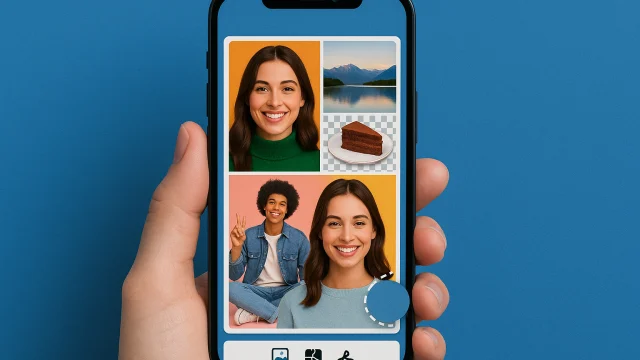
Appar för att skapa fotocollage: de 6 bästa för att sätta ihop dina foton på din telefon.
 Sätta Ricardo Sanches
Fotokollage är det snabbaste sättet att berätta en hel historia i en enda bild: en resa, en födelsedag, ett före-och-efter-foto, en bebis månatliga milstolpe, en samling hundfoton. Och idag kräver detta inte en dator eller redigeringsprogram. Med rätt app väljer du fotona, trycker på en mall och har ett kollage redo att skickas på WhatsApp, publiceras på Instagram eller skrivas ut på mindre än fem minuter.
Problemet är att välja bland de hundratals collageappar som dyker upp i butiken. Många är kopior av varandra, vissa fyller skärmen med reklam och andra placerar en enorm vattenstämpel på ditt foto i slutet. Den här guiden sammanför de sex appar som är värda att ladda ner, förklarar vad var och en gör bäst, visar den grundläggande steg-för-steg-processen och avslutas med tips för att få ett collage att se vackert ut istället för rörigt. Alla finns tillgängliga i de officiella appbutikerna, med installationsknappar för Android och iPhone genom hela texten.
Vad en bra collage-app behöver ha
Innan du installerar något är det värt att veta vad som skiljer en bra app från en som bara tar upp plats. Fem punkter avgör nästan allt:
- Verkliga modeller och rutnät. Du behöver rutnät för 2, 3, 4, 6 och 9 foton, samt mallar med ett stort foto och flera små. Rutnät som bara delar upp skärmen i lika stora rutor blir snabbt tråkiga.
- Kontrollera kanter och hörn. Att justera kanttjockleken, avrunda hörnen och ändra bakgrundsfärgen är det som förvandlar ett gammalt collage till ett professionellt utseende.
- Export med hög upplösning. Om appen sparar collaget som en liten fil kommer det att se pixelerat ut när det skrivs ut eller förstoras. Leta efter alternativet att exportera i hög upplösning eller "original"-upplösning.
- Ingen dold vattenstämpel. Vissa appar visar bara vattenstämpeln efter att kollaget är klart. Testa en export innan du lägger ner tid på den slutliga monteringen.
- Storlekar redo för sociala medier. Instagramflöde (kvadratiskt eller 4:5), Stories (9:16) och WhatsApp-omslagsbilder har olika bildförhållanden. En bra app kan ändra formatet utan att du behöver beskära allt igen.
Alla sex appar nedan uppfyller dessa fem kriterier. Skillnaden ligger i deras stil: vissa är enkla och okomplicerade, medan andra är fullfjädrade redigerare där collage bara är ett av verktygen.
1. Canva: färdiga mallar för alla tillfällen
Canva är världens populäraste designapp, och fotokollage är en av de saker den gör bäst. Fördelen ligger i dess bibliotek: tusentals färdiga collagemallar med definierade bakgrunder, typografi och komposition. Du väljer en mall, drar dina foton till utrymmena och du är klar. För dig som inte vill tänka på layout är det det snabbaste sättet att uppnå ett vackert resultat.

Tusentals färdiga collagemallar, med text och grafikelement.
Det som skiljer Canva från traditionella collageappar är att den behandlar collageskapandet som en komplett designprocess. Du kan lägga till titlar med vackra teckensnitt, ikoner, ramar, former och till och med animationer för att publicera som en video. Du kan också ändra storlek på samma collage för flöden, Stories, Facebook-omslag eller A4-utskrifter med ett enda tryck, utan att behöva göra om någonting.
I gratisversionen har du redan rutnät, mallar och ett stort antal element. Objekt markerade med en krona tillhör Pro-planen, liksom bakgrundsborttagaren och vissa typsnitt. Om du bara använder gratisfunktionerna kommer collaget att visas utan vattenstämpel. En annan styrka: projektet sparas på ditt konto, så du kan starta collaget på din telefon och avsluta det på din dator via webbläsaren, eller vice versa.
Vem det är för: För dig som vill ha resultat som ser ut som om de är fördesignade, med text och utsmyckningar, utan att lära dig några verktyg alls. Uppmärksamhetspunkt: Appen är resurskrävande och har fler funktioner än vad de flesta kommer att använda; om du bara vill kombinera fyra foton till ett rutnät är de nästa på listan snabbare.
2. PicCollage: klassiska collage, med en fri stil.
PicCollage har funnits i butik i över ett decennium och är fortfarande den självklara appen när det gäller mobilkollage. Den har de två lägena som spelar roll: rutnät, för organiserade församlingar, och frisim, I den här appen placerar du foton på skärmen, roterar dem, överlappar dem och fäster klistermärken på dem, precis som att skapa en riktig väggmålning.

Rutnät, freestyle, klistermärken och bakgrunder. Den populäraste collageappen.
Det är gratisläget som gör PicCollage så populärt för födelsedagskort, bröllopsmålningar och hyllningar: du kombinerar foton med mönstrade bakgrunder, färgglad text, utklipp och klistermärken, i din egen takt. Utklippsverktyget låter dig ta bort en person från bakgrunden och klistra in dem i ett annat foto, en effekt som fungerar mycket bra för festliga tillfällen. Appen skapar också collage med korta videor, något som få konkurrenter gör bra.
Gratisversionen låser upp rutnät, grundläggande mallar och freestyle-alternativ. Exporter inkluderar en diskret vattenstämpel i hörnet; de som vill ha ett rent collage och alla klistermärkespaket prenumererar på betalplanen. Trots det fungerar gratisversionen bra för personligt bruk.
Vem det är för: För dig som tycker om att skapa kreativa collage med överlägg, klistermärken och text, utan att vara begränsad till ett rutnät. Uppmärksamhetspunkt: Vattenmärket finns på gratisplanen.
3. Google Foto: kollaget du redan har på din telefon.
Många installerar tre appar utan att inse att Google Foto, som är förinstallerat på de flesta Android-enheter och även finns tillgängligt för iPhone, kan skapa collage. Verktyget är avsiktligt enkelt: du väljer 2 till 6 foton, appen skapar rutnätet och du kan ändra design och position för fotona med bara några få tryck. Inga annonser, inga vattenstämplar, inget behov av att installera något annat.

Snabbt collage av upp till 6 foton, utan reklam och utan vattenstämpel.
För att skapa, öppna appen och tryck på knappen. att skapa (plustecknet) och välj Collage. Du kan också välja fotona först, trycka på plusikonen och välja Collage. När de är monterade kan du trycka på varje foto för att justera inramningen, ändra ordningen och välja bland tillgängliga designer. Några av de mer avancerade mallarna är exklusiva för Google One-prenumeranter, men de grundläggande är gratis och fungerar utmärkt.
Kollaget sparas direkt i ditt bibliotek, tillsammans med dina andra foton, och säkerhetskopieras automatiskt. För att skicka det på WhatsApp eller publicera det, dela det helt enkelt som vilken annan bild som helst.
Vem det är för: För dig som vill ha ett enkelt collage av bara några få foton, just nu, utan att installera något. Uppmärksamhetspunkt: Appen har en gräns på 6 foton och saknar klistermärken och text. För större eller mer dekorerade collage, använd någon av de andra apparna.
4. Picsart: collage i en komplett editor
Picsart är en av de mest nedladdade bildredigerarna i världen, och collage är ett av de första alternativen som visas på startskärmen. Den erbjuder tre format: rutnät, frisim och ram, I den här appen placeras foton inuti färdiga former och bakgrunder. Biblioteket med klistermärken och bakgrunder är gigantiskt, drivet av appens egen community.

Rutnät, freestyle och ramar, med en komplett fotoredigerare i en app.
Den stora skillnaden är vad som händer efter kollaget. Eftersom det blir ett projekt i redigeraren kan du använda filter, justera ljus och färg, skriva text med effekter, klippa ut personer med hjälp av verktyget för artificiell intelligens och blanda allt till en enda komposition. För de som skapar innehåll för sociala medier är det en app som ersätter flera andra.
Picsart är gratis med reklam, och vissa mallar, typsnitt och klistermärken tillhör Gold-planen. Gratisfunktionerna är tydligt identifierade, och du kan skapa kompletta collage utan att betala något.
Vem det är för: För dig som vill skapa collage och även redigera foton på samma ställe, med filter och beskärning. Uppmärksamhetspunkt: Antalet annonser och erbjudanden från betalplanen i gratisversionen.
5. MOLDIV: hundratals layouter och magasineffekten
MOLDIV är mindre känt än de tidigare, men de som provar det brukar stanna kvar. Appen är dedikerad till collage och har hundratals layouter, från de enklaste till de mest avancerade, med fin kontroll över kanter, rundade hörn, skuggor och bakgrunder. Det är den typen av verktyg som tilltalar dem som gillar att justera varje detalj.

Hundratals layouter, tidningsliknande ramar och ett läge som syr ihop foton i följd.
Två lägen sticker ut. Tidskrift Han sätter dina foton på tidningsomslag och sidor, med färdig typografi och komposition, och resultatet blir imponerande, perfekt för presenter och hyllningar. Sy Den sammanfogar foton till en vertikal eller horisontell remsa, perfekt för att visa en sekvens, ett före-och-efter-samtal eller en långskärmskonversation. Appen har också filter och en kamera med retuschering för att ta fotot redan i collagestil.
Det är gratis med köp i appen: vissa layout- och filterpaket är betalda, men grundpaketet är generöst.
Vem det är för: För dig som vill ha en mängd olika layouter och kontroll över kanter, skuggor och hörn. Uppmärksamhetspunkt: Betalda paket visas blandade med gratispaketen när du väljer.
6. Fotor: collage med AI-driven retuschering
Fotor kombinerar en traditionell collageredigerare, med rutnät och en gratis mall, med en uppsättning verktyg för artificiell intelligens för att förbättra foton innan de sätts ihop. Om dina bilder är mörka, suddiga eller har en rörig bakgrund korrigerar appen dem med ett tryck och sätter sedan ihop collaget.

Rutnäts- eller fritt formade collage, med automatisk fotoförbättring med AI.
Själva collaget är enkelt: välj foton, mallen, justera ramar och bakgrund, lägg till text eller klistermärken och exportera. Det som gör det värt att ladda ner är extrafunktionerna: automatisk kvalitetsförbättring, borttagning av objekt, bakgrundsersättning och förstoring av små foton utan att förlora skärpa – allt användbart för det där gamla fotot du vill inkludera i collaget.
Fotor är en gratisapp med annonser och har ett Pro-abonnemang som låser upp alla AI-funktioner och tar bort annonser. Den fungerar även i din dators webbläsare med samma konto.
Vem det är för: Vem har foton som behöver åtgärdas innan de klistras in?. Uppmärksamhetspunkt: De mest avancerade AI-verktygen har användningsbegränsningar i gratisversionen.
Snabb jämförelse: vilken ska man välja
| Ansökan | Bäst för | Avgift | Betoning |
|---|---|---|---|
| Canva | Färdiga mallar med text och design. | Gratis, med Pro-abonnemang | Ändrar storlek till vilket nätverk som helst |
| Bildkollage | Kreativa collage i fri stil | Gratis med vattenstämpel, betald plan | Klistermärken, utklipp och video |
| Google Foto | Snabbt kollage av några bilder | Gratis | Den är förinstallerad på din telefon, utan reklam. |
| Picsart | Collage plus fullständig utgåva | Gratis med annonser, Guld-abonnemang | AI-driven redigerare och beskärning |
| MOLDAVIEN | Många layouter och finjusteringar. | Gratis, med betalda paket | Magasin- och stygnlägen |
| Fotor | Foton som behöver retuscheras | Gratis med annonser, Pro-abonnemang | Automatisk förbättring med AI |
Om du är osäker är tumregeln denna: för ett snabbt och enkelt collage, använd Google Foto; för ett vackert collage med text, använd Canva; för ett kreativt och dekorerat collage, använd PicCollage. De andra tre är praktiska när du vill ha mer kontroll eller behöver redigera fotona samtidigt.
Hur man gör ett fotokollage på telefonen, steg för steg.
Apparna ändrar knappnamnen, men sökvägen är densamma i alla. Följ den här ordningen så blir kollaget korrekt första gången:
- Separera fotona innan du öppnar appen. Skapa ett album eller markera bilderna som favoriter. Att välja mitt i kollaget slösar tid på att skrolla igenom galleriet.
- Välj det slutliga formatet först. Kvadratisk för flödet, vertikal (9:16) för Stories och WhatsApp-status, horisontell för liggande utskrift. Att ställa in detta i början förhindrar beskärning senare.
- Välj modell efter antalet foton. Med 3 foton, använd en mall med ett stort foto och två små. Med 4 fungerar ett 2x2-rutnät alltid. Med 6 eller fler, föredra mallar som markerar en eller två bilder.
- Placera varje foto inom utrymmet. Tryck på fotot, dra för att rama in och använd nypknappen för att zooma. Ansikten och huvudmotivet är centrerade i varje cell.
- Justera kanter, hörn och bakgrund. En tunn, vit kant passar till nästan allt. En svart bakgrund förstärker mörka och festliga foton. Rundade hörn gör att kollaget ser ljusare ut.
- Lägg bara till text om det står något. Ett datum, ett namn, en plats. Långa meningar och flera olika typsnitt skräpar ner designen.
- Exportera med högsta tillgängliga upplösning. Leta efter alternativet "hög", "HD" eller "original" när du sparar. Dela det sedan från galleriet.
Tips för att få ditt collage att se vackert ut
Skillnaden mellan ett collage som ser professionellt gjort ut och ett som ser rörigt ut ligger i några få detaljer. Dessa är de som är viktigast:
- Färre foton, mer effekt. Fyra bra foton berättar en bättre historia än tolv små. Om du behöver visa många, gör två collage.
- Behåll samma färgpalett. Bilder tagna på samma plats och under samma ljussättning kombineras naturligtvis bra. Om färgerna krockar, använd samma filter på alla innan du kombinerar dem.
- Välj ett foto som ska vara stjärnan. Mönster med en stor bild och andra mindre vägleder ögat. Rutnät med allt i samma storlek blir monotona.
- Rikta in deras blickar i rätt riktning. Människor som tittar in i collaget, snarare än utåt, får kompositionen att kännas sluten och behaglig.
- Töj inte ut bilderna. Om cellen är vertikal och fotot är horisontellt, beskär fotot eller flytta cellen. En utsträckt bild är det enklaste felet att upptäcka.
- Var försiktig med upplösningen på gamla foton. Ett foto av låg kvalitet ser ännu sämre ut när det förstoras. Spara dessa i små celler eller använd först en bildförbättringsapp som Fotor.
- Lim är en krydda, inte en maträtt. Ett eller två grafiska element hjälper; tio döljer fotona.
Collageidéer att använda idag
Om du har installerat appen och inte vet var du ska börja fungerar dessa idéer alltid:
- Före och efter. Två foton sida vid sida, med en tunn linje emellan. Detta är användbart för fotoredigering, viktminskning, hårklippningar och växter som har vuxit upp. Sömnadsläget i MOLDIV utformades för detta ändamål.
- En resa i en enda bild. Ett stort foto av huvudlandskapet och fyra mindre foton som fångar olika ögonblick. Lägg till stadens namn och år.
- Månad för månad. Tolv foton, ett per månad, i ett 3x4-rutnät. Det är det klassiska kollaget av bebisar, par och husdjur, och det ser vackert ut tryckt.
- Födelsedagshyllning. Fria foton av olika skeden i en persons liv, med mönstrad bakgrund och en kort bildtext. PicCollage och Canva har färdiga mallar för detta.
- Dagens meny eller recept. Ett foto på ingredienserna, tillagningen och den färdiga rätten, i ordning. Fungerar riktigt bra för Stories.
- Albumomslag. Ett kollage med de bästa bilderna från evenemanget blir omslaget till det delade albumet på Google Foto eller i familjens gruppchatt.
Vanliga misstag som förstör limningsprocessen.
Några vanliga misstag upprepas i nästan varje nybörjarkollage. Undvik dessa fem:
- Exportera i liten storlek. Kollaget ser bra ut på en telefonskärm men ser hemskt ut på TV eller i tryck. Spara alltid med högsta upplösning.
- Klipp ut ansikten vid cellgränsen. Innan du sparar, kontrollera varje foto: panna, haka och öron inom ramen.
- Blanda vertikala och horisontella foton i samma rutnät. Välj en mall som respekterar varje fotos orientering, annars måste du beskära för mycket.
- Använd flera källor. Ett teckensnitt, max två storlekar.
- Glöm vattenmärket. Gör en testexport i början. Att upptäcka märket först efter en timmes montering är frustrerande.
Vanliga frågor
Vilken är den bästa gratisappen för fotokollage?
För snabba collage är Google Foto ett bra alternativ: det är standard på Android, tillgängligt för iPhone och har inga annonser eller vattenstämplar. För collage med text och design ger gratisversionen av Canva de bästa resultaten utan att betala.
Är det möjligt att skapa collage utan att installera något?
På Android, ja, med Google Foto, som vanligtvis är förinstallerat. På iPhone skapar inte Apples Foto-app collage, så du måste installera en av apparna från den här guiden; Google Foto är det lättaste alternativet.
Förlorar collaget kvalitet?
Du förlorar kvalitet om du exporterar med låg upplösning eller förstorar foton som är för små. Spara alltid med den högsta upplösningen som appen erbjuder och undvik att zooma in för mycket på foton av låg kvalitet.
Hur gör man ett collage med fler än 10 bilder?
Canva, PicCollage, Picsart och MOLDIV accepterar fler än tio foton, både i rutnäts- och freestyle-format. Google Foto begränsar det till 6. För mycket stora collage, dela upp dem i två collage eller använd freestyle-läge och minska storleken på varje foto.
Hur man gör collage för Instagram och Stories?
Välj format innan du sätter ihop: kvadratisk eller 4:5 för flödet, 9:16 för Stories. Canva, PicCollage och Picsart har dessa storlekar redo. I själva Instagram Stories kan du också klistra in flera foton med hjälp av bildklistermärket, men utan rutnät eller ramar.
Är det möjligt att skapa ett collage med hjälp av video?
Ja. PicCollage, Canva och Picsart skapar collage med korta videor bredvid foton och exporterar dem som videor. Håll klippen korta, bara några sekunder, så att filen inte blir för stor.
Sammanfattning
Du behöver inte mer än en collageapp. Om du vill ha snabbhet gör Google Foto, som redan finns på din telefon, susen. Om du vill ha ett collage med designliknande utseende har Canva en färdig mall. Om du vill ha kreativ frihet är PicCollage klassikern. Picsart, MOLDIV och Fotor är praktiska när du behöver fullständig redigering, fler layouter eller fotoretuschering innan du sätter ihop dem. Installera en av dem med knapparna ovan, välj dina foton, välj format och följ steg-för-steg-instruktionerna: om några minuter är ditt collage redo att delas.