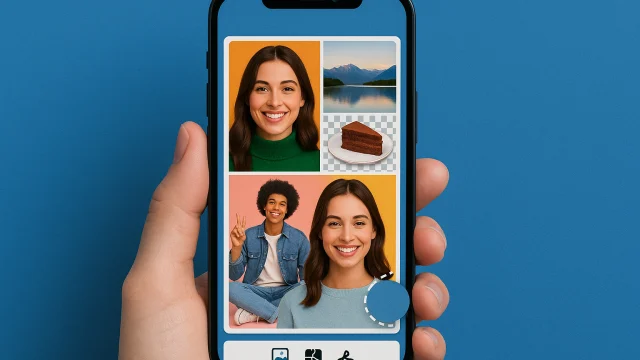
แอปสำหรับสร้างภาพตัดต่อ: 6 แอปที่ดีที่สุดสำหรับการประกอบภาพถ่ายในโทรศัพท์ของคุณ
 ใส่ ริคาร์โด้ ซานเชส
การทำภาพตัดปะเป็นวิธีที่รวดเร็วที่สุดในการบอกเล่าเรื่องราวทั้งหมดในภาพเดียว ไม่ว่าจะเป็นการเดินทาง วันเกิด ภาพก่อนและหลัง พัฒนาการรายเดือนของลูกน้อย หรือภาพถ่ายสุนัขหลายๆ ตัว และในปัจจุบันนี้ ไม่จำเป็นต้องใช้คอมพิวเตอร์หรือซอฟต์แวร์ตัดต่อภาพอีกต่อไป ด้วยแอปที่เหมาะสม คุณสามารถเลือกรูปภาพ เลือกเทมเพลต และจะได้ภาพตัดปะพร้อมส่งทาง WhatsApp โพสต์ลง Instagram หรือพิมพ์ได้ภายในเวลาไม่ถึงห้านาที.
ปัญหาคือการเลือกจากแอปทำภาพตัดปะหลายร้อยแอปที่มีอยู่ในร้านค้า หลายแอปเป็นแอปที่เหมือนกันทุกประการ บางแอปเต็มไปด้วยโฆษณา และบางแอปก็ใส่ลายน้ำขนาดใหญ่ลงบนรูปภาพของคุณในตอนท้าย คู่มือนี้รวบรวมแอปที่คุ้มค่าแก่การดาวน์โหลด 6 แอป อธิบายจุดเด่นของแต่ละแอป แสดงขั้นตอนพื้นฐานทีละขั้นตอน และปิดท้ายด้วยเคล็ดลับที่จะทำให้ภาพตัดปะดูสวยงามแทนที่จะรก ทุกแอปมีให้ดาวน์โหลดในร้านค้าแอปอย่างเป็นทางการ พร้อมปุ่มติดตั้งสำหรับ Android และ iPhone ตลอดทั้งบทความ.
แอปสร้างภาพตัดปะที่ดีควรมีคุณสมบัติอะไรบ้าง
ก่อนติดตั้งอะไรก็ตาม ควรทำความเข้าใจก่อนว่าอะไรคือสิ่งที่ทำให้แอปที่ดีแตกต่างจากแอปที่แค่เปลืองพื้นที่จัดเก็บข้อมูล มี 5 ประเด็นหลักที่กำหนดเกือบทุกอย่าง:
- แบบจำลองและตารางจริง. คุณจำเป็นต้องใช้ตารางสำหรับรูปภาพ 2, 3, 4, 6 และ 9 รูป รวมถึงเทมเพลตที่มีรูปภาพขนาดใหญ่หนึ่งรูปและรูปภาพขนาดเล็กหลายรูป ตารางที่แบ่งหน้าจอออกเป็นช่องสี่เหลี่ยมเท่าๆ กันเท่านั้นจะทำให้รู้สึกเบื่อหน่ายอย่างรวดเร็ว.
- ควบคุมขอบและมุมต่างๆ. การปรับความหนาของเส้นขอบ การทำให้มุมโค้งมน และการเปลี่ยนสีพื้นหลัง จะช่วยเปลี่ยนภาพตัดปะธรรมดาๆ ให้กลายเป็นภาพตัดปะที่ดูเป็นมืออาชีพได้.
- ส่งออกไฟล์ความละเอียดสูง. หากแอปบันทึกภาพตัดปะเป็นไฟล์ขนาดเล็ก ภาพจะดูแตกเป็นพิกเซลเมื่อพิมพ์หรือขยาย ให้มองหาตัวเลือกในการส่งออกด้วยความละเอียดสูงหรือความละเอียด "ดั้งเดิม".
- ไม่มีลายน้ำซ่อนอยู่. แอปบางแอปจะแสดงลายน้ำหลังจากที่ทำการตัดต่อภาพเสร็จสมบูรณ์แล้วเท่านั้น ควรทดสอบการส่งออกก่อนที่จะลงมือประกอบภาพขั้นสุดท้าย.
- ขนาดพร้อมสำหรับการใช้งานบนโซเชียลมีเดีย. ฟีด Instagram (สี่เหลี่ยมจัตุรัสหรือ 4:5), สตอรี่ (9:16) และรูปปก WhatsApp มีอัตราส่วนภาพที่แตกต่างกัน แอปที่ดีสามารถเปลี่ยนรูปแบบได้โดยที่คุณไม่ต้องครอปภาพใหม่ทั้งหมด.
แอปทั้งหกด้านล่างนี้ตรงตามเกณฑ์ทั้งห้าข้อนี้ ความแตกต่างอยู่ที่รูปแบบการใช้งาน บางแอปเรียบง่ายและตรงไปตรงมา ในขณะที่บางแอปเป็นโปรแกรมแก้ไขภาพแบบครบวงจร โดยที่การสร้างภาพตัดปะเป็นเพียงหนึ่งในเครื่องมือเท่านั้น.
1. Canva: เทมเพลตสำเร็จรูปสำหรับทุกโอกาส
Canva คือแอปพลิเคชันออกแบบที่ได้รับความนิยมมากที่สุดในโลก และการสร้างภาพตัดปะก็เป็นหนึ่งในสิ่งที่ทำได้ดีที่สุด ข้อได้เปรียบอยู่ที่คลังเทมเพลตภาพตัดปะสำเร็จรูปนับพันแบบ ที่มีพื้นหลัง ตัวอักษร และองค์ประกอบที่กำหนดไว้แล้ว คุณเพียงแค่เลือกเทมเพลต ลากรูปภาพของคุณลงในช่องว่าง แล้วก็เสร็จเรียบร้อย สำหรับผู้ที่ไม่ต้องการคิดเรื่องการจัดวาง นี่คือวิธีที่เร็วที่สุดในการสร้างผลลัพธ์ที่สวยงาม.

มีเทมเพลตภาพตัดปะสำเร็จรูปหลายพันแบบ พร้อมข้อความและองค์ประกอบกราฟิกให้เลือกใช้.
สิ่งที่ทำให้ Canva แตกต่างจากแอปสร้างภาพตัดปะแบบดั้งเดิมคือ การที่ Canva มองการสร้างภาพตัดปะเป็นกระบวนการออกแบบที่สมบูรณ์ คุณสามารถเพิ่มชื่อเรื่องด้วยแบบอักษรที่สวยงาม ไอคอน กรอบ รูปทรง และแม้แต่แอนิเมชั่นเพื่อโพสต์เป็นวิดีโอ นอกจากนี้ คุณยังสามารถปรับขนาดภาพตัดปะเดียวกันสำหรับฟีด สตอรี่ ปกเฟซบุ๊ก หรือพิมพ์ลงบนกระดาษ A4 ได้ด้วยการแตะเพียงครั้งเดียว โดยไม่ต้องทำอะไรใหม่ทั้งหมด.
ในเวอร์ชันฟรี คุณมีตาราง เทมเพลต และองค์ประกอบจำนวนมากอยู่แล้ว รายการที่มีเครื่องหมายมงกุฎเป็นของแพ็กเกจ Pro เช่นเดียวกับตัวลบพื้นหลังและฟอนต์บางส่วน หากคุณใช้เฉพาะฟีเจอร์ฟรี ภาพตัดปะจะไม่มีลายน้ำ จุดเด่นอีกอย่างคือ โปรเจ็กต์จะถูกบันทึกไว้ในบัญชีของคุณ คุณจึงสามารถเริ่มทำภาพตัดปะบนโทรศัพท์และทำต่อให้เสร็จบนคอมพิวเตอร์ผ่านเบราว์เซอร์ หรือในทางกลับกันก็ได้.
เหมาะสำหรับใคร: สำหรับผู้ที่ต้องการผลลัพธ์ที่ดูเหมือนได้รับการออกแบบไว้ล่วงหน้า มีข้อความและองค์ประกอบตกแต่ง โดยไม่ต้องเรียนรู้การใช้เครื่องมือใดๆ เลย. ข้อสังเกต: แอปนี้ใช้ทรัพยากรมากและมีฟีเจอร์มากกว่าที่คนส่วนใหญ่จะใช้ หากคุณต้องการแค่รวมรูปภาพสี่รูปเป็นตาราง แอปถัดไปในรายการจะทำงานได้เร็วกว่า.
2. PicCollage: โปรแกรมสร้างภาพตัดปะแบบคลาสสิก ที่มีสไตล์อิสระ
PicCollage วางจำหน่ายในร้านค้ามานานกว่าทศวรรษแล้ว และยังคงเป็นแอปยอดนิยมสำหรับการสร้างภาพตัดต่อบนมือถือ แอปนี้มีโหมดสำคัญสองโหมด: ตาราง, สำหรับการชุมนุมที่มีการจัดระเบียบ และ ฟรีสไตล์, ในแอปนี้ คุณสามารถวางรูปภาพบนหน้าจอ หมุนรูปภาพ ซ้อนทับรูปภาพ และติดสติกเกอร์ลงไป เหมือนกับการสร้างภาพจิตรกรรมฝาผนังจริงๆ.

ตาราง, รูปแบบอิสระ, สติกเกอร์ และพื้นหลัง แอปสร้างภาพตัดปะยอดนิยมที่สุด.
โหมดฟรีคือสิ่งที่ทำให้ PicCollage ได้รับความนิยมอย่างมากสำหรับทำการ์ดวันเกิด ภาพจิตรกรรมฝาผนังงานแต่งงาน และคำอวยพรต่างๆ: คุณสามารถรวมภาพถ่ายเข้ากับพื้นหลังที่มีลวดลาย ข้อความสีสันสดใส การตัดต่อภาพ และสติกเกอร์ได้ตามต้องการ เครื่องมือตัดต่อภาพช่วยให้คุณสามารถลบคนออกจากพื้นหลังและวางลงในภาพถ่ายอื่น ซึ่งเป็นเอฟเฟ็กต์ที่ใช้ได้ดีมากสำหรับโอกาสเฉลิมฉลองต่างๆ แอปนี้ยังสามารถสร้างภาพตัดปะจากวิดีโอสั้นๆ ได้อีกด้วย ซึ่งมีแอปคู่แข่งไม่กี่แอปที่ทำได้ดีเท่านี้.
เวอร์ชันฟรีจะปลดล็อกฟังก์ชันตาราง เทมเพลตพื้นฐาน และตัวเลือกแบบอิสระ การส่งออกจะมีลายน้ำจางๆ อยู่ที่มุมภาพ ผู้ที่ต้องการภาพตัดปะที่คมชัดและชุดสติกเกอร์ทั้งหมดจะต้องสมัครใช้แผนแบบชำระเงิน อย่างไรก็ตาม สำหรับการใช้งานส่วนตัว เวอร์ชันฟรีก็ใช้งานได้ดี.
เหมาะสำหรับใคร: สำหรับผู้ที่ชื่นชอบการสร้างสรรค์ภาพตัดปะด้วยการซ้อนภาพ สติกเกอร์ และข้อความ โดยไม่จำกัดอยู่แค่ในตาราง. ข้อสังเกต: ลายน้ำจะปรากฏเฉพาะในแพ็กเกจฟรีเท่านั้น.
3. Google Photos: ภาพตัดต่อที่คุณมีอยู่แล้วในโทรศัพท์ของคุณ
หลายคนติดตั้งแอปถึงสามแอปโดยไม่รู้ว่า Google Photos ซึ่งติดตั้งมาล่วงหน้าในอุปกรณ์ Android ส่วนใหญ่และมีให้ใช้งานสำหรับ iPhone ด้วยนั้น สามารถสร้างภาพตัดปะได้ เครื่องมือนี้ออกแบบมาให้ใช้งานง่ายมาก: คุณเลือกรูปภาพ 2 ถึง 6 รูป แอปจะสร้างตารางให้ และคุณสามารถเปลี่ยนการออกแบบและตำแหน่งของรูปภาพได้ด้วยการแตะเพียงไม่กี่ครั้ง ไม่มีโฆษณา ไม่มีลายน้ำ ไม่จำเป็นต้องติดตั้งอะไรเพิ่มเติม.

สร้างภาพตัดปะอย่างรวดเร็วจากภาพถ่ายสูงสุด 6 ภาพ ไม่มีโฆษณาและไม่มีลายน้ำ.
ในการสร้าง ให้เปิดแอป แล้วแตะปุ่ม เพื่อสร้าง (เครื่องหมายบวก) และเลือก ภาพตัดปะ. คุณสามารถเลือกรูปภาพก่อน แตะไอคอนเครื่องหมายบวก แล้วเลือก "ภาพตัดปะ" เมื่อประกอบภาพตัดปะเสร็จแล้ว คุณสามารถแตะแต่ละภาพเพื่อปรับกรอบ เปลี่ยนลำดับ และเลือกจากดีไซน์ที่มีอยู่ เทมเพลตที่ซับซ้อนกว่าบางแบบมีให้เฉพาะสมาชิก Google One เท่านั้น แต่เทมเพลตพื้นฐานนั้นฟรีและใช้งานได้ดี.
ภาพตัดต่อจะถูกบันทึกไว้ในคลังภาพของคุณโดยตรง พร้อมกับรูปภาพอื่นๆ และจะมีการสำรองข้อมูลโดยอัตโนมัติ หากต้องการส่งทาง WhatsApp หรือโพสต์ ก็เพียงแค่แชร์เหมือนรูปภาพอื่นๆ.
เหมาะสำหรับใคร: สำหรับผู้ที่ต้องการสร้างภาพตัดปะง่ายๆ จากภาพถ่ายเพียงไม่กี่ภาพ โดยไม่ต้องติดตั้งอะไรเลย. ข้อสังเกต: แอปนี้จำกัดจำนวนรูปภาพไว้ที่ 6 รูป และไม่มีสติกเกอร์และข้อความ หากต้องการสร้างภาพตัดปะขนาดใหญ่หรือตกแต่งเพิ่มเติม โปรดใช้แอปอื่น.
4. Picsart: โปรแกรมตัดต่อภาพแบบครบวงจร
Picsart เป็นหนึ่งในโปรแกรมแก้ไขรูปภาพที่มียอดดาวน์โหลดมากที่สุดในโลก และการสร้างภาพตัดปะก็เป็นหนึ่งในตัวเลือกแรกๆ ที่ปรากฏบนหน้าจอหลัก โดยมีให้เลือกสามรูปแบบ: ตาราง, ฟรีสไตล์ และ เฟรม, ในแอปนี้ รูปภาพจะถูกวางไว้ภายในรูปทรงและพื้นหลังที่สร้างไว้ล่วงหน้า คลังสติกเกอร์และพื้นหลังมีขนาดใหญ่มาก ซึ่งสร้างขึ้นโดยชุมชนของแอปเอง.

รูปแบบตาราง รูปแบบอิสระ และกรอบรูป พร้อมโปรแกรมแก้ไขภาพที่ครบครันในแอปเดียว.
ความแตกต่างที่สำคัญคือสิ่งที่เกิดขึ้นหลังจากทำการตัดต่อภาพแล้ว เนื่องจากมันกลายเป็นโปรเจ็กต์ภายในโปรแกรมตัดต่อ คุณจึงสามารถใช้ฟิลเตอร์ ปรับแสงและสี เขียนข้อความพร้อมเอฟเฟ็กต์ ตัดภาพคนโดยใช้เครื่องมือปัญญาประดิษฐ์ และผสานทุกอย่างเข้าด้วยกันเป็นภาพเดียว สำหรับผู้ที่สร้างคอนเทนต์สำหรับโซเชียลมีเดีย แอปนี้สามารถทดแทนแอปอื่นๆ ได้หลายแอป.
Picsart เป็นโปรแกรมฟรีที่มีโฆษณา และเทมเพลต ฟอนต์ และสติกเกอร์บางส่วนอยู่ในแพ็กเกจ Gold ฟีเจอร์ฟรีจะระบุไว้อย่างชัดเจน และคุณสามารถสร้างภาพตัดปะได้อย่างสมบูรณ์โดยไม่ต้องเสียค่าใช้จ่ายใดๆ.
เหมาะสำหรับใคร: สำหรับผู้ที่ต้องการสร้างภาพตัดปะและแก้ไขภาพถ่ายในที่เดียวกัน พร้อมทั้งใช้ฟิลเตอร์และครอบตัด. ข้อสังเกต: จำนวนโฆษณาและข้อเสนอจากแพ็กเกจแบบชำระเงินในเวอร์ชันฟรี.
5. MOLDIV: รูปแบบการจัดวางนับร้อยและเอฟเฟ็กต์แบบนิตยสาร
MOLDIV อาจไม่โด่งดังเท่าแอปอื่นๆ ก่อนหน้านี้ แต่คนที่ลองใช้แล้วมักจะติดใจ แอปนี้ออกแบบมาเพื่อการสร้างภาพตัดปะโดยเฉพาะ มีเลย์เอาต์ให้เลือกหลายร้อยแบบ ตั้งแต่แบบง่ายที่สุดไปจนถึงแบบซับซ้อนที่สุด พร้อมการควบคุมอย่างละเอียดในเรื่องขอบ มุมโค้ง เงา และพื้นหลัง เป็นเครื่องมือที่เหมาะสำหรับคนที่ชอบปรับแต่งทุกรายละเอียด.

มีเลย์เอาต์หลายร้อยแบบ กรอบรูปสไตล์นิตยสาร และโหมดที่ต่อภาพถ่ายเข้าด้วยกันตามลำดับ.
มีสองโหมดที่โดดเด่น นิตยสาร เขาจะนำรูปถ่ายของคุณไปใส่ไว้บนปกและหน้าต่างๆ ของนิตยสาร พร้อมด้วยการจัดวางตัวอักษรและองค์ประกอบที่เตรียมไว้แล้ว ผลลัพธ์ที่ได้นั้นน่าประทับใจ เหมาะสำหรับเป็นของขวัญและของที่ระลึก สติทช์ แอปนี้จะนำภาพถ่ายมาต่อกันเป็นแถบแนวตั้งหรือแนวนอน เหมาะสำหรับการแสดงลำดับเหตุการณ์ ภาพก่อนและหลัง หรือบทสนทนาบนหน้าจอที่ยาวนาน นอกจากนี้ แอปยังมีฟิลเตอร์และกล้องที่มีฟังก์ชั่นปรับแต่งภาพเพื่อให้ได้ภาพในรูปแบบคอลลาจที่สวยงาม.
แอปนี้ใช้งานได้ฟรี แต่มีฟีเจอร์การซื้อภายในแอป: แพ็กเลย์เอาต์และฟิลเตอร์บางส่วนต้องเสียเงินซื้อ แต่แพ็กพื้นฐานก็มีฟีเจอร์ให้เลือกใช้มากมายแล้ว.
เหมาะสำหรับใคร: สำหรับผู้ที่ต้องการรูปแบบการจัดวางที่หลากหลาย และต้องการควบคุมขอบ เงา และมุมต่างๆ. ข้อสังเกต: แพ็กเกจแบบชำระเงินจะปรากฏปะปนอยู่กับแพ็กเกจฟรีเมื่อคุณทำการเลือก.
6. Fotor: โปรแกรมสร้างภาพตัดต่อด้วยการปรับแต่งภาพโดยใช้ AI
Fotor ผสานรวมโปรแกรมแก้ไขภาพตัดปะแบบดั้งเดิมที่มีตารางและเทมเพลตฟรี เข้ากับชุดเครื่องมือปัญญาประดิษฐ์ (AI) เพื่อปรับปรุงภาพถ่ายก่อนนำมาประกอบกัน หากภาพของคุณมืด เบลอ หรือมีพื้นหลังรก แอปจะแก้ไขให้ด้วยการแตะเพียงครั้งเดียว แล้วจึงประกอบภาพตัดปะให้เสร็จสมบูรณ์.

สร้างภาพตัดปะแบบตารางหรือแบบอิสระ พร้อมปรับปรุงภาพถ่ายอัตโนมัติด้วย AI.
การสร้างภาพตัดปะนั้นง่ายมาก: เลือกรูปภาพ เลือกแม่แบบ ปรับขอบและพื้นหลัง เพิ่มข้อความหรือสติกเกอร์ แล้วส่งออก สิ่งที่ทำให้โปรแกรมนี้คุ้มค่าแก่การดาวน์โหลดคือฟีเจอร์เสริมต่างๆ เช่น การปรับปรุงคุณภาพอัตโนมัติ การลบวัตถุ การเปลี่ยนพื้นหลัง และการขยายภาพขนาดเล็กโดยไม่สูญเสียความคมชัด ซึ่งทั้งหมดนี้มีประโยชน์สำหรับรูปภาพเก่าๆ ที่คุณต้องการใส่ลงในภาพตัดปะ.
Fotor เป็นแอปฟรีที่มีโฆษณา และมีแผน Pro ที่ปลดล็อกคุณสมบัติ AI ทั้งหมดและลบโฆษณาออก นอกจากนี้ยังสามารถใช้งานในเบราว์เซอร์ของคอมพิวเตอร์ของคุณด้วยบัญชีเดียวกันได้.
เหมาะสำหรับใคร: ใครมีรูปถ่ายที่ต้องแก้ไขก่อนนำไปแปะบ้าง?. ข้อสังเกต: เครื่องมือ AI ที่ล้ำสมัยที่สุดยังมีข้อจำกัดในการใช้งานในเวอร์ชันฟรี.
เปรียบเทียบอย่างรวดเร็ว: ควรเลือกอันไหนดี
| แอปพลิเคชัน | เหมาะที่สุดสำหรับ | ค่าใช้จ่าย | เน้น |
|---|---|---|---|
| แคนวา | เทมเพลตสำเร็จรูปพร้อมข้อความและดีไซน์ | ฟรี สำหรับสมาชิกแพ็กเกจ Pro | ปรับขนาดให้เข้ากับเครือข่ายใดก็ได้ |
| ภาพตัดต่อ | ภาพตัดปะสร้างสรรค์ในสไตล์อิสระ | แบบฟรีที่มีลายน้ำ แบบเสียค่าบริการ | สติกเกอร์, ภาพตัดปะ และวิดีโอ |
| Google Photos | ภาพตัดต่ออย่างรวดเร็วจากรูปถ่ายไม่กี่รูป | ฟรี | แอปนี้ติดตั้งมาในโทรศัพท์ของคุณแล้ว และไม่มีโฆษณา |
| พิกซาร์ท | คอลลาจพลัส ฉบับเต็ม | ฟรีพร้อมโฆษณา แพ็กเกจโกลด์ | โปรแกรมตัดต่อและครอบตัดภาพด้วยระบบ AI |
| มอลดีวี | มีรูปแบบและการปรับแต่งมากมาย | ฟรี เมื่อซื้อแพ็กเกจแบบชำระเงิน | โหมดนิตยสารและโหมดเย็บ |
| โฟเตอร์ | รูปภาพที่ต้องตกแต่งแก้ไข | ฟรีพร้อมโฆษณา แผนโปร | การปรับปรุงอัตโนมัติด้วย AI |
ถ้าไม่แน่ใจ หลักการง่ายๆ คือ: สำหรับการทำภาพตัดปะแบบง่ายและรวดเร็ว ให้ใช้ Google Photos; สำหรับภาพตัดปะสวยๆ ที่มีข้อความ ให้ใช้ Canva; สำหรับภาพตัดปะที่สร้างสรรค์และตกแต่งอย่างสวยงาม ให้ใช้ PicCollage ส่วนอีกสามโปรแกรมที่เหลือจะมีประโยชน์เมื่อคุณต้องการควบคุมมากขึ้นหรือต้องการแก้ไขรูปภาพพร้อมกัน.
วิธีสร้างภาพตัดต่อบนโทรศัพท์ของคุณทีละขั้นตอน
แอปต่างๆ อาจเปลี่ยนชื่อปุ่ม แต่เส้นทางการใช้งานเหมือนกันทุกแอป ทำตามลำดับนี้แล้วภาพตัดปะจะถูกต้องตั้งแต่ครั้งแรก:
- แยกรูปภาพออกจากกันก่อนเปิดแอป. สร้างอัลบั้มหรือทำเครื่องหมายภาพที่ต้องการนำมาทำเป็นภาพโปรด การเลือกภาพตรงกลางคอลลาจจะทำให้เสียเวลาในการเลื่อนดูภาพในแกลเลอรี.
- เลือกรูปแบบสุดท้ายก่อน. ตั้งค่าเป็นสี่เหลี่ยมจัตุรัสสำหรับฟีดข่าว แนวตั้ง (9:16) สำหรับสตอรี่และสถานะ WhatsApp และแนวนอนสำหรับการพิมพ์แนวนอน การตั้งค่านี้ตั้งแต่เริ่มต้นจะช่วยป้องกันการตัดภาพในภายหลัง.
- เลือกโมเดลตามจำนวนรูปภาพ. หากมีรูปภาพ 3 รูป ให้ใช้เทมเพลตที่มีรูปภาพขนาดใหญ่ 1 รูปและรูปภาพขนาดเล็ก 2 รูป หากมี 4 รูป เทมเพลตแบบตาราง 2x2 จะได้ผลเสมอ และหากมี 6 รูปขึ้นไป ควรเลือกเทมเพลตที่เน้นรูปภาพเพียงหนึ่งหรือสองรูป.
- จัดวางรูปภาพแต่ละรูปให้อยู่ในพื้นที่ที่กำหนด. แตะที่รูปภาพ ลากเพื่อจัดวางให้อยู่ในกรอบ และใช้การบีบนิ้วเพื่อซูมเข้าออก ใบหน้าและตัวแบบหลักจะอยู่ตรงกลางของแต่ละช่อง.
- ปรับขอบ มุม และพื้นหลัง. ขอบสีขาวบางๆ เข้ากันได้กับเกือบทุกอย่าง พื้นหลังสีดำช่วยขับเน้นภาพถ่ายที่มีแสงน้อยหรือภาพถ่ายงานปาร์ตี้ มุมโค้งมนทำให้ภาพตัดปะดูสว่างขึ้น.
- ใส่ข้อความเฉพาะในกรณีที่ข้อความนั้นมีความสำคัญเท่านั้น. หนึ่งวันที่ หนึ่งชื่อ หนึ่งสถานที่ ประโยคยาวๆ และแบบอักษรที่หลากหลายทำให้การออกแบบดูรก.
- ส่งออกด้วยความละเอียดสูงสุดที่มีให้เลือก. เมื่อทำการบันทึก ให้เลือกตัวเลือก “สูง” “ความละเอียดสูง” หรือ “ต้นฉบับ” จากนั้นแชร์จากแกลเลอรี.
เคล็ดลับในการทำภาพตัดปะให้สวยงาม
ความแตกต่างระหว่างภาพตัดปะที่ดูเป็นมืออาชีพกับภาพตัดปะที่ดูยุ่งเหยิงนั้นอยู่ที่รายละเอียดเล็กๆ น้อยๆ เพียงไม่กี่อย่าง ซึ่งนี่คือรายละเอียดที่สำคัญที่สุด:
- ใช้รูปน้อยลง แต่ได้ผลลัพธ์ที่ทรงพลังมากขึ้น. รูปถ่ายดีๆ สี่รูปเล่าเรื่องได้ดีกว่ารูปเล็กๆ สิบสองรูป ถ้าจำเป็นต้องแสดงรูปหลายรูป ให้ทำภาพตัดปะสองชุด.
- คงโทนสีเดิมไว้. รูปถ่ายที่ถ่ายในสถานที่เดียวกันและภายใต้แสงเดียวกันมักจะเข้ากันได้ดี หากสีไม่เข้ากัน ให้ใช้ฟิลเตอร์เดียวกันกับทุกรูปก่อนนำมารวมกัน.
- เลือกรูปภาพหนึ่งรูปให้เป็นภาพเด่น. รูปแบบที่มีภาพขนาดใหญ่หนึ่งภาพและภาพขนาดเล็กอื่นๆ จะช่วยนำสายตา ส่วนตารางที่มีภาพขนาดเท่ากันทั้งหมดจะดูน่าเบื่อ.
- จัดทิศทางการมองของพวกเขาให้ตรงกัน. ผู้คนที่มองเข้าไปในภาพตัดปะ แทนที่จะมองออกไปข้างนอก ทำให้องค์ประกอบภาพดูสมบูรณ์และน่าพึงพอใจ.
- อย่ายืดภาพถ่าย. ถ้าช่องภาพเป็นแนวตั้ง แต่ภาพถ่ายเป็นแนวนอน ให้ตัดภาพหรือเลื่อนช่องภาพ ภาพที่ยืดออกผิดรูปเป็นข้อผิดพลาดที่สังเกตได้ง่ายที่สุด.
- โปรดระมัดระวังเรื่องความละเอียดของภาพถ่ายเก่าๆ. ภาพถ่ายคุณภาพต่ำจะดูแย่ลงไปอีกเมื่อขยายใหญ่ขึ้น ควรจัดเก็บภาพเหล่านี้ในพื้นที่จัดเก็บขนาดเล็ก หรือใช้แอปปรับปรุงคุณภาพภาพอย่าง Fotor ก่อน.
- กาวเป็นเครื่องปรุงรส ไม่ใช่ส่วนประกอบของอาหาร. องค์ประกอบภาพกราฟิกหนึ่งหรือสองอย่างจะช่วยได้ แต่ถ้ามีมากกว่านั้นจะทำให้ภาพดูรกตา.
ไอเดียการทำภาพตัดปะที่สามารถนำไปใช้ได้ในปัจจุบัน
หากคุณติดตั้งแอปแล้วแต่ไม่รู้ว่าจะเริ่มต้นอย่างไร ไอเดียเหล่านี้มักได้ผลเสมอ:
- ก่อนและหลัง. ภาพถ่ายสองภาพวางเคียงข้างกัน โดยมีเส้นบางๆ คั่นอยู่ตรงกลาง เทคนิคนี้มีประโยชน์สำหรับการแก้ไขภาพ การลดน้ำหนัก การตัดผม และการเจริญเติบโตของพืช โหมด Stitch ใน MOLDIV ถูกออกแบบมาเพื่อจุดประสงค์นี้โดยเฉพาะ.
- การเดินทางในภาพเดียว. ภาพถ่ายขนาดใหญ่หนึ่งภาพแสดงทิวทัศน์หลัก และภาพถ่ายขนาดเล็กอีกสี่ภาพที่บันทึกช่วงเวลาต่างๆ ระบุชื่อเมืองและปีด้วย.
- เดือนต่อเดือน. ภาพถ่าย 12 ภาพ ภาพละหนึ่งเดือน จัดเรียงเป็นตาราง 3x4 เป็นภาพตัดปะแบบคลาสสิกที่รวมภาพเด็กทารก คู่รัก และสัตว์เลี้ยง ซึ่งดูสวยงามเมื่อพิมพ์ออกมา.
- คำอวยพรวันเกิด. ภาพถ่ายแบบอิสระที่แสดงถึงช่วงต่างๆ ของชีวิตบุคคล โดยใช้พื้นหลังที่มีลวดลายและคำบรรยายสั้นๆ PicCollage และ Canva มีเทมเพลตสำเร็จรูปสำหรับสิ่งนี้.
- เมนูหรือสูตรอาหารวันนี้. ภาพถ่ายแสดงส่วนประกอบ วิธีการเตรียม และอาหารที่ปรุงเสร็จแล้ว เรียงตามลำดับ เหมาะมากสำหรับใช้ในสตอรี่.
- ปกอัลบั้ม. ภาพตัดต่อที่รวบรวมภาพที่ดีที่สุดจากงานจะกลายเป็นภาพปกของอัลบั้มที่แชร์ร่วมกันใน Google Photos หรือในกลุ่มแชทของครอบครัว.
ข้อผิดพลาดทั่วไปที่ทำให้กระบวนการติดกาวล้มเหลว
มีข้อผิดพลาดทั่วไปบางอย่างที่มักเกิดขึ้นซ้ำๆ ในงานคอลลาจของมือใหม่เกือบทุกคน หลีกเลี่ยงข้อผิดพลาดทั้งห้าข้อนี้:
- ส่งออกในขนาดเล็ก. ภาพตัดต่อนี้ดูดีบนหน้าจอโทรศัพท์ แต่ดูแย่มากบนทีวีหรือในงานพิมพ์ ควรบันทึกภาพด้วยความละเอียดสูงสุดเสมอ.
- ตัดส่วนใบหน้าตามขอบเซลล์ออก. ก่อนบันทึกภาพ โปรดตรวจสอบแต่ละภาพ: หน้าผาก คาง และหูอยู่ในกรอบหรือไม่.
- ผสมผสานภาพถ่ายแนวตั้งและแนวนอนในตารางเดียวกัน. เลือกเทมเพลตที่คำนึงถึงทิศทางของรูปภาพแต่ละรูป มิเช่นนั้นคุณจะต้องตัดขอบภาพมากเกินไป.
- ใช้แหล่งข้อมูลหลายแหล่ง. แบบอักษรเดียว ปรับขนาดได้สูงสุดสองขนาด.
- ไม่ต้องสนใจลายน้ำ. ควรทดสอบการส่งออกข้อมูลตั้งแต่เริ่มต้น การเพิ่งมารู้ยี่ห้อหลังจากประกอบเสร็จไปแล้วหนึ่งชั่วโมงนั้นน่าหงุดหงิดมาก.
คำถามที่พบบ่อย
แอปตัดต่อภาพฟรีที่ดีที่สุดคืออะไร?
สำหรับการสร้างภาพตัดปะอย่างรวดเร็ว Google Photos เป็นตัวเลือกที่ดีเยี่ยม: มีให้ใช้งานในระบบ Android อยู่แล้ว และใช้งานได้บน iPhone อีกทั้งยังไม่มีโฆษณาหรือลายน้ำ ส่วนภาพตัดปะที่มีทั้งข้อความและการออกแบบนั้น Canva เวอร์ชันฟรีให้ผลลัพธ์ที่ดีที่สุดโดยไม่ต้องเสียค่าใช้จ่าย.
สามารถสร้างภาพตัดปะโดยไม่ต้องติดตั้งโปรแกรมใดๆ ได้หรือไม่?
บน Android สามารถทำได้ด้วย Google Photos ซึ่งโดยปกติจะติดตั้งมาให้แล้ว ส่วนตัว iPhone แอป Photos ของ Apple ไม่สามารถสร้างภาพตัดปะได้ ดังนั้นคุณต้องติดตั้งแอปใดแอปหนึ่งจากคู่มือนี้ โดย Google Photos เป็นตัวเลือกที่เบาที่สุด.
ภาพตัดปะจะเสียคุณภาพไปหรือไม่?
คุณจะสูญเสียคุณภาพหากส่งออกภาพที่ความละเอียดต่ำ หรือขยายภาพที่เล็กเกินไป ควรบันทึกภาพที่ความละเอียดสูงสุดที่แอปมีให้เสมอ และหลีกเลี่ยงการซูมเข้ามากเกินไปในภาพถ่ายคุณภาพต่ำ.
จะทำภาพตัดปะที่มีรูปภาพมากกว่า 10 รูปได้อย่างไร?
Canva, PicCollage, Picsart และ MOLDIV รองรับรูปภาพมากกว่าสิบรูป ทั้งในรูปแบบตารางและแบบอิสระ ส่วน Google Photos จำกัดไว้ที่ 6 รูป สำหรับภาพตัดปะขนาดใหญ่มาก ให้แบ่งภาพออกเป็นสองส่วน หรือใช้โหมดอิสระแล้วลดขนาดของแต่ละภาพลง.
วิธีสร้างภาพตัดปะสำหรับ Instagram และ Stories?
เลือกรูปแบบก่อนประกอบภาพ: สี่เหลี่ยมจัตุรัสหรืออัตราส่วน 4:5 สำหรับฟีด และ 9:16 สำหรับสตอรี่ Canva, PicCollage และ Picsart มีขนาดเหล่านี้พร้อมใช้งานแล้ว ใน Instagram Stories เอง คุณยังสามารถวางภาพหลายภาพโดยใช้สติกเกอร์รูปภาพได้ แต่จะไม่มีเส้นตารางหรือขอบ.
สามารถสร้างภาพตัดปะโดยใช้คลิปวิดีโอได้หรือไม่?
ใช่ค่ะ แอป PicCollage, Canva และ Picsart สามารถสร้างภาพตัดปะโดยใช้คลิปวิดีโอสั้นๆ ร่วมกับรูปถ่าย และส่งออกเป็นไฟล์วิดีโอได้ ควรตัดต่อคลิปให้สั้นๆ เพียงไม่กี่วินาที เพื่อไม่ให้ไฟล์มีขนาดใหญ่เกินไป.
สรุป
คุณไม่จำเป็นต้องใช้แอปทำภาพตัดปะมากกว่าหนึ่งแอป หากต้องการความเร็ว Google Photos ซึ่งมีอยู่ในโทรศัพท์ของคุณอยู่แล้วก็เพียงพอแล้ว หากต้องการภาพตัดปะที่ดูมีดีไซน์ Canva ก็มีเทมเพลตสำเร็จรูปให้เลือก หากต้องการอิสระในการสร้างสรรค์ PicCollage คือแอปคลาสสิก ส่วน Picsart, MOLDIV และ Fotor จะมีประโยชน์เมื่อคุณต้องการแก้ไขภาพอย่างสมบูรณ์ มีเลย์เอาต์เพิ่มเติม หรือปรับแต่งภาพก่อนนำมาประกอบ ติดตั้งแอปใดแอปหนึ่งโดยใช้ปุ่มด้านบน เลือกรูปภาพ เลือกรูปแบบ และทำตามขั้นตอนทีละขั้น เพียงไม่กี่นาที ภาพตัดปะของคุณก็จะพร้อมแชร์แล้ว.